
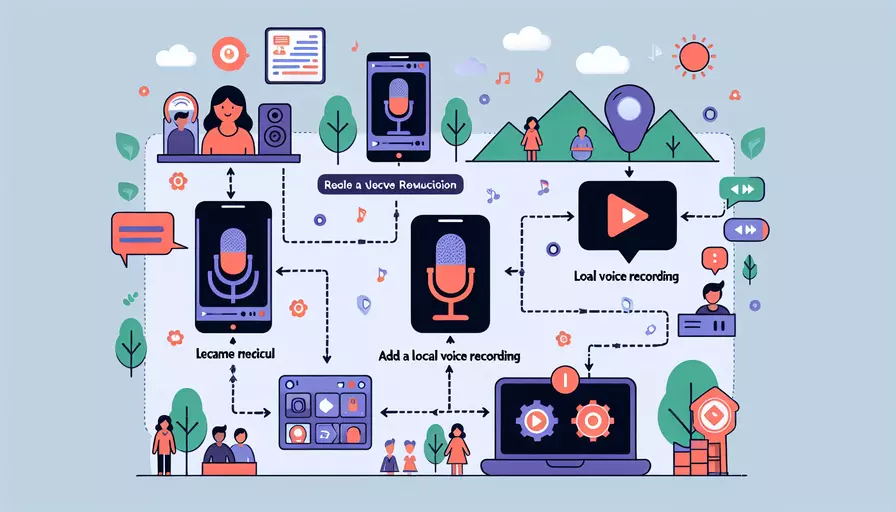

在Vue项目中添加本地录音功能,可以通过使用HTML5的MediaRecorder API来实现。主要步骤包括:1、获取用户的麦克风权限,2、使用MediaRecorder来录制音频,3、将录制的音频保存到本地或上传到服务器。以下是详细步骤和代码示例。
一、获取麦克风权限
要录制音频,首先需要获取用户的麦克风权限。这可以通过调用 navigator.mediaDevices.getUserMedia 方法来实现。这个方法会提示用户允许或拒绝访问麦克风。
navigator.mediaDevices.getUserMedia({ audio: true })
  .then(stream => {
    // 处理成功获取音频流的逻辑
  })
  .catch(err => {
    console.error("获取麦克风权限失败: ", err);
  });
二、创建MediaRecorder实例
在成功获取麦克风权限后,可以创建一个 MediaRecorder 实例来录制音频。
let mediaRecorder;
navigator.mediaDevices.getUserMedia({ audio: true })
  .then(stream => {
    mediaRecorder = new MediaRecorder(stream);
  })
  .catch(err => {
    console.error("获取麦克风权限失败: ", err);
  });
三、开始录音和停止录音
通过调用 mediaRecorder.start() 开始录音,并通过 mediaRecorder.stop() 停止录音。同时需要监听 dataavailable 事件来处理录制的音频数据。
let chunks = [];
mediaRecorder.ondataavailable = event => {
  chunks.push(event.data);
};
mediaRecorder.onstop = () => {
  const blob = new Blob(chunks, { type: 'audio/ogg; codecs=opus' });
  chunks = [];
  const audioURL = URL.createObjectURL(blob);
  const audio = new Audio(audioURL);
  audio.play();
};
function startRecording() {
  mediaRecorder.start();
}
function stopRecording() {
  mediaRecorder.stop();
}
四、将录音功能集成到Vue组件中
将上述逻辑集成到一个Vue组件中,确保在组件的生命周期中正确管理音频流和MediaRecorder实例。
<template>
  <div>
    <button @click="startRecording">开始录音</button>
    <button @click="stopRecording">停止录音</button>
    <audio v-if="audioURL" :src="audioURL" controls></audio>
  </div>
</template>
<script>
export default {
  data() {
    return {
      mediaRecorder: null,
      chunks: [],
      audioURL: null
    };
  },
  methods: {
    startRecording() {
      if (this.mediaRecorder) {
        this.mediaRecorder.start();
      }
    },
    stopRecording() {
      if (this.mediaRecorder) {
        this.mediaRecorder.stop();
      }
    }
  },
  mounted() {
    navigator.mediaDevices.getUserMedia({ audio: true })
      .then(stream => {
        this.mediaRecorder = new MediaRecorder(stream);
        this.mediaRecorder.ondataavailable = event => {
          this.chunks.push(event.data);
        };
        this.mediaRecorder.onstop = () => {
          const blob = new Blob(this.chunks, { type: 'audio/ogg; codecs=opus' });
          this.chunks = [];
          this.audioURL = URL.createObjectURL(blob);
        };
      })
      .catch(err => {
        console.error("获取麦克风权限失败: ", err);
      });
  }
};
</script>
五、处理音频数据
根据需求,可以选择将录制的音频数据上传到服务器或者保存到本地。以下是上传到服务器的示例:
this.mediaRecorder.onstop = () => {
  const blob = new Blob(this.chunks, { type: 'audio/ogg; codecs=opus' });
  this.chunks = [];
  const formData = new FormData();
  formData.append('audio', blob, 'recording.ogg');
  fetch('YOUR_SERVER_ENDPOINT', {
    method: 'POST',
    body: formData
  })
  .then(response => response.json())
  .then(data => console.log(data))
  .catch(error => console.error('上传音频失败:', error));
};
六、错误处理和用户提示
在实际应用中,可能会遇到各种错误情况。例如,用户拒绝麦克风权限,录音过程中出现错误等。需要进行相应的错误处理和用户提示。
navigator.mediaDevices.getUserMedia({ audio: true })
  .then(stream => {
    this.mediaRecorder = new MediaRecorder(stream);
    this.mediaRecorder.ondataavailable = event => {
      this.chunks.push(event.data);
    };
    this.mediaRecorder.onerror = event => {
      console.error("录音过程中出现错误: ", event.error);
      alert("录音过程中出现错误,请重试。");
    };
    this.mediaRecorder.onstop = () => {
      const blob = new Blob(this.chunks, { type: 'audio/ogg; codecs=opus' });
      this.chunks = [];
      this.audioURL = URL.createObjectURL(blob);
    };
  })
  .catch(err => {
    console.error("获取麦克风权限失败: ", err);
    alert("获取麦克风权限失败,请检查浏览器设置。");
  });
总结
通过以上步骤,可以在Vue项目中添加本地录音功能。核心步骤包括获取麦克风权限、使用MediaRecorder录制音频、处理录制的音频数据。在实际应用中,还需要注意错误处理和用户提示,以提升用户体验。希望这些步骤和示例代码能帮助你实现Vue项目中的本地录音功能。如果有进一步的需求,可以考虑添加音频剪辑、格式转换等高级功能。
相关问答FAQs:
1. 如何在Vue中添加本地录音功能?
在Vue中添加本地录音功能可以通过使用Web API中的navigator.mediaDevices.getUserMedia方法来获取用户的音频流。以下是一些步骤可以帮助你完成这个过程:
- 安装依赖:首先,在Vue项目中安装依赖项。可以使用
npm或yarn来安装vue-media-recorder库,这是一个用于录制音频的Vue组件。
npm install vue-media-recorder
- 在组件中使用录音功能:在你想要使用录音功能的组件中,引入
vue-media-recorder库,并在模板中使用<vue-media-recorder>标签来添加录音功能。例如:
<template>
  <div>
    <vue-media-recorder @recorded="onRecordingComplete"></vue-media-recorder>
  </div>
</template>

<script>
import VueMediaRecorder from 'vue-media-recorder';

export default {
  components: {
    VueMediaRecorder
  },
  methods: {
    onRecordingComplete(blob) {
      // 处理录音完成后的逻辑
      console.log(blob);
    }
  }
}
</script>
-
处理录音完成后的逻辑:在上面的示例中,当录音完成后,
@recorded事件会触发,并将录音数据以Blob的形式传递给onRecordingComplete方法。你可以在该方法中处理录音完成后的逻辑,例如将录音数据上传到服务器或进行其他处理。 -
配置和样式自定义:
vue-media-recorder组件还提供了一些配置选项和样式自定义选项,你可以根据自己的需求进行调整。你可以参考该库的文档来了解更多详情。
2. 如何在Vue应用中保存本地录音文件?
在Vue应用中保存本地录音文件可以通过使用Web API中的FileSaver.js库来实现。以下是一些步骤可以帮助你完成这个过程:
- 安装依赖:首先,在Vue项目中安装
file-saver库。可以使用npm或yarn来安装该库。
npm install file-saver
- 保存录音文件:在录音完成后,你可以使用
FileSaver.js库的saveAs方法来将录音文件保存到本地。例如:
import { saveAs } from 'file-saver';

// 在录音完成后保存录音文件
onRecordingComplete(blob) {
  saveAs(blob, 'recording.wav');
}
- 配置文件类型和文件名:在上面的示例中,我们将录音文件保存为
recording.wav,你可以根据自己的需求修改文件名和文件类型。可以参考FileSaver.js库的文档来了解更多关于文件类型和文件名的配置选项。
3. 如何在Vue应用中播放本地录音文件?
在Vue应用中播放本地录音文件可以使用HTML5的<audio>标签来实现。以下是一些步骤可以帮助你完成这个过程:
- 在模板中添加
<audio>标签:在你想要播放录音文件的位置,添加一个<audio>标签。例如:
<template>
  <div>
    <audio ref="audioPlayer" controls></audio>
  </div>
</template>
- 在方法中设置音频源:在Vue组件的方法中,使用
this.$refs来获取到<audio>标签的引用,并使用src属性来设置音频源。例如:
// 在录音文件准备好后设置音频源
onRecordingComplete(blob) {
  const audioPlayer = this.$refs.audioPlayer;
  audioPlayer.src = URL.createObjectURL(blob);
}
- 控制音频播放:
<audio>标签提供了一些控制音频播放的方法,例如play和pause。你可以在需要的时候调用这些方法来控制音频的播放。例如:
// 在用户点击播放按钮时播放音频
playAudio() {
  const audioPlayer = this.$refs.audioPlayer;
  audioPlayer.play();
}
以上是在Vue中添加本地录音功能、保存录音文件和播放录音文件的一些步骤和示例代码。根据你的具体需求,你可能需要做一些调整和自定义。希望这些信息对你有帮助!
文章包含AI辅助创作:vue如何添加本地录音,发布者:worktile,转载请注明出处:https://worktile.com/kb/p/3673231
 微信扫一扫
微信扫一扫  支付宝扫一扫
