


如何遮挡图片 ppt
本文详细讲解了PPT图片遮挡的核心设计逻辑,分别介绍了国内外PPT工具的基础和进阶遮挡实现方案,结合企业发布会、内部汇报等不同场景提出定制化遮挡策略,同时分析了遮挡的合规边界与版权规避要点,分享了批量遮挡的自动化效率提升技巧,帮助职场人通过合理运用遮挡技巧强化演示的信息聚焦效果
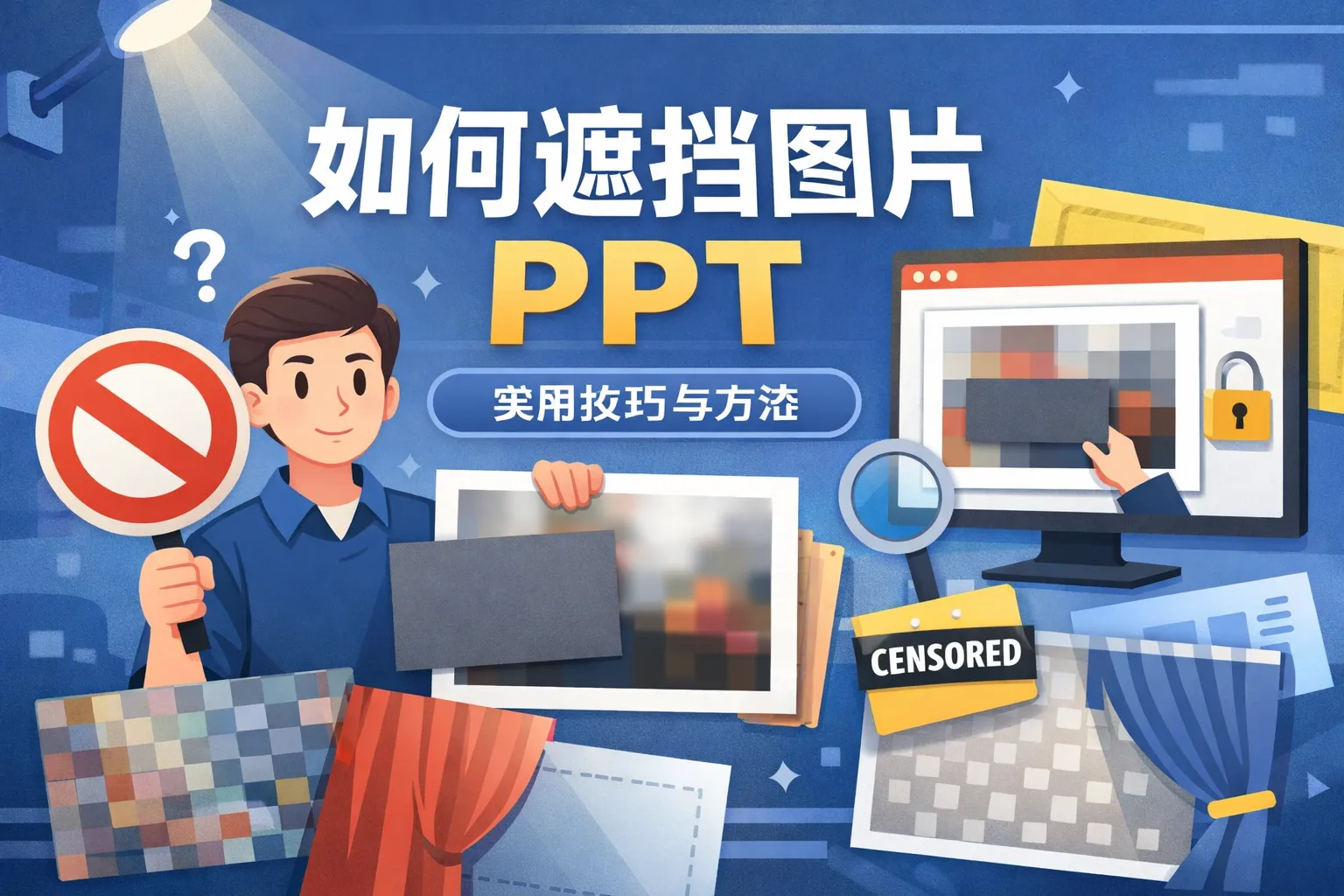
常见问答
怎样在PPT中隐藏图片的一部分内容?
我想只展示图片的某个区域,如何在PPT里遮挡或裁剪图片的一部分内容?
使用裁剪工具或添加遮挡形状
你可以利用PPT的裁剪功能,只保留图片想展示的部分。或者插入矩形等形状,放在图片上方,通过调整形状的填充颜色和透明度来遮挡不想展示的区域。
PPT里如何给图片加遮罩效果?
有没有简单的方法在PPT中给图片加遮罩,使得部分图片看起来渐隐或者模糊?
利用形状透明填充和渐变功能
在图片上方插入一个带渐变填充的形状,调整形状的透明度,从而形成渐隐效果。如果需要模糊,可以先在其它图片编辑软件中处理,再插入PPT。
是否可以直接在PPT中对图片进行局部遮挡而不影响整体布局?
我不想改变图片大小,只想在图片上覆盖部分内容,有没有简便方法?
使用覆盖形状进行局部遮挡
在图片上插入形状,选择填充颜色与背景或演示文稿风格相协调,并调整位置覆盖指定区域。这样既不会影响图片大小,又能有效遮挡部分内容。
* 文章含AI生成内容
文章互动
这篇文章对你有帮助吗?