


word如何调节亮度
在Word中调节亮度主要通过图片亮度调整、页面背景修改、深色模式切换以及系统显示设置来实现,而不是直接改变软件整体亮度。最常用的方法是在“图片格式”中使用亮度与对比度功能精细调节图片效果,同时可通过更换页面颜色或启用深色主题优化阅读体验。打印前适当提升图片亮度可避免成品偏暗。掌握这些方法,能够有效提升文档视觉质量与阅读舒适度。
 Elara
Elara- 2026-04-08
如何调整word亮度
调整Word亮度可以通过修改Office主题、开启或关闭深色模式、设置页面背景颜色、优化图片亮度以及调节系统显示亮度等方式实现。不同使用场景应采用不同设置策略,例如夜间使用深色模式、长时间写作采用浅灰背景,以减少视觉疲劳并提升办公效率。合理组合软件与系统设置,是改善Word视觉体验的关键。
- Joshua Lee
- 2026-04-08
word如何设置反相
在 Word 中设置反相效果,需要根据对象不同采取不同方法。图片反相可通过“艺术效果”中的负片功能或外部图像工具实现;页面反相可通过设置页面颜色或启用深色模式完成;整体显示反相则可借助 Windows 或 Mac 的系统级颜色滤镜。不同版本功能存在差异,Microsoft 365 支持最为完善。合理选择方法,可以在阅读、演示和夜间使用场景中获得更舒适的视觉体验。
- Elara
- 2026-04-08

word如何设置亮度
Word 本身无法直接调节屏幕亮度,但可以通过修改页面颜色、调整图片亮度、启用深色模式以及使用系统显示设置等方式实现视觉亮度优化。页面颜色适合缓解阅读疲劳,图片亮度调整有助于提升图像清晰度,深色模式可改善整体界面体验,而真正的屏幕亮度需在操作系统中设置。合理结合这些方法,可以有效提升阅读舒适度和文档呈现效果。
- Rhett Bai
- 2026-04-08
word如何艺术填充
Word艺术填充可以通过渐变、图片、纹理和图案等方式实现专业级视觉效果,核心在于掌握文本填充与形状填充入口,并合理调节透明度、渐变方向与图片比例。通过分层叠加和统一配色,可以在不借助第三方软件的情况下完成高质量排版设计,同时兼顾可读性与视觉表现力。合理运用艺术填充能显著提升文档专业度与吸引力。
- Elara
- 2026-04-08
ppt如何让超链接的数字变暗
在 PowerPoint 中让超链接数字变暗,关键在于理解超链接的颜色由主题和访问状态共同控制。最直接的方法是修改“已访问超链接”的主题颜色,实现点击后自动变暗;如果只想降低视觉强调度,可以通过调整字体颜色、透明度或取消下划线来弱化数字表现。在对设计自由度要求较高的场景中,可用透明形状叠加或动画触发器替代传统超链接,从而完全避免系统配色限制。合理选择方法,不仅能解决颜色问题,也能提升 PPT 的信息层级和专业感。
- Joshua Lee
- 2026-03-24
ppt如何将图片背景变模糊
在PPT中将图片背景变模糊可以通过艺术效果、透明叠加、删除背景分层处理或借助外部图像软件实现,不同版本和应用场景应选择不同方法。整体模糊适合封面设计,透明叠加提升文字可读性,局部模糊突出主体,而外部处理效果最佳。合理控制模糊强度和图片清晰度是关键。未来随着智能化办公工具的发展,图片背景虚化将更加自动化和精准化,帮助用户高效打造更具层次感和专业度的演示文稿。
- Elara
- 2026-03-24

ppt插入得图片如何做效果
在PPT中提升图片效果的核心在于结构化排版、裁剪构图优化、透明度叠加、形状融合、色彩统一与克制动画设计。通过增强视觉层次、统一风格与强化信息表达,可以让普通图片呈现专业高级感。合理运用阴影、蒙版、多图排版和节奏动画,能够提升演示逻辑与观众注意力。未来趋势将更加注重品牌统一、极简设计和视觉叙事能力。
- William Gu
- 2026-03-24

如何在PPT里面编辑图片的造型
在PPT里面编辑图片的造型,核心在于运用裁剪为形状、图片填充、合并形状、透明度与艺术效果等功能,将普通图片转化为符合版式与表达需求的视觉元素。通过统一比例、优化轮廓、增强层次与色彩控制,可以显著提升演示文稿的专业度与信息表达效率。掌握基础裁剪与进阶合并技巧,是实现高质量图片造型设计的关键。未来随着智能化功能增强,图片编辑将更加高效与便捷。
- Rhett Bai
- 2026-03-24

ppt如何在文本中插入小图标
文章系统讲解了在 PowerPoint 文本中插入小图标的三大主流方法:内置图标、字体符号图标以及图片或 SVG 图标,并从设计逻辑、操作路径和适用场景进行了深入分析。通过对比表格与实际使用建议,明确了不同方法在稳定性、编辑效率和视觉一致性上的差异,帮助读者根据汇报类型和使用频率做出合理选择。文章还总结了常见问题与优化技巧,并对 PPT 图标与文本融合的未来趋势进行了判断,强调图标应始终服务于信息表达本身。
- Elara
- 2026-03-24

ppt如何让背景自定义 填充
在 PowerPoint 中实现背景自定义填充,关键在于使用“设置背景格式”功能选择纯色、渐变、图片或图案填充,并结合幻灯片母版实现统一管理。纯色适合商务汇报,渐变增强层次感,图片背景提升视觉表现,而母版设置可确保整体一致性。通过调整透明度、渐变参数与分辨率,可以有效优化展示效果。掌握这些方法不仅能提升幻灯片专业度,还能增强品牌表达与视觉结构,适应未来更智能化的演示设计趋势。
- William Gu
- 2026-03-24
ppt如何把图片拉成渐变色
在 PowerPoint 中把图片拉成渐变色,核心是通过渐变形状叠加、透明度控制、图片填充与艺术效果等方式实现视觉过渡,其中最实用的方法是使用渐变蒙版叠加图片,通过调整渐变方向与透明度增强文字可读性和视觉层次。不同版本功能存在差异,桌面版支持更完整。渐变图片的关键不在装饰,而在强化信息层级与阅读效率,合理运用能显著提升PPT专业度。未来趋势将更加注重品牌统一与动态渐变结合。
- Joshua Lee
- 2026-03-24
ppt中如何添加渐变色矩形
在PPT中添加渐变色矩形的核心方法是插入矩形后进入“设置形状格式”,选择渐变填充并调整色标、方向与透明度。通过合理设置渐变类型、角度和颜色搭配,可以提升视觉层次与信息表达效率。文章系统讲解了基础操作步骤、渐变类型差异、色标与透明度技巧以及在封面、目录和内容页中的应用方法,并结合权威研究说明颜色过渡对可读性的影响。掌握这些渐变设计技巧,能够显著提升演示文稿的专业度与视觉吸引力。
- Joshua Lee
- 2026-03-24
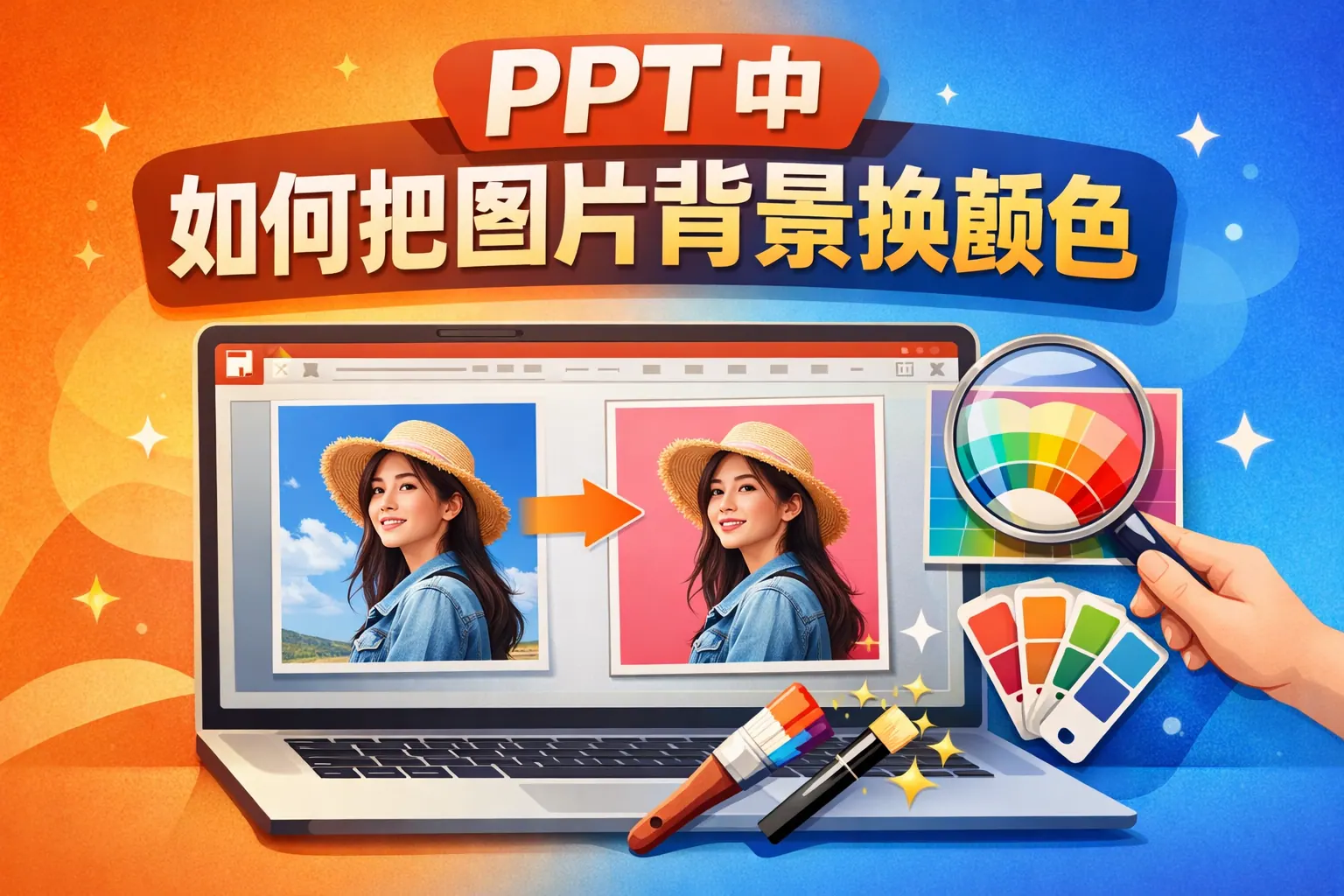
ppt中如何把图片背景换颜色
在PPT中更换图片背景颜色可以通过删除背景功能、颜色重新着色、形状叠加遮罩或借助专业图像工具处理实现。背景单一时使用删除背景最为高效,复杂图片建议先在专业软件中抠图后再导入。不同方法在精细度和适用场景上存在差异,合理选择能够提升演示文稿的整体视觉效果与专业度。随着图像识别技术的发展,未来PPT背景替换将更加智能化和便捷化。
- William Gu
- 2026-03-24
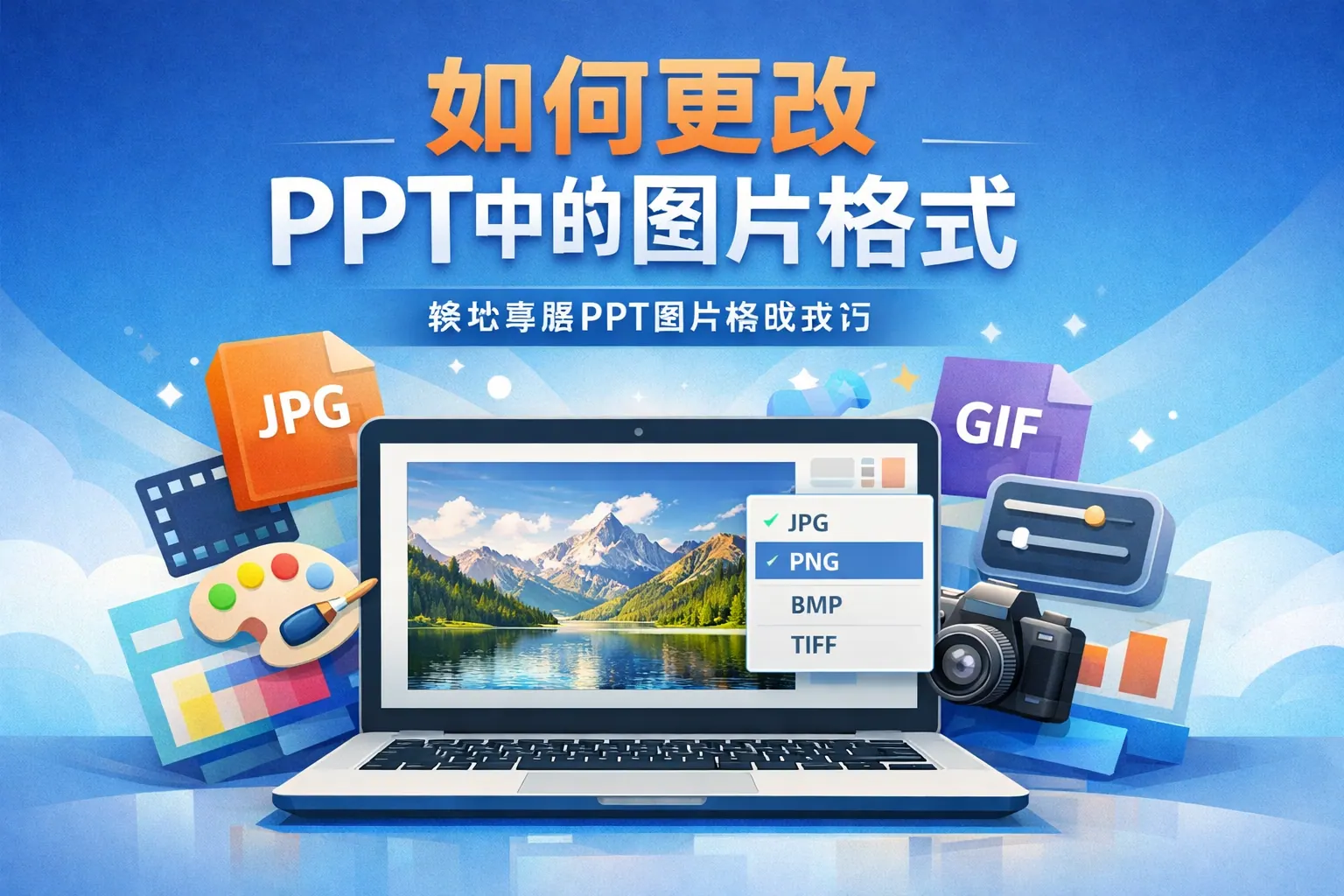
如何更改ppt中的图片格式
在PPT中更改图片格式主要通过“图片格式”工具完成,包括调整尺寸比例、裁剪形状、修改颜色效果以及压缩图片大小等操作。合理优化图片格式可以提升视觉统一性、增强信息表达效果,并有效控制文件体积。通过锁定纵横比避免变形、使用裁剪功能优化展示区域、统一图片风格以及选择合适分辨率进行压缩,能够显著提升演示文稿的专业度与展示质量。掌握系统化的图片格式管理方法,是制作高质量PPT的重要基础能力。
- Elara
- 2026-03-24
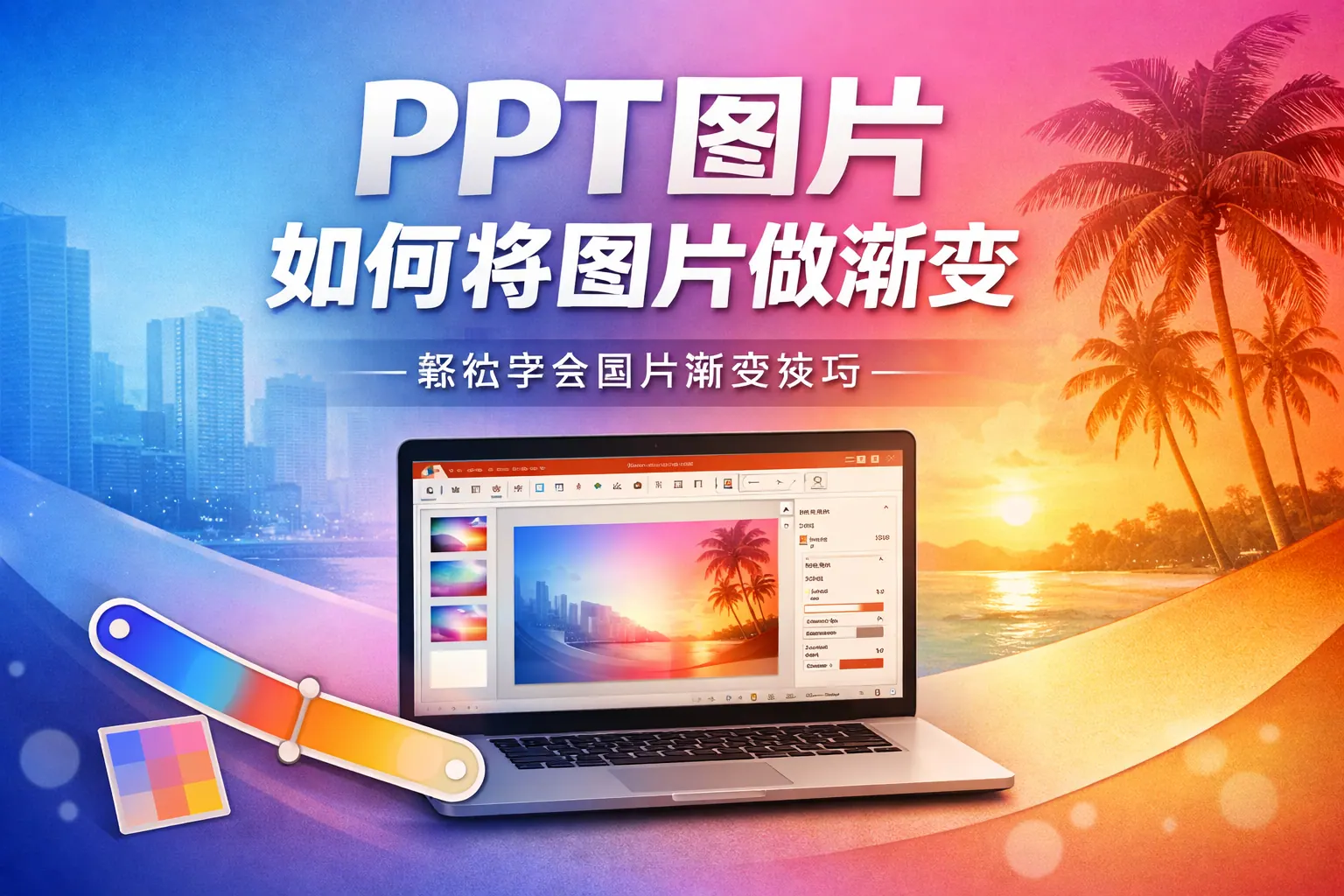
ppt图片如何将图片做渐变
在PPT中将图片做渐变,主要通过形状叠加渐变、透明度渐变控制和背景融合三种方式实现,可用于封面设计、文字突出与视觉层次优化。合理设置渐变方向、透明度比例与颜色过渡,不仅提升页面美观度,还能增强信息可读性。不同版本功能略有差异,但掌握渐变节点与透明控制原则即可制作专业级图片渐变效果。未来随着演示工具升级,图片渐变将更加智能化和精细化。
- Joshua Lee
- 2026-03-24

ppt中如何给图片添加手机边框
在PPT中给图片添加手机边框可以通过形状填充、模型素材插入、母版统一设计和动态嵌入等方式实现。形状填充适合快速制作,模型素材更具真实感,母版方式利于统一管理,多页展示更高效。合理控制比例、阴影和清晰度细节,可以显著提升视觉专业度。未来手机边框展示将从静态图片走向动态交互,成为移动端演示的重要表达形式。掌握这些方法能够提升汇报质量与视觉表达效果。
- Joshua Lee
- 2026-03-24
ppt里照片如何变成多边形
在 PowerPoint 中将照片变成多边形,最常见的方法是使用“裁剪为形状”快速转换规则多边形,若需要不规则或创意效果,则可通过“编辑顶点”或“合并形状”实现自定义处理。不同方法适用于不同设计场景,规则多边形适合标准汇报页面,自定义多边形更适合创意排版。掌握比例控制、描边优化和分辨率设置等技巧,可以有效提升演示的专业度与视觉层次感。随着几何化设计趋势的发展,多边形图片已成为现代演示设计的重要手段。
- William Gu
- 2026-03-24
在ppt中如何设置遮盖模糊效果
在PPT中设置遮盖模糊效果,主要通过图片副本虚化、形状透明度叠加和柔化边缘优化三种方式实现。由于PowerPoint不支持直接对局部区域添加模糊滤镜,因此需要借助裁剪、艺术效果和透明度调节来达到局部遮挡与视觉引导目的。合理使用模糊不仅可以保护敏感信息,还能增强视觉层级与焦点突出效果。不同版本功能略有差异,但核心逻辑一致。未来随着智能化功能升级,区域模糊操作将更加便捷高效。
- Elara
- 2026-03-24
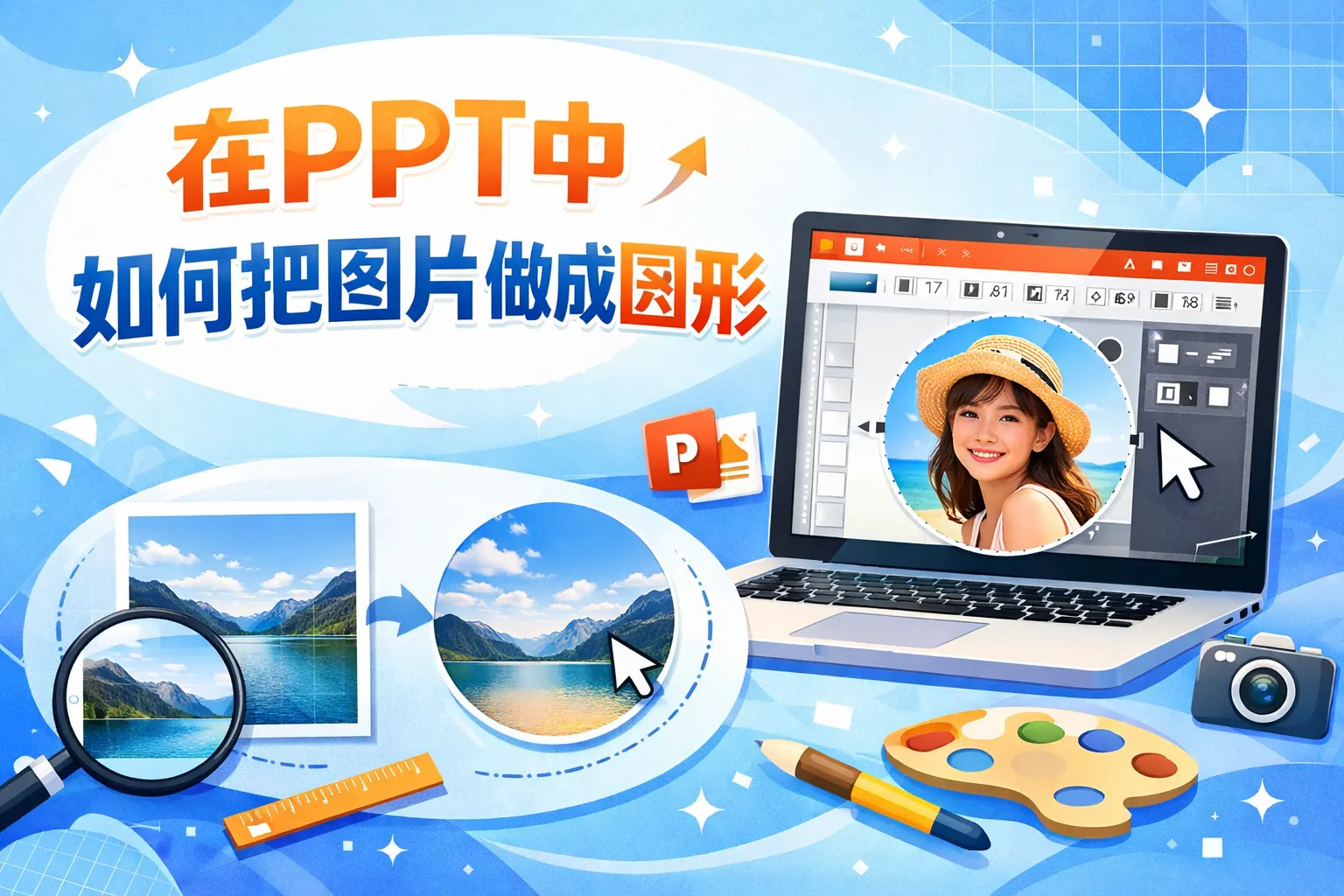
在ppt中如何把图片做成圆形
在PPT中将图片做成圆形,最常见方法是使用“裁剪为形状”功能,并配合比例调整确保图片不变形;进阶方式可通过形状填充实现更高自由度与统一样式控制。制作过程中需注意图片分辨率、比例锁定与对齐排版。合理添加边框和阴影能提升视觉质感。掌握标准步骤与设计技巧,不仅可以提高制作效率,还能显著增强演示文稿的专业度与整体美观度。
- Joshua Lee
- 2026-03-24