


pad如何录制ppt
常见问答
如何在Pad上开始录制PPT演示?
我想在iPad或其他平板设备上录制PPT演示,有什么简单的方法可以录制我的讲解和PPT内容?
在Pad上录制PPT演示的基本步骤
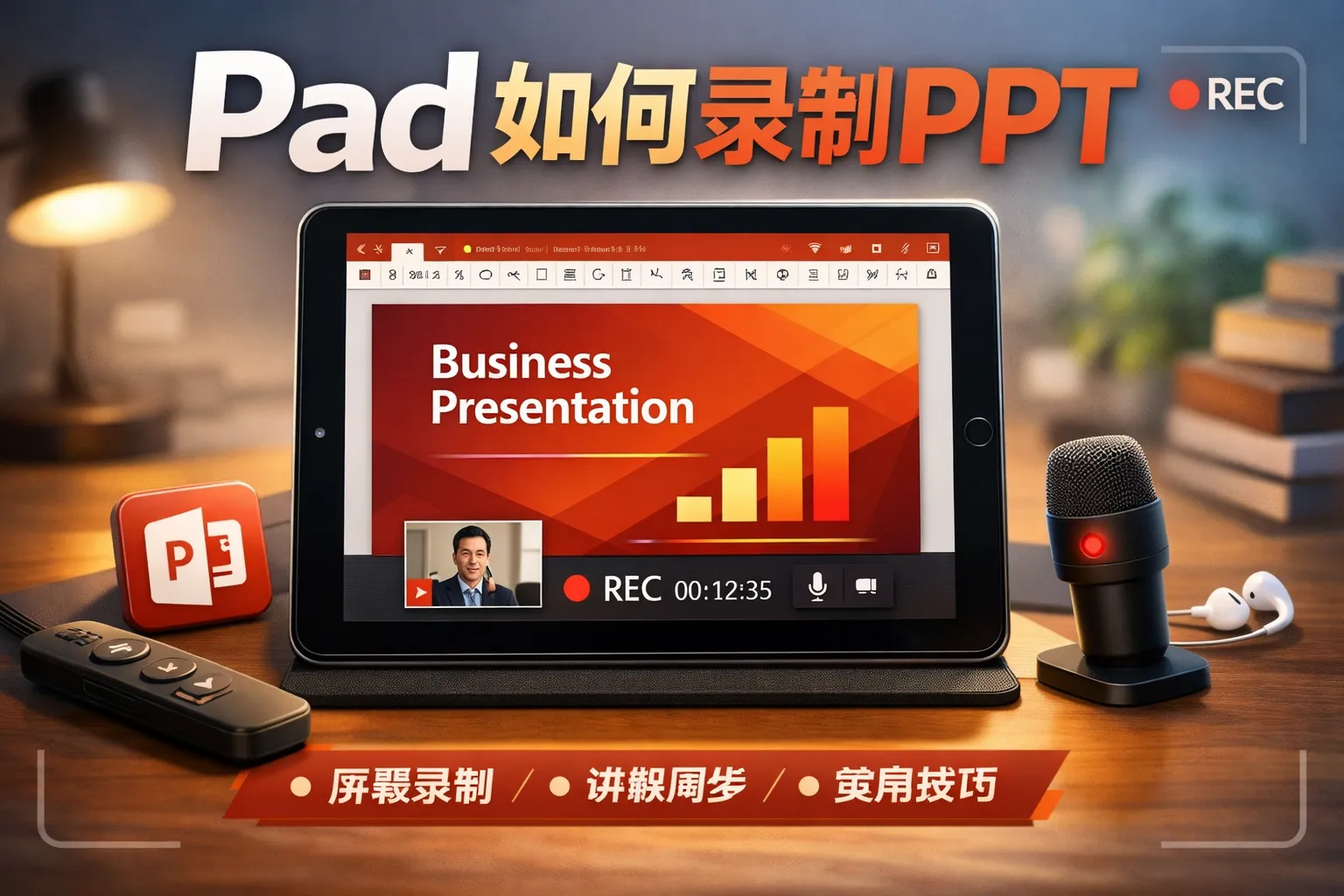
您可以使用平板内置的屏幕录制功能来录制PPT演示。打开PPT文件后,启用屏幕录制,开始讲解并操作幻灯片即可录制整个演示过程。同时,可使用耳机麦克风录制声音,确保讲解清晰。完成后,屏幕录制文件会保存到相册,方便查看和分享。
使用哪款App可以提升在Pad上录制PPT的体验?
除了系统自带的录屏功能,有没有推荐的App可以帮助更专业地录制PPT并添加注释或摄像头画中画?
适合Pad录制PPT的推荐App
Notability和Explain Everything是常用的录制PPT辅助应用。这些应用支持直接导入PPT文件,实时录制讲解,添加标注,还能实现摄像头画中画功能,增强互动效果。此类应用适合需要制作教学视频或更生动演示的用户。
录制PPT时如何保证录音和视频同步?
在用Pad录制PPT演示时,怎样确保讲解的声音和屏幕操作的画面同步?
确保音视频同步的技巧
保持设备声量适中并避免背景噪声,使用内置或外接麦克风录音,有助于清晰捕捉讲解内容。提前测试录屏功能确保录音正常,录制过程中尽量流畅操作幻灯片,避免频繁切换或中断录制,这些都能避免音视频不同步问题。录制后可通过观看回放检查效果。
* 文章含AI生成内容