



一人一本是什么公司
一人一本是一家专注于政企移动办公与信息安全解决方案的企业,核心业务是提供定制化移动终端和加固操作系统,主要服务政府及大型组织。其竞争优势在于系统安全定制与合规适配能力,而非消费级硬件性能。随着数字化转型与移动办公需求增长,公司在政企细分市场具备一定发展空间,但也面临行业集中与技术迭代压力。未来发展关键在于强化安全能力、云端整合与长期服务模式。
 Elara
Elara- 2026-04-09
平板word如何设置
在平板上设置Word的关键在于正确下载安装官方应用并登录账户,合理配置页面布局、字体段落、表格图片、打印导出等功能,同时开启自动保存与云同步以提升效率。通过优化触控操作与键盘配合,可以实现接近电脑端的编辑体验。虽然移动端在高级功能上仍有限制,但已能满足日常办公与学习需求,未来移动办公能力将进一步增强。
- Rhett Bai
- 2026-04-08
平板如何使用word
平板可以通过安装应用或使用网页版来使用Word,支持文档编辑、排版与云同步等功能,适合学习与轻度办公场景。iPad和Android平板功能较为完整,但在宏命令和复杂排版方面不如Windows平板或电脑版本全面。搭配键盘与触控笔可显著提升效率。未来移动办公趋势增强,平板Word体验将持续优化。
- Joshua Lee
- 2026-04-08
平板word如何编辑
平板可以通过官方应用或网页版完整编辑Word文档,支持排版、插图、批注与协作等核心功能。搭配键盘与云端同步后,移动办公效率显著提升。虽然在高级排版和复杂功能上仍不如电脑,但对于日常办公、学习和轻度创作已完全胜任。随着移动办公趋势加强,平板将成为常态化文档编辑工具。未来移动端功能将持续增强,跨设备协作体验进一步优化。
- Elara
- 2026-04-08
平板如何设置word
在平板上设置和使用 Word,关键在于根据不同系统完成应用下载、账号登录、权限开启与页面布局等基础配置,并结合触控特性优化字体、模板与自动保存等功能。iPad 与 Android 平板适合学习和日常编辑,Windows 平板则支持更完整的专业功能。通过开启云同步、样式模板和拼写检查等设置,可以显著提升移动办公效率,使平板成为高效可靠的文档编辑工具。未来随着移动办公升级,平板端 Word 功能将更加智能化与专业化。
- Joshua Lee
- 2026-04-08
平板如何登录word
在平板上登录 Word 主要依赖 Microsoft 账户体系,无论是 iPad、Android 还是 Windows 平板,核心步骤都是下载安装应用或通过浏览器访问官网,然后输入微软账号完成验证。是否拥有完整编辑功能取决于账户类型和订阅状态。若出现无法编辑、反复登录等问题,多与订阅、网络或权限设置有关。随着云办公普及和平板性能提升,移动端 Word 的功能正在不断增强,未来平板办公将成为重要趋势。
- Rhett Bai
- 2026-04-08

word如何适应平板
在平板上使用Word的关键在于开启触控优化、合理利用云同步,并根据系统差异进行界面与输入方式调整。通过外接键盘与触控笔提升效率,结合自动保存与标准排版设置,可有效避免兼容问题。平板Word更适合移动办公与轻编辑场景,而桌面端更适合复杂排版。未来移动办公趋势增强,平板Word将持续向智能化与深度协作方向发展。
- Joshua Lee
- 2026-04-08
诺基亚如何创建word
在诺基亚手机上创建Word文档取决于所使用的系统类型。早期Symbian系统需借助第三方办公软件,Windows Phone系统可通过内置Office直接创建,而当前主流安卓系统的诺基亚手机只需下载安装Microsoft Word即可新建、编辑和同步文档。整体来看,安卓版本在兼容性、云同步和操作便捷性方面表现最佳,已成为移动办公的主流方式。随着云协作与智能功能的发展,手机创建Word文档将更加高效和智能化。
- Elara
- 2026-04-08
OTG如何转word
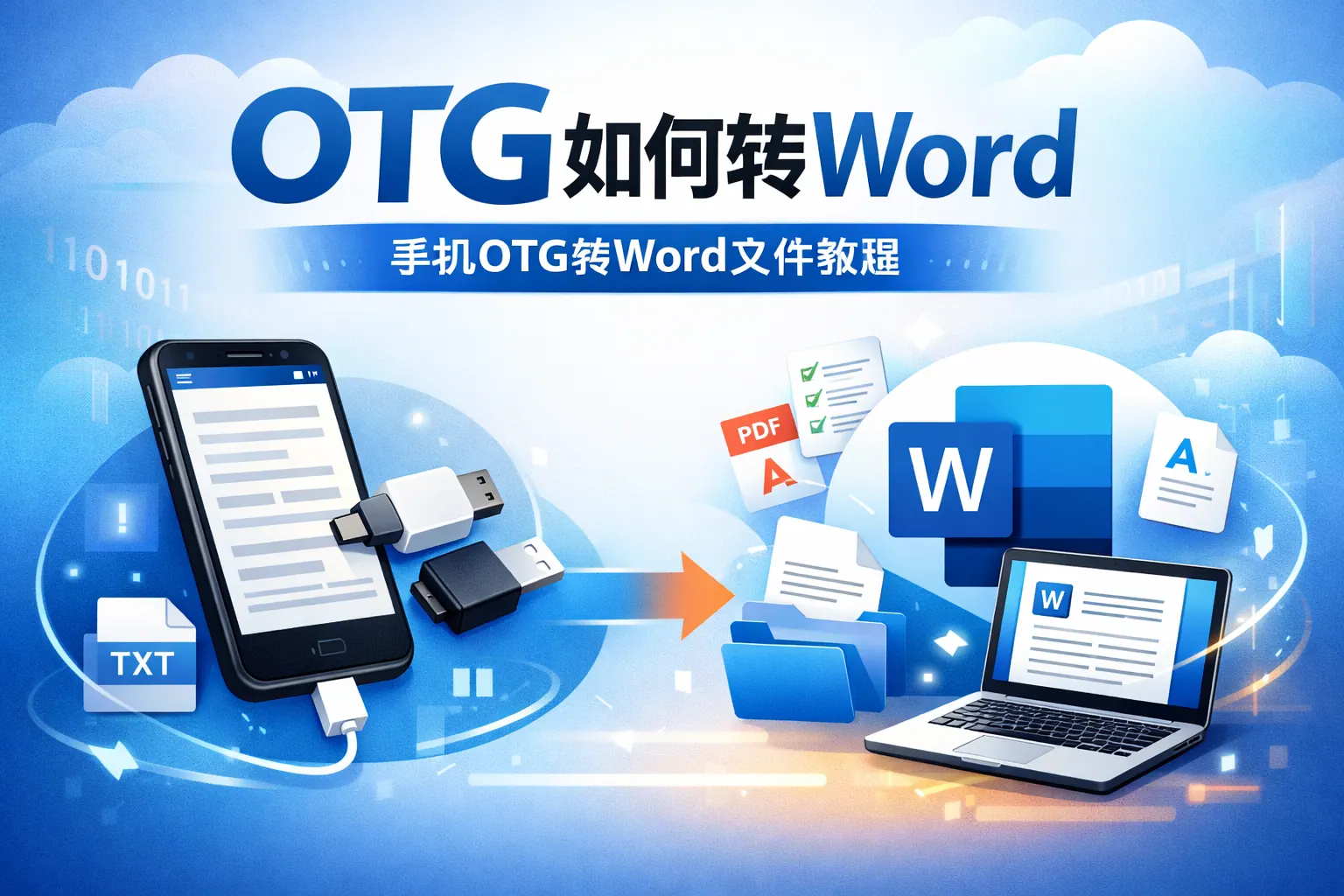
OTG无法直接将文件转为Word格式,它只是实现手机与U盘等设备连接的功能接口。真正完成格式转换的是移动端办公软件。通过OTG读取文件后,可使用支持导入与另存为功能的应用将TXT、PDF或图片等格式转换为DOC或DOCX文件。不同文件类型转换难度不同,扫描类文件通常需要OCR识别。随着移动办公发展,手机端完成文档转换和编辑已越来越普遍。理解连接与转换的区别,是正确使用OTG处理Word文件的关键。
- Elara
- 2026-04-08
平板如何创建word
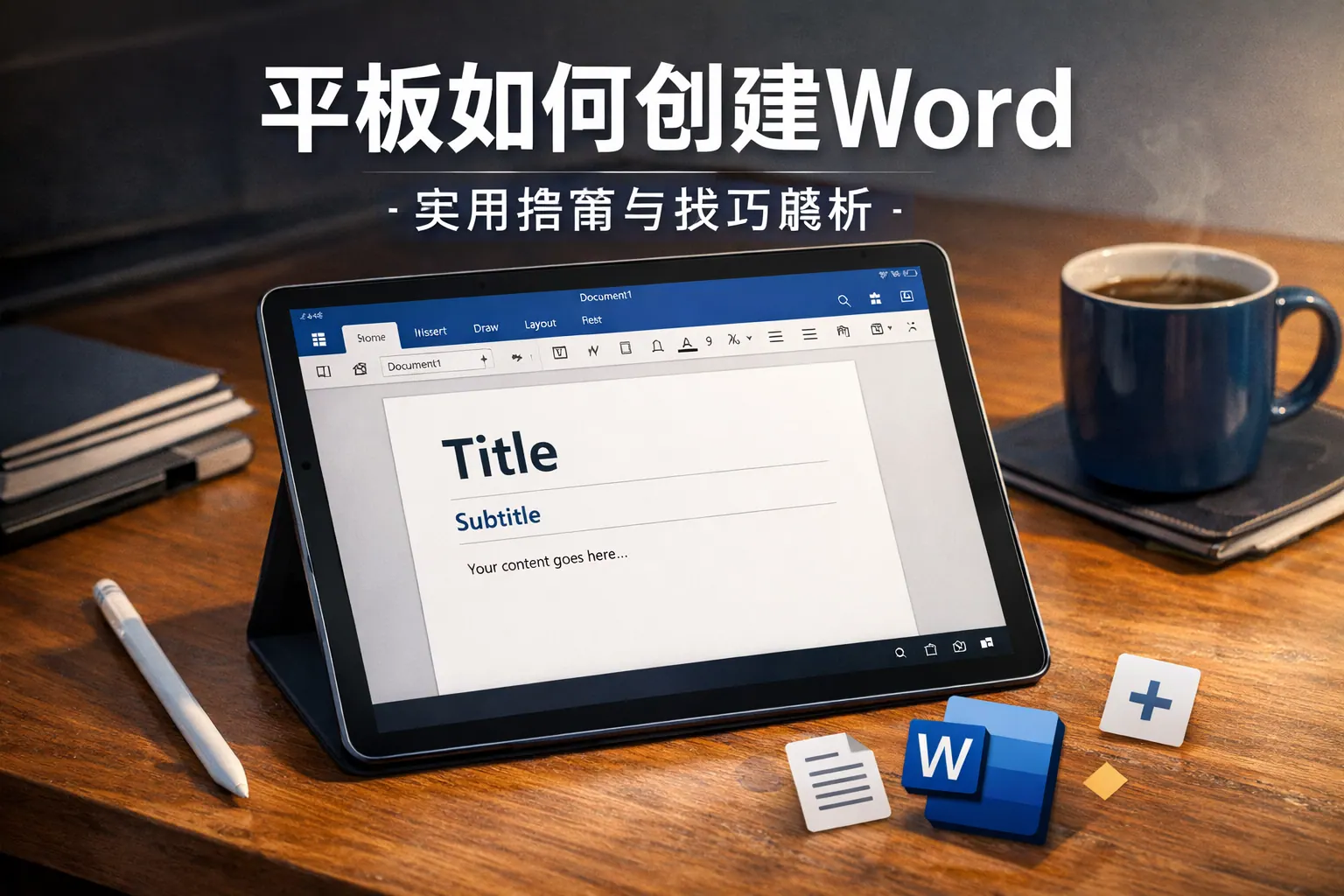
平板创建Word文档的方法主要包括安装官方移动应用或通过浏览器使用在线版本。iPad和安卓平板均支持下载Word应用,新建空白文档即可编辑和保存,支持本地与云端同步。若不想安装软件,也可使用在线办公平台创建文档。相比电脑,平板更便携,适合轻办公和学习场景,但在复杂排版方面略有局限。随着移动办公发展,平板在文档创作中的应用将更加普及和智能化。
- William Gu
- 2026-04-08
平板word如何粘贴
在平板上使用Word粘贴内容的核心方法是长按选中复制,再在目标位置长按选择粘贴,不同系统在手势和快捷键上略有差异。掌握格式选项、剪贴板权限设置及外接键盘快捷操作,可提升编辑效率。未来移动办公增强,平板Word粘贴体验将更加接近桌面端。
- Joshua Lee
- 2026-04-08
平板word如何签字
在平板上使用Word签字可以通过手写批注或插入签名图片实现,操作简单,适合日常审批与确认文件。但普通手写签名法律效力有限,如涉及正式合同,应结合具备身份认证与数据校验机制的电子签名方式。选择合适的签字方法需根据文件重要程度与安全要求综合判断,同时通过导出PDF、限制编辑等措施提升文档安全性。随着移动办公发展,平板电子签字将更加普及和规范。
- Joshua Lee
- 2026-04-08
平板如何复制word
在平板上复制Word文档内容的核心是通过长按选中文本或使用快捷键,将内容存入系统剪贴板后进行粘贴。无论是iPad、安卓平板还是Windows平板,操作逻辑基本一致,只是在界面和手势上存在差异。掌握选中、复制、粘贴的基础流程,以及整篇复制、表格图片复制和跨应用粘贴技巧,可以显著提升移动办公效率。随着移动办公的发展,平板在文档编辑和复制体验上将更加接近传统电脑。
- William Gu
- 2026-04-08
平板如何建立word
在平板上建立Word文档只需下载官方办公应用并登录账号即可新建和编辑文件,支持排版、插入图片表格及云端同步。无论是iPad还是Android平板,操作流程基本一致。通过连接键盘、使用模板和云端保存等方式可以提升效率。随着移动办公和智能功能发展,平板文档处理能力不断增强,已成为学习和工作的主流工具。
- Elara
- 2026-04-08
平板word如何适配
平板Word适配的关键在于统一页面设置、规范字体与段落样式、采用嵌入式图片布局,并结合云端同步确保跨设备一致性。通过优化纸张规格、页边距、行距和表格宽度,可有效避免排版错位与分页异常。未来文档适配将更加智能化,实现多终端无差异显示与协同编辑。
- William Gu
- 2026-04-07
平板word如何排版
在平板上进行Word排版,关键在于规范使用样式功能、统一页面设置、合理控制段落格式以及正确处理图文混排。通过掌握标题样式、页边距调整、行距设置、目录生成与页眉页脚编辑等核心技巧,即使在触控环境下也能实现接近电脑端的专业排版效果。结合云同步功能,可保障多设备之间格式一致性。随着移动办公普及,平板端排版能力持续增强,已能满足论文、报告和商务文档等正式场景需求。
- Rhett Bai
- 2026-04-07
平板如何导入word
平板导入Word文件并不复杂,核心在于通过云存储、数据线、U盘或邮件附件等方式完成文件传输,并确保安装支持.doc或.docx格式的办公应用。不同系统在文件管理机制上有所差异,但基本流程一致。选择合适的导入方式,应根据使用场景、安全需求和效率要求进行判断。随着移动办公普及,跨设备文件同步将成为主流趋势。
- Joshua Lee
- 2026-04-07
平板如何存入word
平板存入Word文件主要通过本地保存、数据线传输和云端同步三种方式实现,不同系统在文件管理机制上存在差异,但都支持.docx格式。用户可通过安装Word应用直接新建并保存文档,也可通过云盘或电脑传输导入文件。合理的文件分类、格式兼容检查与双重备份机制有助于提升使用效率与数据安全。随着移动办公发展,云同步与智能管理将成为文档存储的重要趋势。
- Rhett Bai
- 2026-04-07
平板如何新建word
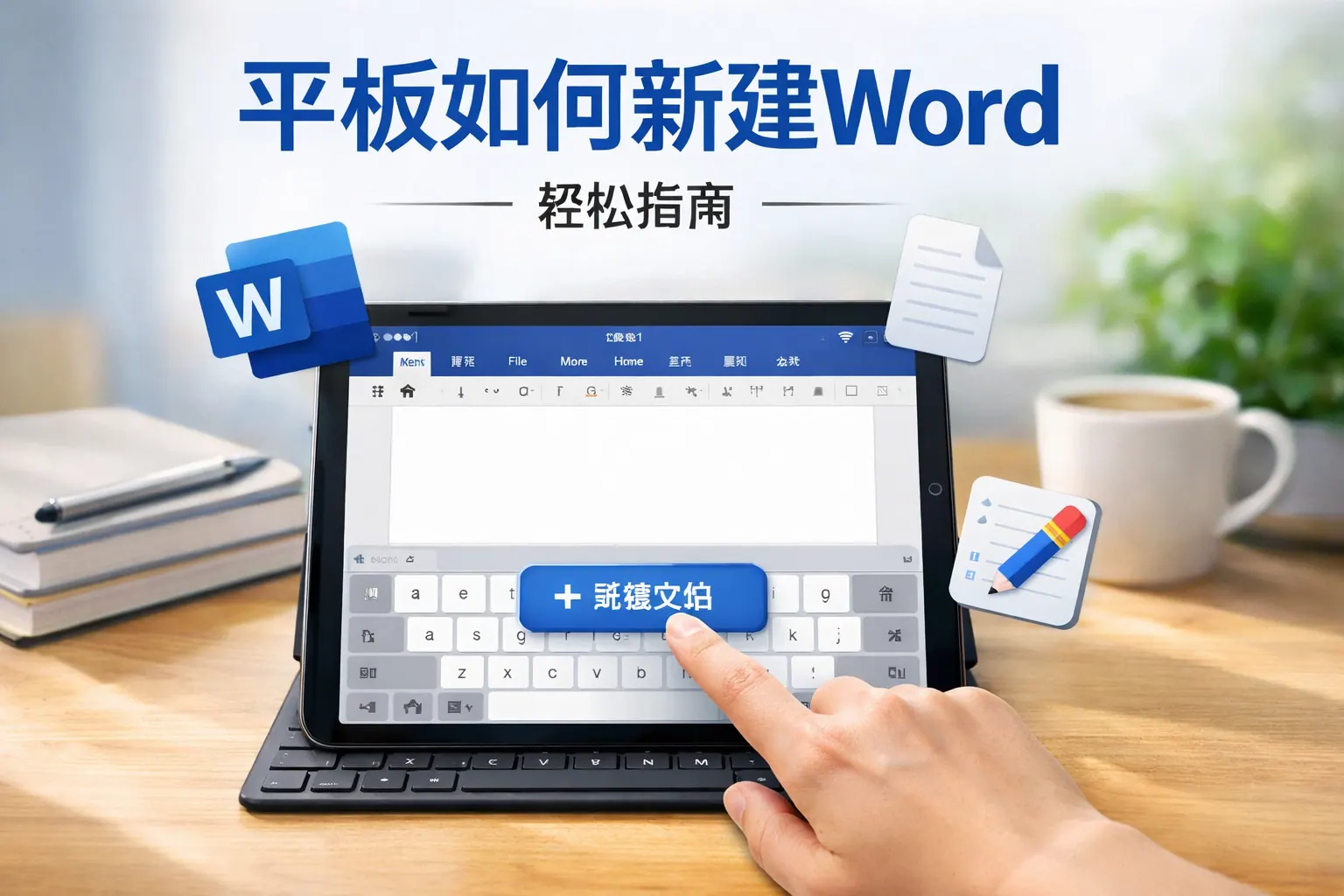
在平板上新建Word文档的关键是安装并打开Microsoft Word应用,登录账号后点击“新建”或“+”按钮即可创建空白或模板文档。不同系统如iPad、安卓和Windows在入口位置略有差异,但整体流程一致,包括编辑内容与选择本地或云端保存。合理利用自动保存、云同步和外接键盘等功能,可以显著提升平板办公效率。随着移动办公发展,平板创建文档将更加智能化与高效化。
- William Gu
- 2026-04-07
平板word如何更新
在平板设备上更新Word主要通过应用商店完成,iPad使用App Store,安卓平板使用Google Play或对应应用市场。若无法更新,应依次检查网络连接、存储空间、系统版本及账户状态。开启自动更新功能是保持应用稳定和安全的最佳方式。企业或教育环境可能由管理员统一管理版本,更新前需确认权限。随着移动办公发展,应用更新将更加自动化与智能化,及时更新有助于提升兼容性与数据安全性。
- William Gu
- 2026-04-07