


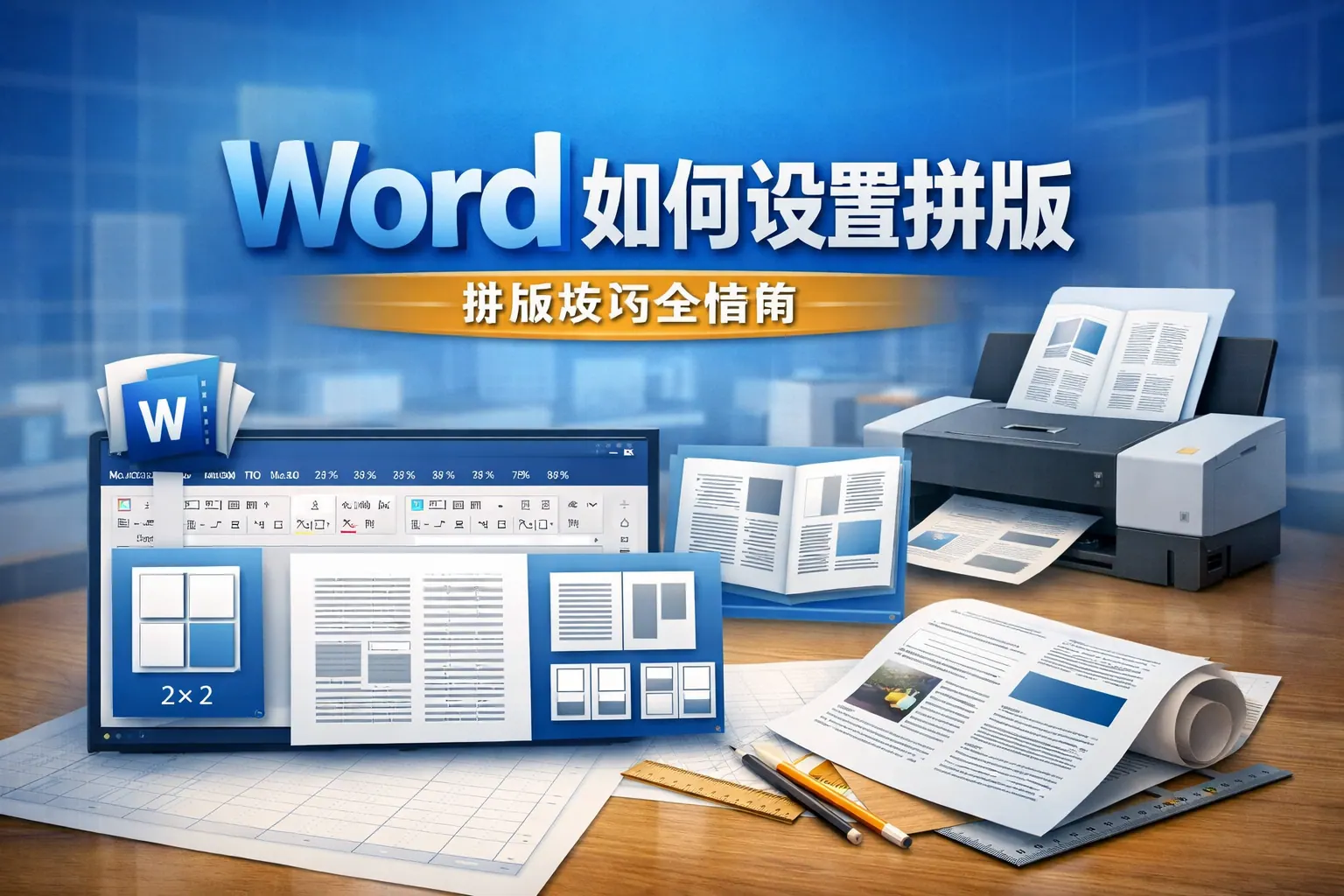
word如何设置拼版
Word设置拼版可以通过多页合并打印、书籍折页、小册子模式以及分栏或表格排版等方式实现,不同方法适用于阅读资料、对折装订或正式印刷等不同场景。掌握页面设置、纸张尺寸、页码排序和打印预览等关键步骤,能够有效提升排版效率与打印效果。在实际应用中,应根据文档用途选择合适拼版方式,并注意页数、边距与纸张规格匹配,以获得专业且清晰的输出结果。
 Elara
Elara- 2026-04-08
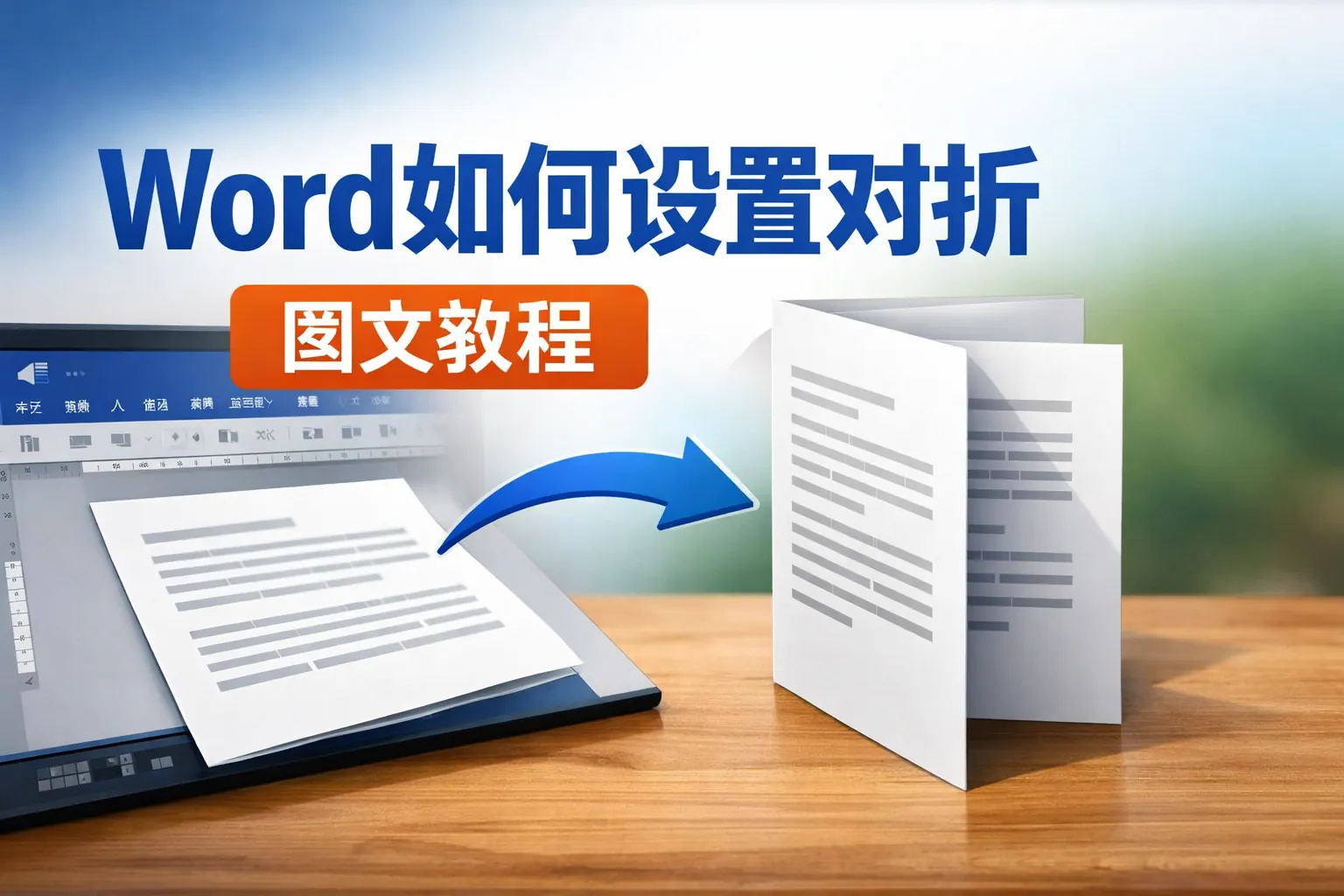
word如何设置对折
在Word中设置对折,核心在于通过页面布局中的“书籍折页”或双栏功能实现排版调整,并在打印时选择正确的双面翻页方式。多页文档建议使用书籍折页自动重排页序,单页内容可通过分栏或表格实现左右对称布局,同时合理设置页边距与装订线以保证折叠后阅读清晰。掌握页面方向、分页逻辑与打印参数,即可完成专业对折文档制作。
- Elara
- 2026-04-08
word如何正反重叠
Word实现正反重叠的核心在于页面尺寸统一、镜像或翻转操作正确以及双面打印方向匹配。通过文本框镜像、图片翻转、镜像页边距及奇偶页设置等方式,可以实现视觉叠加或双面精准对齐效果。正确选择沿长边或短边翻转,并保持100%打印比例,是避免错位的关键。掌握版式逻辑比单纯记步骤更重要。未来排版功能将更加智能化,但理解基础原理仍是解决问题的核心能力。
- Elara
- 2026-04-08
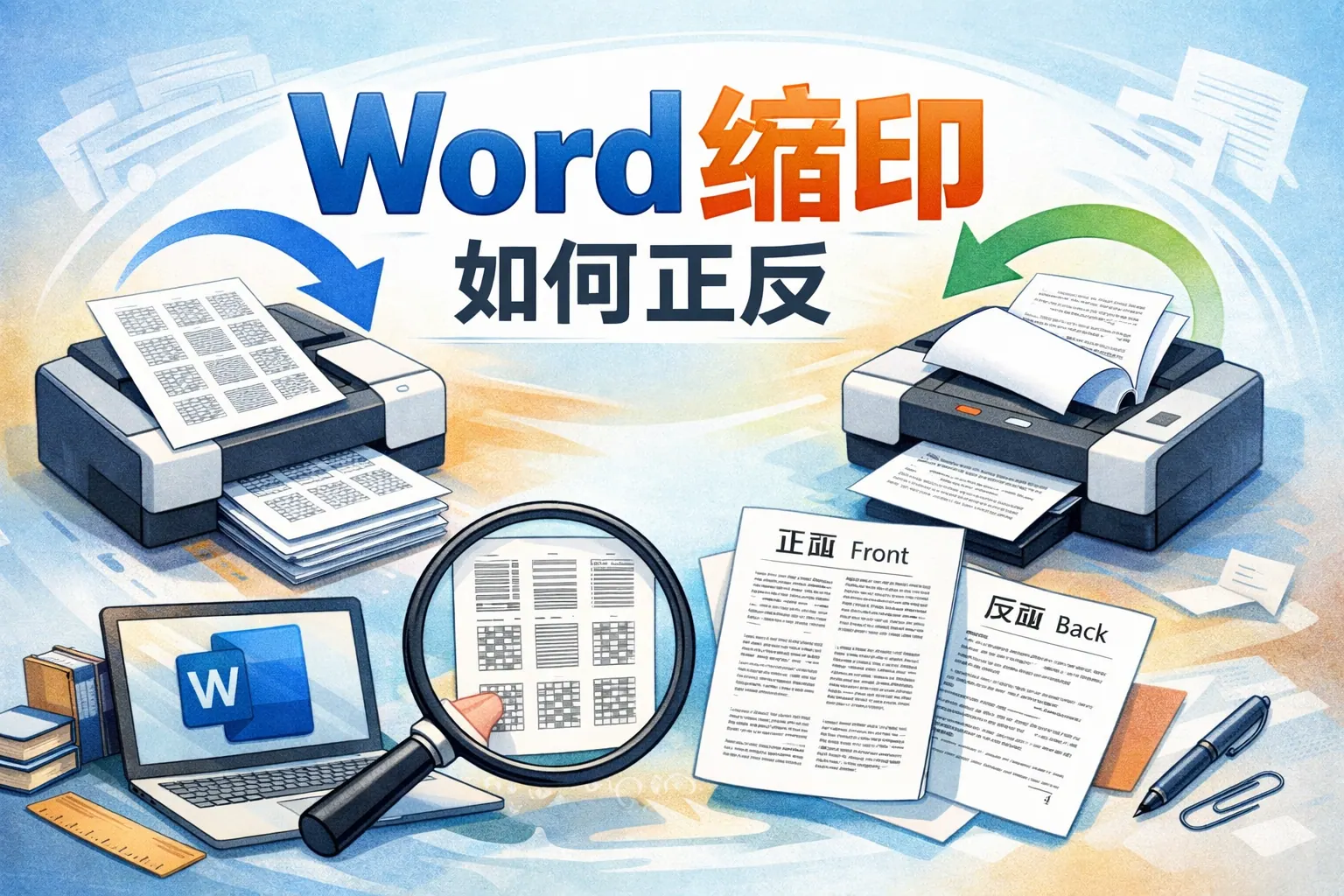
word缩印如何正反
Word缩印正反打印的关键在于使用“书籍折页”模式重新排序页面,并结合打印机双面设置选择正确的翻转方向。支持自动双面的设备操作更简便,不支持则需手动控制奇偶页顺序。通过合理设置页边距、装订线与打印预览测试,可以有效避免页码错乱与内容颠倒问题,适用于资料成册、学习打印等多种场景。掌握页面重排与双面打印逻辑,是高效完成缩印成册的核心。
- William Gu
- 2026-04-08
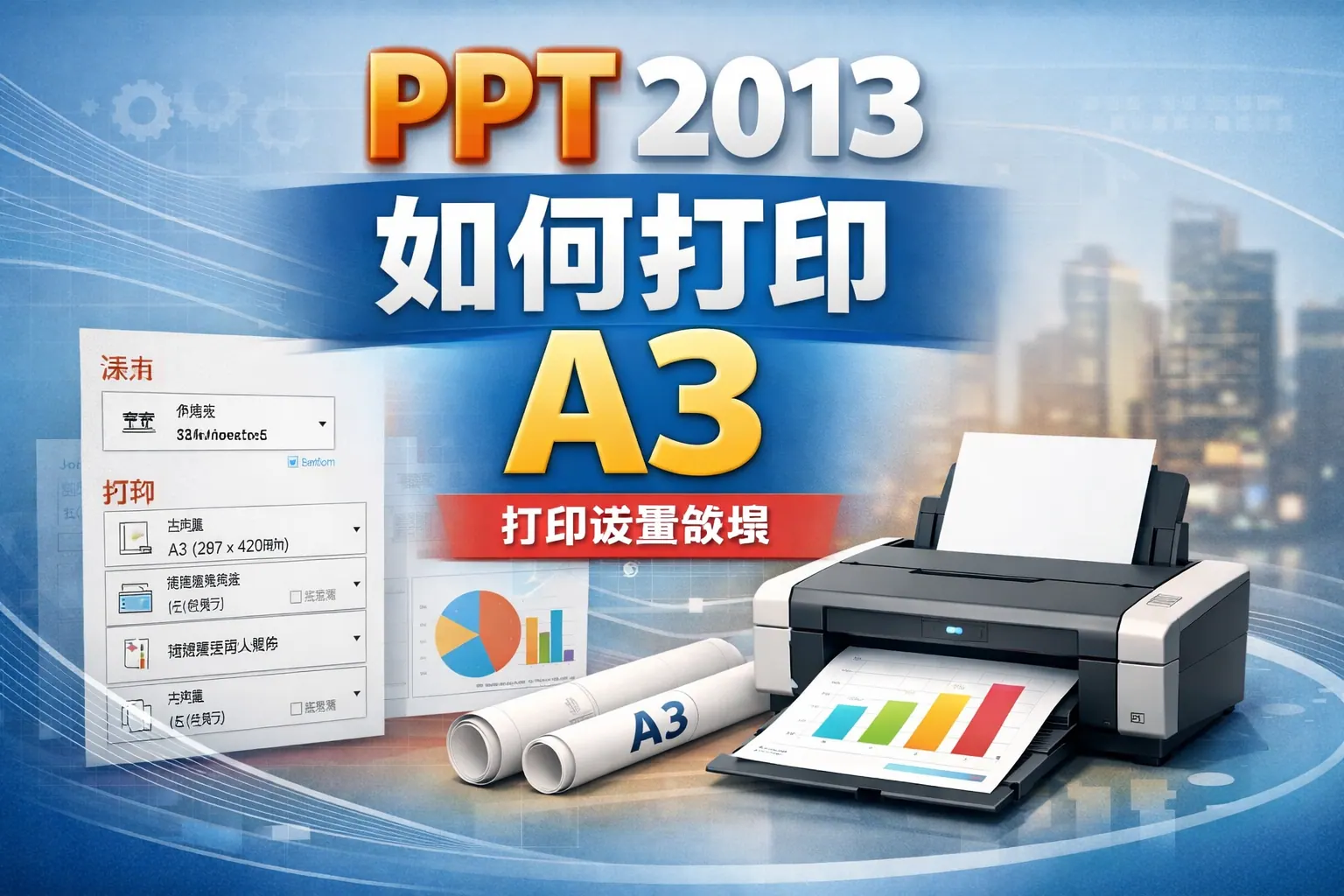
ppt2013如何打印a3
PPT2013打印A3的关键在于先将幻灯片尺寸设置为A3标准规格,再在打印界面选择支持A3的打印机并关闭自动缩放功能。如果只在打印阶段选择A3而未调整页面尺寸,就会出现比例压缩或排版错位问题。当打印机不支持A3时,可通过导出PDF方式在其他设备上输出。掌握页面尺寸与驱动匹配原则,是实现高质量A3打印的核心。
- Joshua Lee
- 2026-03-24
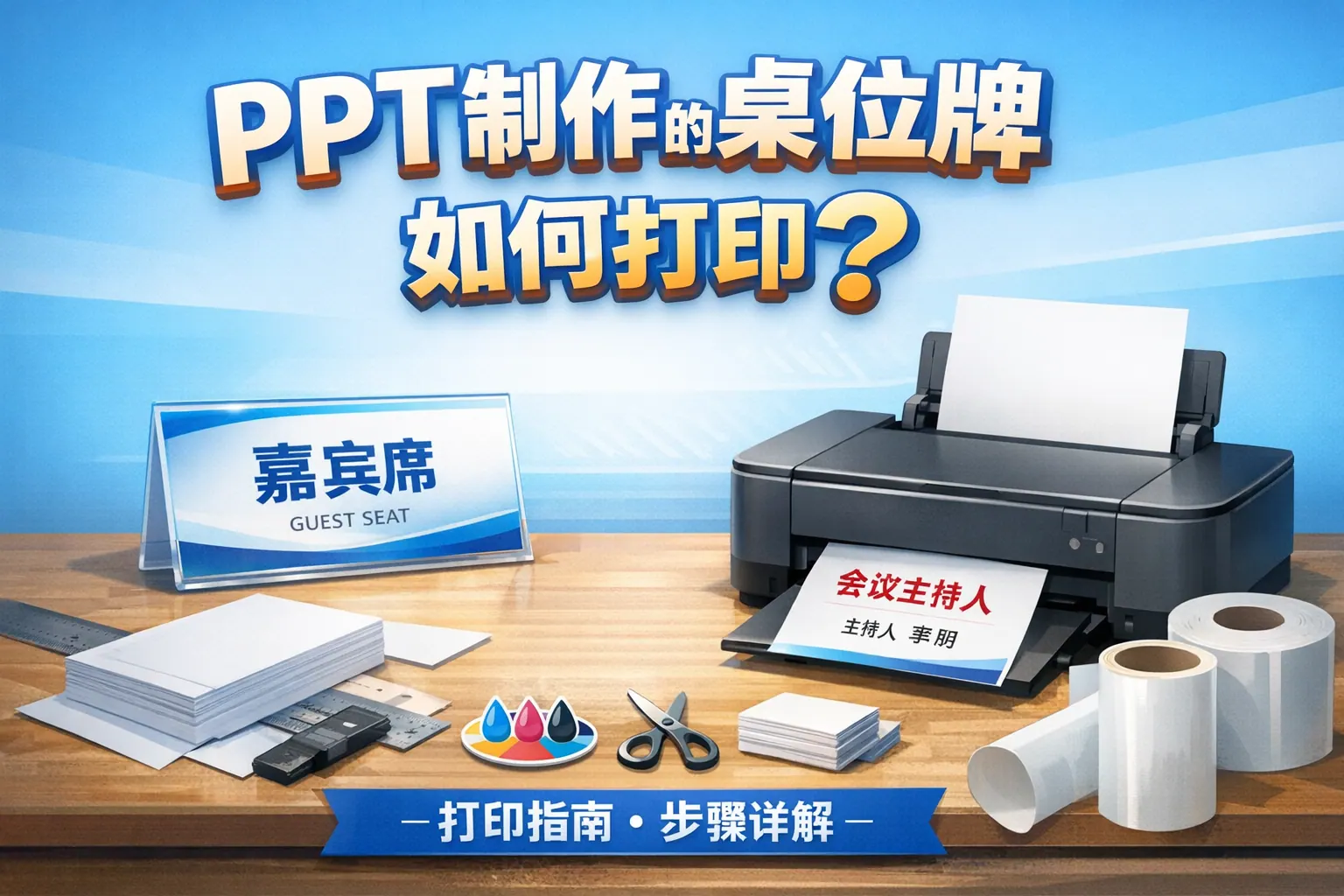
ppt制作的桌位牌如何打印
在PPT中打印桌位牌的关键在于提前设置正确的页面尺寸,并根据单面或双面需求合理排版。三角桌牌通常采用A4横向双面打印并选择短边翻转,避免对折后内容倒置。打印时应保持100%比例,避免自动缩放,同时选择200g以上纸张以确保挺立效果。批量制作可结合表格数据提高效率。掌握尺寸控制、排版方向与打印参数,是成功打印桌位牌的核心。
- Joshua Lee
- 2026-03-24
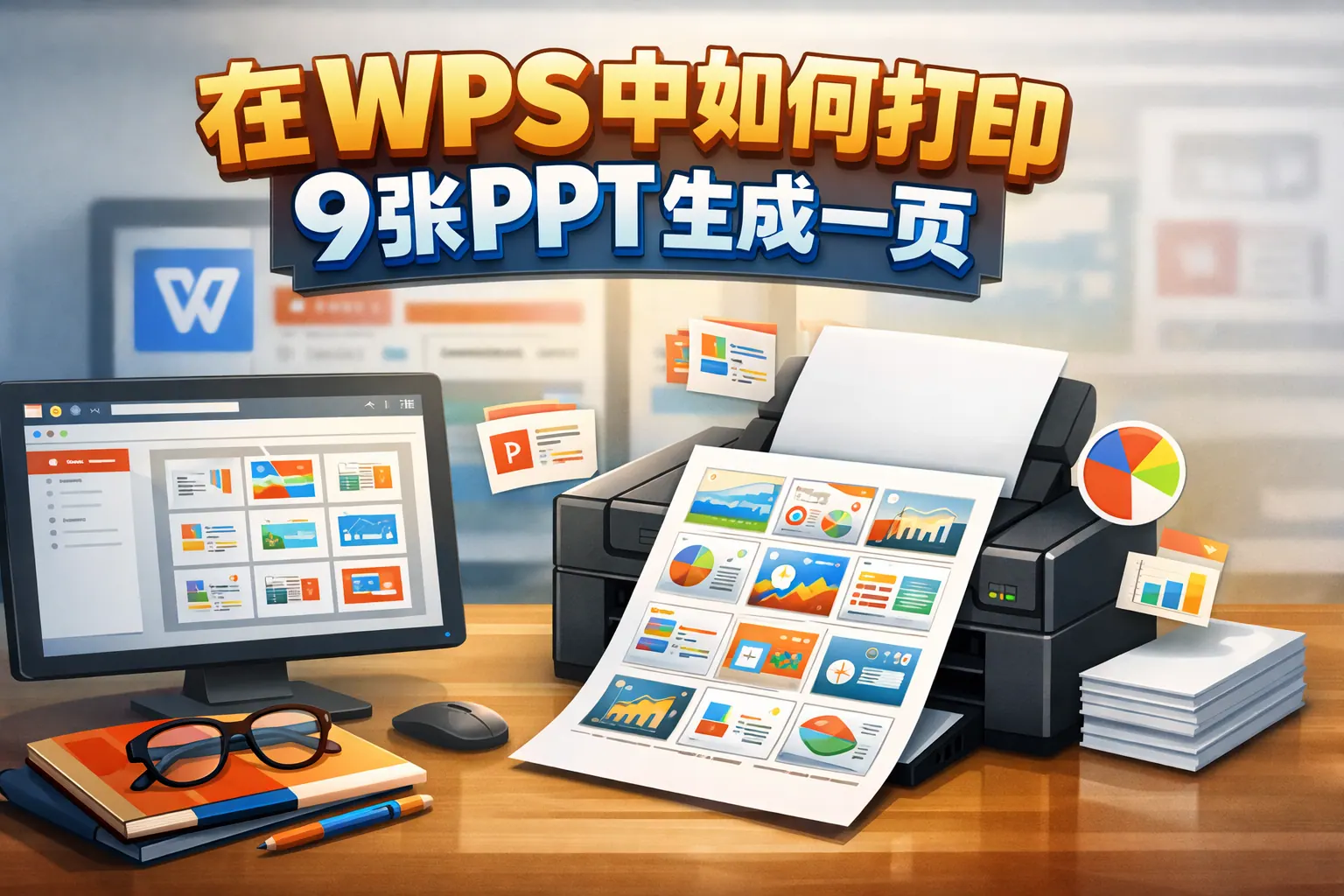
在wps中如何打印9张ppt
在WPS中打印9张PPT的核心方法是在打印设置中选择“讲义”模式,并将每页张数设置为9张,同时调整为横向纸张和合适的缩放比例。通过优化字体大小、页面设计和打印预览,可以避免内容过小或排版错乱问题。9张讲义模式适用于培训资料、会议归档和资料分发场景,能够有效节省纸张和打印成本,是提升办公效率的重要技巧。
- Joshua Lee
- 2026-03-24
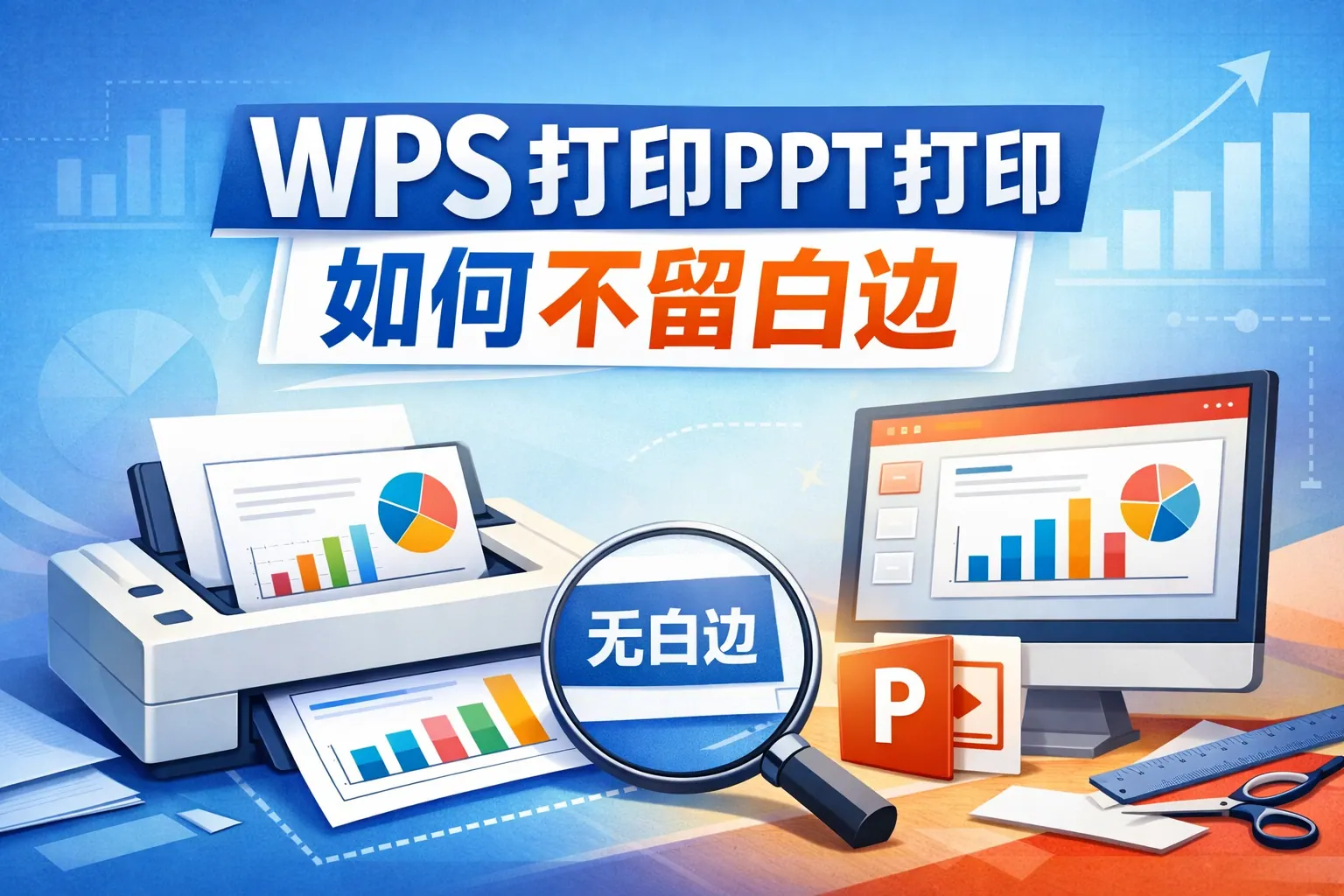
wps打印ppt打印如何不留白边
WPS打印PPT出现白边主要源于页面比例不匹配或打印机不支持无边距打印。通过将幻灯片尺寸与纸张尺寸完全一致、选择实际大小打印、开启打印机无边距功能或导出PDF打印,可以有效减少甚至消除白边。如果设备不支持无边距,可通过出血设计和裁切实现视觉满版效果。核心在于比例匹配与打印设置协同调整。
- Rhett Bai
- 2026-03-24
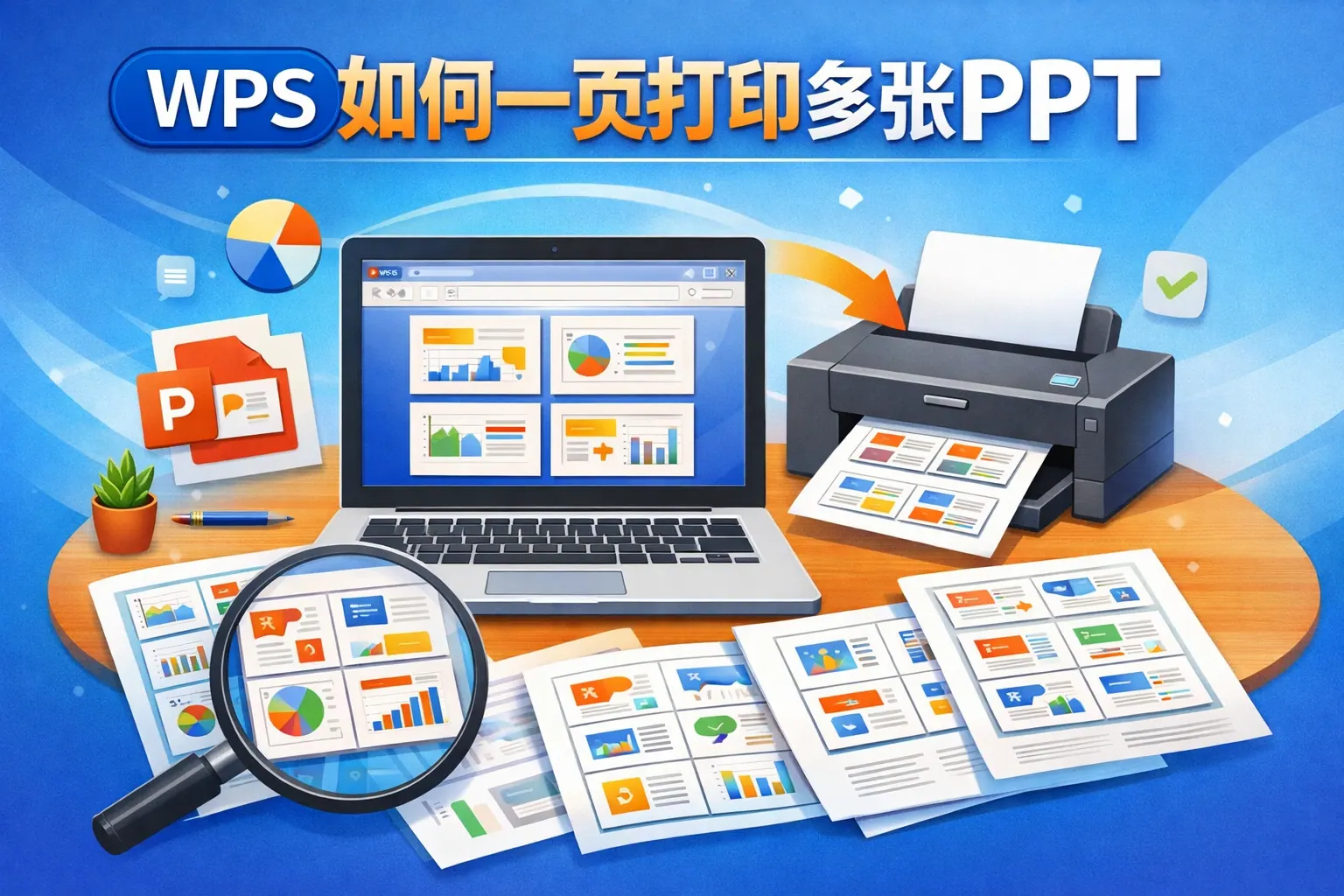
wps如何一页打印多张ppt
在 WPS 中一页打印多张 PPT,关键是通过打印界面的“讲义模式”设置每页幻灯片数量,并结合横向打印与缩放比例优化清晰度。常见的 2、4、6、9 张模式分别适用于汇报、培训和归档等场景。合理使用该功能不仅提升办公效率,还能显著降低纸张成本。未来虽然数字化办公趋势增强,但多页合并打印在会议与培训场景中仍具有重要实用价值。
- Elara
- 2026-03-24
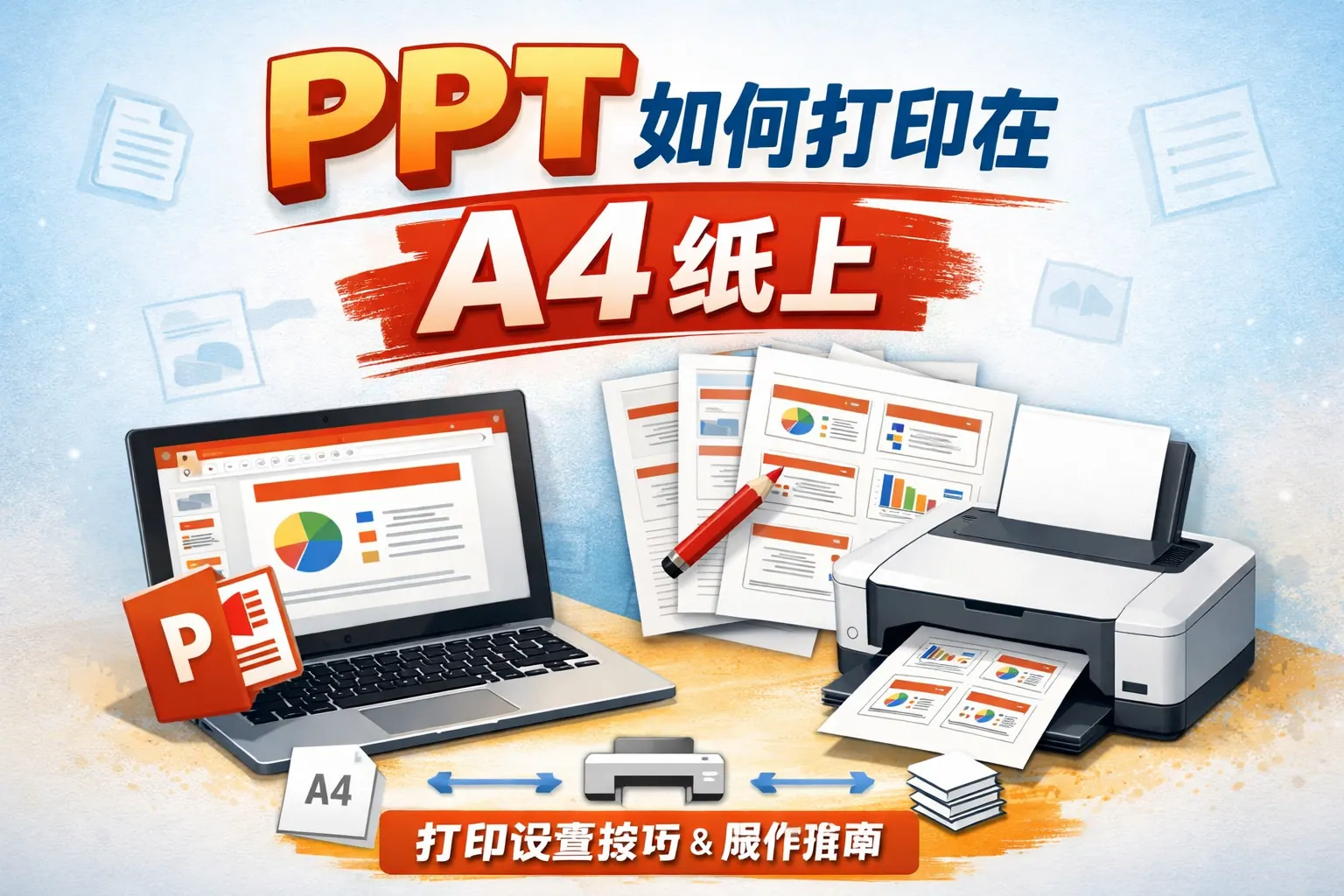
ppt如何打印在a4 纸上
将PPT打印在A4纸上,关键在于先将幻灯片页面尺寸设置为A4规格,再在打印界面选择A4纸张并匹配横纵方向,必要时使用讲义模式或缩放设置避免裁切。页面比例、打印纸张与方向三者保持一致,可有效防止内容变形或被截断,是实现高质量A4打印的核心步骤。
- William Gu
- 2026-03-24
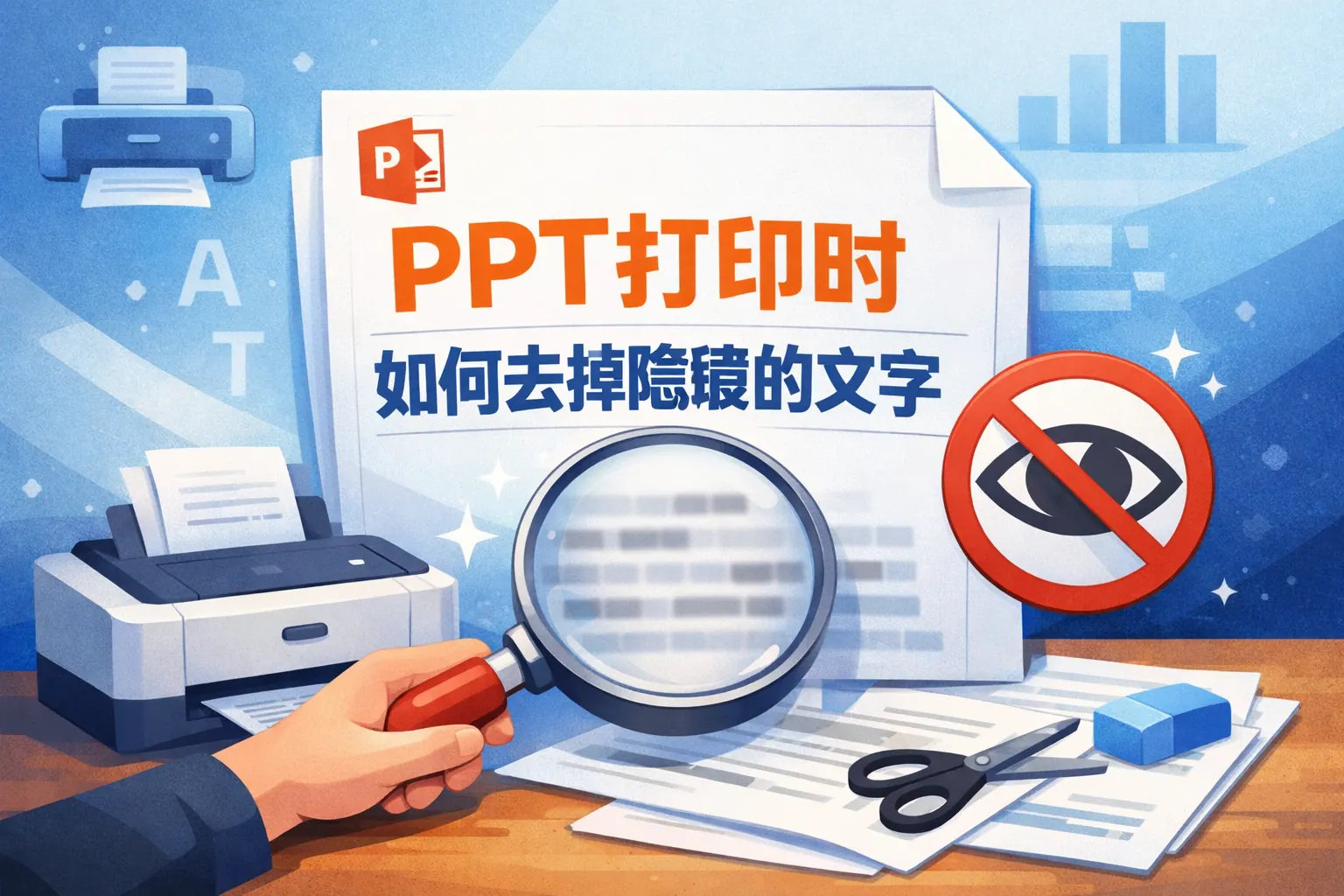
ppt打印时如何去掉隐藏的文字
PPT打印时去掉隐藏文字的核心方法包括关闭打印批注与隐藏幻灯片选项、检查备注页与选择窗格中的隐藏对象,并使用文档检查器清理隐藏数据。不同隐藏方式在打印时的表现不同,仅隐藏对象并不等于不会被打印。通过打印预览、正确选择打印模式以及导出PDF时关闭附加数据,可以有效避免隐藏文字被输出。形成固定的打印前检查流程,是保障信息安全和文档专业度的关键。
- Rhett Bai
- 2026-03-24
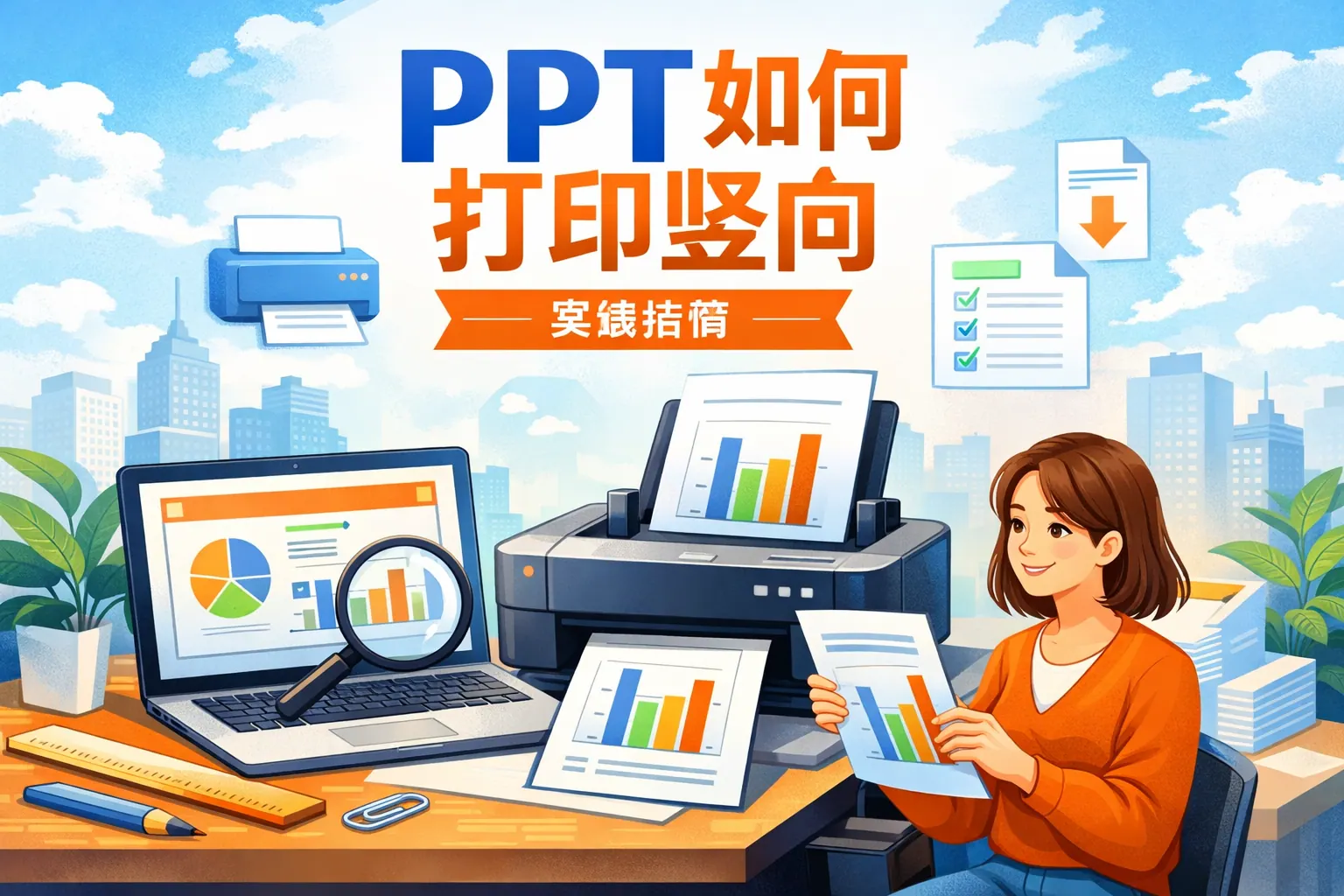
ppt如何打印竖向
在PowerPoint中实现竖向打印,可以通过修改幻灯片方向或在打印设置中调整纸张方向来完成。如果希望内容本身为竖版排版,应在“设计-幻灯片大小”中设置为纵向;如果只是临时打印为竖向纸张,则可在“文件-打印”界面调整方向而不改变源文件。不同场景如讲义打印、培训资料或方案装订,适用的操作方式也不同。理解幻灯片方向与打印方向的区别,是正确完成竖向打印的关键。合理选择方法,可以提高办公效率并减少版式错误。===
SUMMARY_END===
===TAGS_START===
办公软件&&文档排版&&打印技巧
- Joshua Lee
- 2026-03-20
如何选择ppt打印
选择PPT打印方式的关键在于匹配使用场景、阅读需求与成本控制。正式汇报建议采用全页或每页2张讲义并彩色打印,提升专业度;内部资料可选择双面与多页讲义模式以节省成本;学习用途则推荐带批注空间的讲义版式。纸张规格、装订方式和色彩设置都会直接影响阅读体验。未来趋势是无纸化与高质量打印并存,强调精细化与环保化管理。
- Elara
- 2026-03-20
ppt打印如何操作
PPT打印并非简单点击打印按钮,而是包含打印类型选择、讲义排版、颜色模式、纸张规格及双面设置等多项关键步骤。通过合理选择整页幻灯片、讲义或备注页模式,并结合灰度打印、双面打印和PDF导出等方式,可以有效提升阅读效果并降低成本。Windows与Mac系统在操作路径上略有差异,但核心流程一致。掌握打印预览、字体嵌入和分辨率优化等技巧,可避免排版错误和耗材浪费。未来PPT打印将向智能化与云端化发展,但基础设置能力仍是高效办公的关键。
- Elara
- 2026-03-20
ppt如何打印彩色
要实现PPT彩色打印,关键在于同时检查打印机硬件是否支持彩色、驱动是否启用彩色模式以及PowerPoint中是否选择“彩色打印”。很多打印成黑白的情况源于驱动默认灰度或企业服务器限制。通过逐层排查打印属性、优化纸张与质量设置,并结合不同系统与设备类型的操作方法,可以稳定输出高质量彩色效果。未来随着智能色彩管理技术发展,彩色打印将更加精准高效。
- Rhett Bai
- 2026-03-20
ppt如何打印超宽
在 PowerPoint 中打印超宽页面,关键在于匹配幻灯片尺寸与打印纸张规格,并根据设备条件选择缩放适配、分页拼接或大幅面输出方式。常规办公环境下,推荐将文件导出为 PDF 后采用海报拼接打印,既能保证排版稳定,又能实现多页拼接输出;若具备大幅面打印设备,则可直接自定义纸张尺寸一次成型。设计阶段提前规划比例、预留安全边距并保证分辨率,是避免打印失败的核心策略。合理掌握尺寸设置、缩放控制与拼接技巧,即可高效解决超宽页面打印问题。
- Joshua Lee
- 2026-03-20

多张ppt如何缩印
多张PPT缩印的核心在于使用讲义打印或PDF多页打印功能,合理设置每页张数、页面方向与缩放比例,并在缩印前优化版式设计,以保证信息可读性与纸张利用效率。通过参数调整与排版改进,可以在会议、培训和归档场景中有效节约成本。未来趋势将结合数字化办公与智能打印,实现更精准和高效的资料输出管理。
- Joshua Lee
- 2026-03-18
ppt如何打印省钱
这篇文章从打印设置调整、服务商选择、PPT文件预处理、会员方案优化、企业级批量管控与合规红线规避六个维度,全面讲解了PPT打印省钱的实战技巧,结合赛迪顾问与IDC的权威报告数据,指出双面打印、批量采购可大幅降低办公打印成本,同时提醒企业与个人用户规避盗版耗材与违规打印的合规风险,实现成本控制与合规运营的平衡。
- Joshua Lee
- 2026-03-03
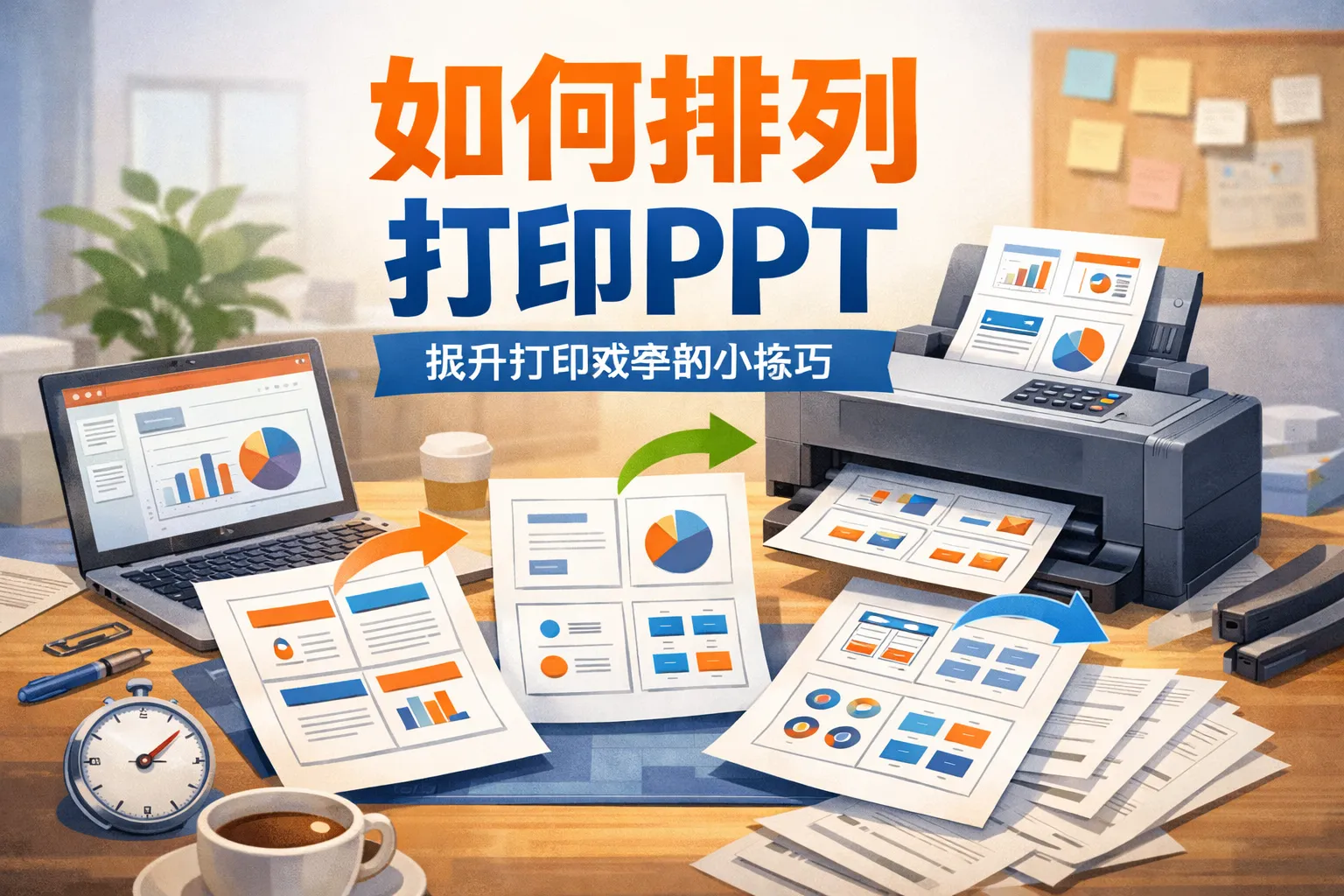
如何排列打印PPT
本文围绕PPT排列打印展开,从适配场景、操作逻辑、高阶技巧、跨设备协同、成本对比及合规规避多个维度,结合权威报告数据和对比表格,分析了不同排列格式的适配边界与成本优势,提出了可落地的排列打印优化方案,帮助职场人降低耗材成本、提升办公效率。
- Elara
- 2026-03-03
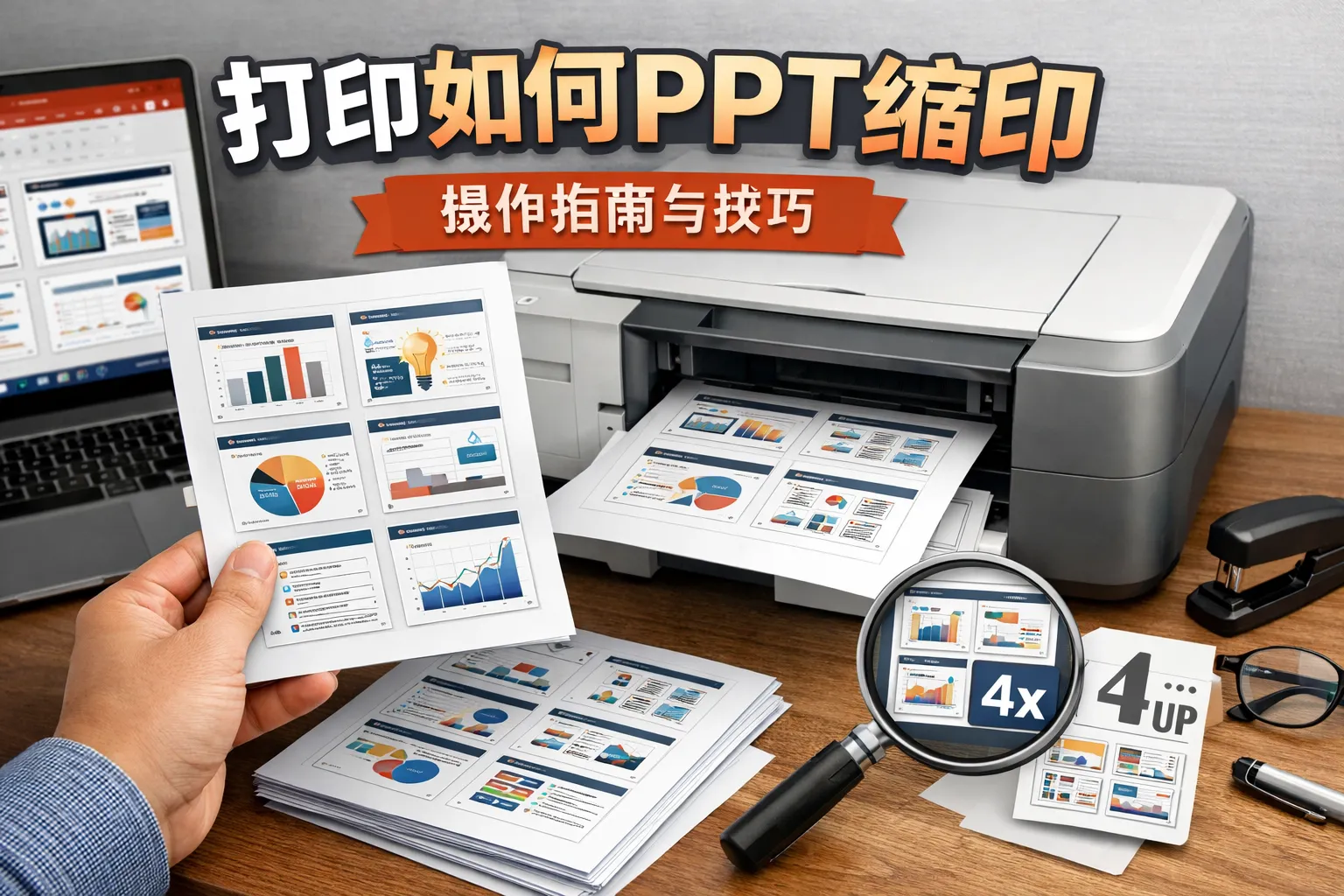
打印如何ppt缩印
本文围绕PPT缩印展开,介绍了缩印核心逻辑、操作步骤、场景方案及优化技巧,结合权威行业报告数据与实战经验,帮助用户实现低成本高质量的PPT缩印,同时对比了不同缩印布局的成本与适用场景,覆盖本地打印、云打印及跨境打印等多种使用场景。
- Rhett Bai
- 2026-03-03