


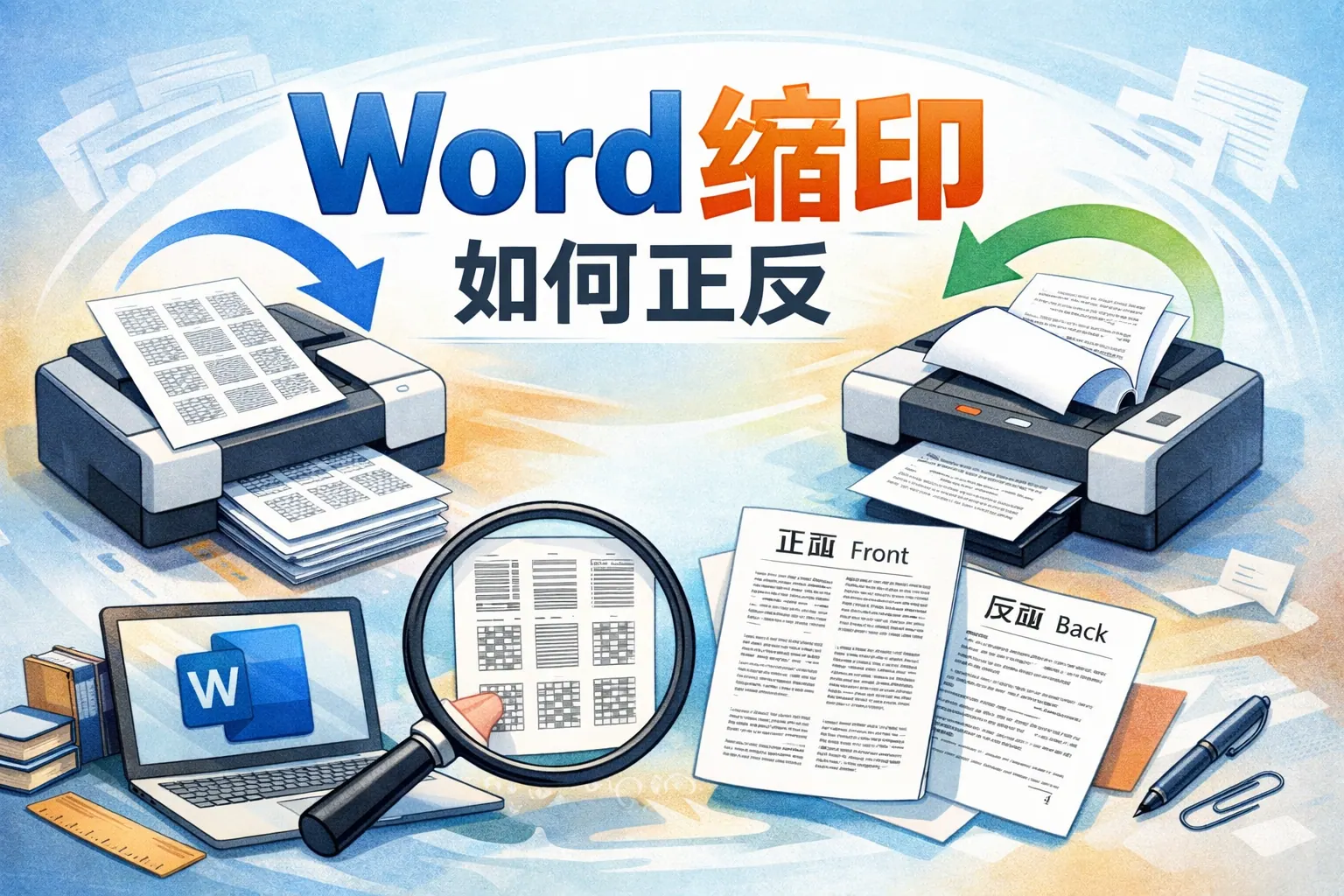
word缩印如何正反
常见问答
如何在Word中设置双面打印以实现正反缩印?
我想在Word文档中进行缩印打印,并且想让内容能够在纸张的正反面对应打印,应该如何设置?
Word中双面缩印打印的设置方法
在Word中完成正反面缩印打印,首先确保打印机支持双面打印功能。打开打印设置,选择双面打印(也称为手动或自动双面打印),然后在页面设置中选择多页每张纸,如‘2页或4页每张纸’。这样打印时,Word将自动将页面内容按照正反面排列,实现正反缩印效果。
Word缩印打印时如何保证内容正反面排版不混乱?
在使用Word进行缩印打印时,如何避免正反面内容颠倒或排版混乱的问题?
确保Word缩印打印内容正反面排版正确的方法
为避免缩印打印正反面内容错乱,应先确认打印机的纸张翻转方向设置是否正确。打印时选择合适的翻页方式(短边或长边翻转),并在Word的页面设置中校对页码顺序和每页内容的位置。打印前最好先打印测试页,确认纸张放置和打印顺序无误,再正式打印。
Word中怎样快速实现正反面缩印效果?
有没有简单快捷的办法在Word里完成正反面缩印打印?
快速设置Word正反面缩印的步骤
通过‘页面布局’中的‘多页打印’选项选择每张纸打印多页内容,并搭配打印机的双面打印功能,可以快速实现正反面缩印。明确纸张的翻转方式和打印顺序尤为关键。部分打印机也提供了针对缩印的快捷模式,可以结合使用提高效率。
* 文章含AI生成内容