


ppt如何分屏ios
常见问答
如何在iOS设备上同时查看两个PPT文件?
我想在iPad或iPhone上同时打开并查看两个PPT文件,有什么方法可以实现分屏操作吗?
通过iOS的分屏功能同时查看两个PPT文件
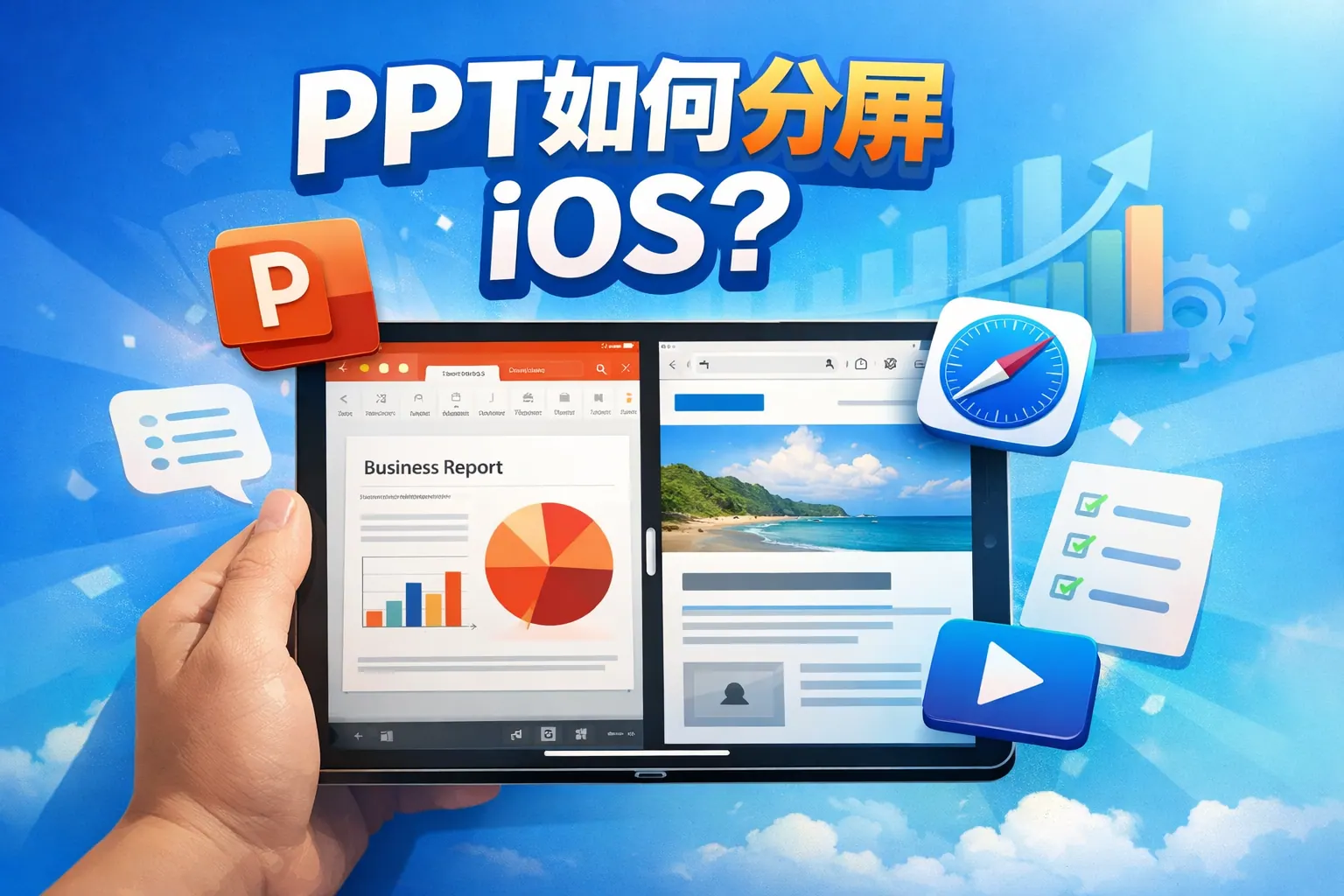
iOS设备支持分屏功能,您可以在支持多任务的iPad上使用“分屏视图”操作。打开第一个PPT应用后,从屏幕边缘滑出Dock栏,将第二个PPT或兼容的文件打开应用拖到屏幕一侧,即可同时查看两个文件。需要注意的是,iPhone不支持全面的分屏操作,但可利用画中画或应用切换功能。
在iOS上进行PPT分屏演示需要哪些步骤?
如果我要在iOS设备上进行PPT的分屏演示,有什么具体步骤可以帮助我设置分屏模式吗?
设置iOS设备上的PPT分屏演示步骤
确保你的iPad操作系统版本支持分屏功能。打开第一个PPT后,轻扫屏幕底部以调出Dock,将第二个PPT应用图标拖动到屏幕边缘,系统即可进入分屏模式。你可以调整屏幕比例以便同时操作两个PPT。部分应用可能限制造成体验差异,建议使用官方的PowerPoint应用获取最佳兼容性。
iOS设备上分屏播放PPT有哪些限制?
我在iPhone和iPad上尝试做PPT分屏播放时遇到问题,这种功能在iOS设备上有什么限制吗?
iOS设备上PPT分屏播放的常见限制
iPad支持分屏功能,但只有部分应用支持多任务分屏,PowerPoint官方App支持良好,而其他第三方应用可能有限制。iPhone不支持完整分屏操作,仅能通过切换应用或使用画中画辅助查看内容。此外,分屏操作可能会影响设备性能及电池续航,建议确保设备有最新的系统更新。
* 文章含AI生成内容