


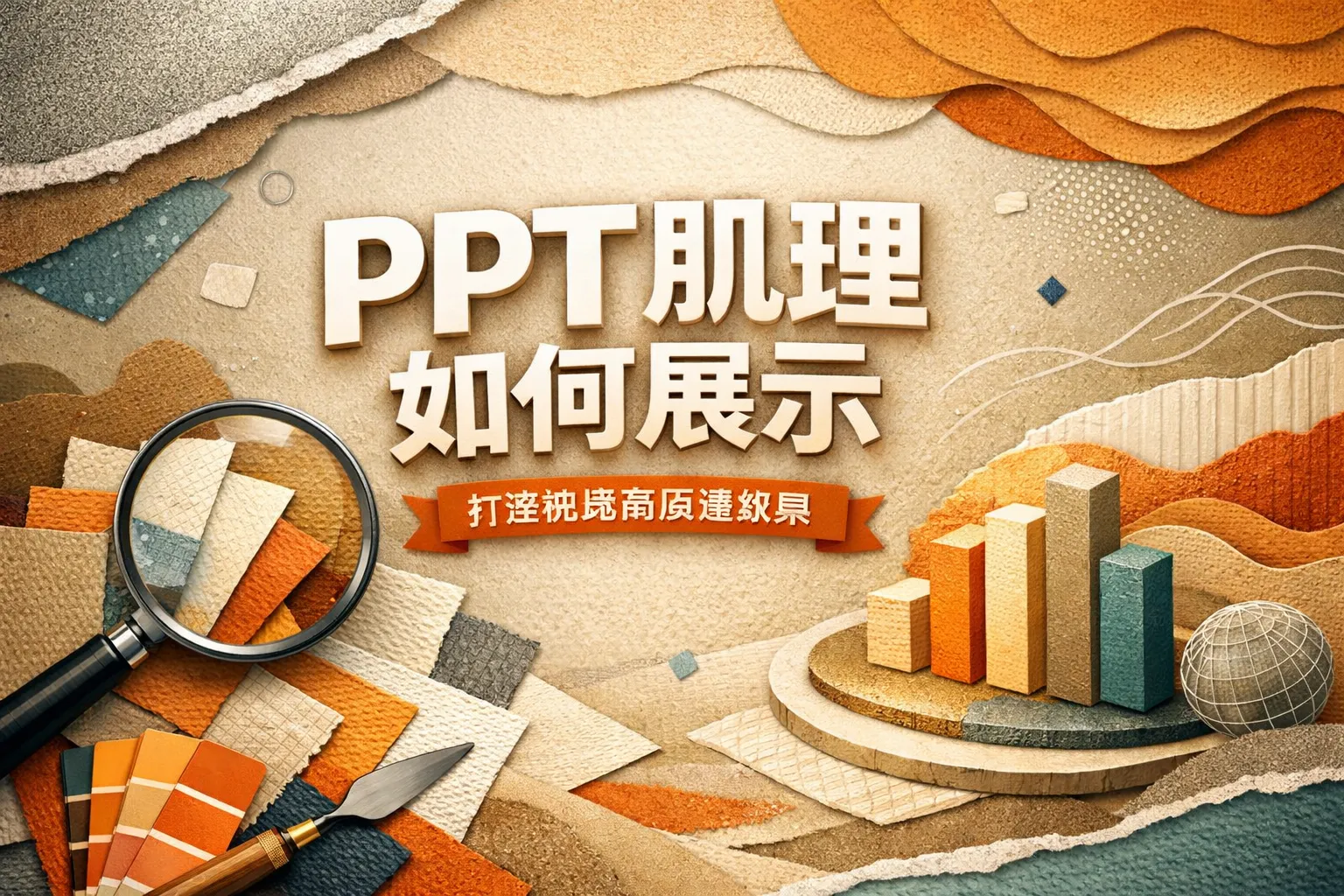
ppt肌理如何展示
常见问答
如何在PPT中添加肌理效果使内容更生动?
我想让PPT背景或元素看起来更有质感,应该如何在PPT中添加肌理效果?
在PPT中添加肌理效果的方法
可以通过插入图片作为背景,选择带有肌理的图案,或者使用素材库中的纹理图片。此外,利用形状填充中的纹理选项也能实现肌理效果,通过调整透明度或叠加多层纹理增强视觉质感。
PPT的肌理效果会影响演示的加载速度吗?
在PPT中使用肌理背景或者素材,会不会导致文件变大,从而影响文件打开和播放的流畅度?
肌理效果与PPT文件性能的关系
如果使用高分辨率的肌理图片,确实可能使PPT文件体积增大,导致加载稍慢。建议在使用肌理时优化图片大小,选择合适的分辨率,并且避免过多层叠肌理素材,以保证PPT运行流畅。
哪些PPT版本支持直接应用肌理背景?
我使用的是某个版本的PPT,想知道自己是否能够直接在软件中使用肌理纹理作为背景,还是需要额外素材?
PPT版本对肌理效果的支持情况
大多数Office 365及较新版本的PPT内置了纹理填充选项,可以直接在形状或幻灯片背景中选择预设的肌理纹理。不支持此功能的旧版本则需要通过插入纹理图片的方式实现。
* 文章含AI生成内容