
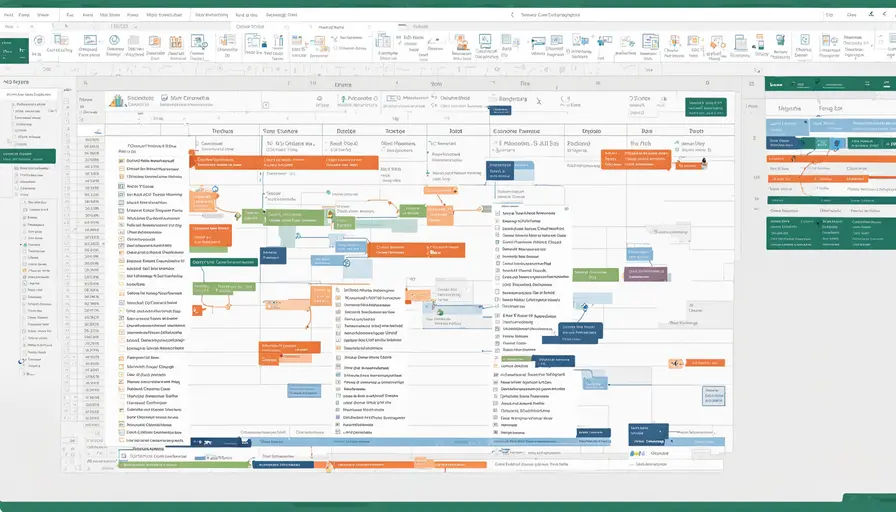

Excel管理项目进度的核心方法包括:创建甘特图、使用条件格式跟踪进度、设置数据验证规范输入、利用公式自动计算工期。 其中,甘特图是最直观的项目进度管理工具,它能通过条形图清晰展示任务时间轴、依赖关系和完成状态。在Excel中,可通过堆叠条形图或专用模板(如微软官方Project模板)快速生成。例如,将任务名称列于左侧,日期作为横轴,用不同颜色区分“计划时间”和“实际进度”,再通过数据条长度对比,一眼识别延误任务。
一、基础表格结构搭建
项目进度管理的首要步骤是设计合理的表格框架。建议包含以下字段:任务名称、负责人、开始日期、结束日期、工期(天)、完成率(%)、优先级和状态(未开始/进行中/已完成)。
使用数据验证功能规范输入,避免人为错误。例如,将“状态”列设置为下拉菜单(数据→数据验证→序列,输入“未开始,进行中,已完成”),工期列限制为数字格式,完成率设为百分比。
二、甘特图制作详解
Excel的堆叠条形图是制作甘特图的核心工具。具体步骤:1)选中任务名称、计划开始日期和工期三列数据;2)插入“堆积条形图”;3)右键图表数据→选择数据→调整系列顺序,将“开始日期”置于底部;4)双击纵坐标轴→勾选“逆序类别”使任务从上到下排列。
进阶技巧:添加实际进度条。复制“完成率”数据,右键图表→添加数据系列→调整格式为红色渐变填充,与计划进度(蓝色)形成对比。
三、条件格式动态跟踪
通过条件格式实现进度可视化预警。例如:1)选中“完成率”列→条件格式→数据条→设置绿色(100%)、黄色(50%)、红色(<50%);2)对“结束日期”列设置“小于今天日期且状态≠已完成”时标红,自动提醒超期任务。
公式辅助计算:在“剩余天数”列输入=MAX(0, 结束日期-TODAY()),结合条件格式突出剩余时间不足的任务。
四、关键路径与依赖关系
使用公式标识关键路径。例如,新增“是否关键”列,输入=IF(工期=MAX(同阶段任务工期), "是", "否"),筛选出影响整体进度的任务。
依赖关系需手动标注。在表格右侧添加“前置任务”列,填写任务编号(如T1、T2),通过批注说明具体依赖逻辑。复杂项目建议改用专业工具如PingCode,其甘特图支持自动关联任务依赖。
五、自动化报告与仪表盘
数据透视表快速生成汇总报告。将任务按负责人、状态分组统计,计算平均完成率或延误率。结合切片器实现动态筛选。
仪表盘搭建示例:1)插入圆形图表显示整体完成率;2)用柱状图对比各负责人任务量;3)添加“项目风险”表格,用=IF(剩余天数<3, "高风险", "")公式自动标记。
六、局限性与替代方案
Excel的不足在于协同与实时更新。多人编辑易冲突,且无法自动同步变更。对于复杂项目,推荐使用Worktile等专业工具,支持任务分配、实时进度同步和移动端提醒。
临时解决方案:将Excel表格保存至OneDrive/SharePoint,开启共同编辑,并设置每周手动更新版本号(如V1.0→V1.1)。
七、模板优化与维护
定期备份和模板标准化。冻结首行(视图→冻结窗格),保护公式单元格(审阅→保护工作表),并保存为“公司_项目模板.xltx”供团队复用。
宏自动化进阶。录制宏实现一键刷新图表、发送邮件周报等功能(需启用开发者工具)。
通过上述方法,Excel可满足中小型项目管理需求,但需注意其维护成本。核心原则是:简化输入、强化可视化、定期审核数据准确性。若项目规模扩大,及时迁移至专业系统是更高效的选择。
相关问答FAQs:
如何在Excel中创建项目进度表?
在Excel中创建项目进度表可以通过插入表格、设置日期和进度条来实现。首先,设定项目的各个阶段和相关任务,使用列来表示任务名称、开始日期、结束日期和完成百分比。可以利用条件格式为进度条着色,直观展示项目进度。
有什么技巧可以提高Excel项目进度管理的效率?
利用Excel的模板功能,可以快速应用标准化的项目进度管理格式。此外,使用数据有效性功能可以限制输入错误,确保数据的准确性。同时,利用筛选和排序功能,可以快速查看项目状态,便于做出及时的调整。
如何在Excel中跟踪项目进度的变化?
可以通过设置动态公式来跟踪项目进度的变化。例如,使用“今天”函数可以自动更新进度表中的日期,从而实时监控项目的进展情况。此外,定期手动输入实际完成的任务百分比,并与计划进度进行比较,能够帮助识别潜在的延误问题并及时调整计划。
文章包含AI辅助创作:excel管理项目进度怎么设置,发布者:不及物动词,转载请注明出处:https://worktile.com/kb/p/3873023
 微信扫一扫
微信扫一扫  支付宝扫一扫
