
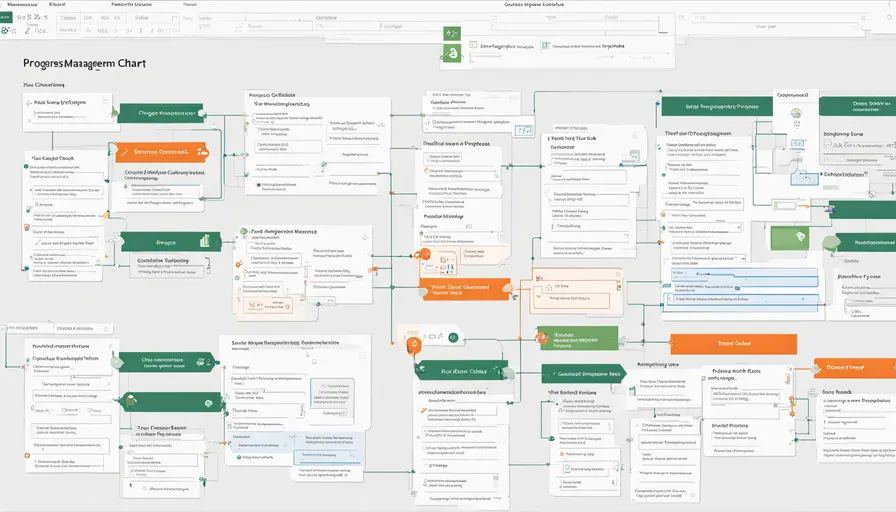

Excel进度管理图表的选择取决于项目复杂度、数据可视化需求、团队协作效率、以及是否需要动态更新。 其中,甘特图是最常用的进度管理工具,它能直观展示任务时间轴、依赖关系和进度状态;条形图适合简单任务跟踪,而燃尽图则适用于敏捷项目管理。对于需要实时协作的场景,建议结合专业工具(如PingCode或Worktile)弥补Excel的局限性。
甘特图的优势在于其时间轴可视化能力。它通过横向条形图清晰标注任务的开始/结束时间、重叠或延迟情况,尤其适合多任务并行管理。例如,在研发项目中,可通过颜色区分“需求分析”“开发”“测试”等阶段,并用箭头标记任务依赖关系。但Excel需手动调整格式,复杂项目建议使用模板或专业软件生成动态甘特图。
一、EXCEL进度管理图表的核心类型及适用场景
1. 甘特图:复杂项目的时间轴管理
甘特图是进度管理的黄金标准,尤其适合需要明确时间节点和任务依赖性的项目。在Excel中,可通过堆叠条形图模拟甘特图:横轴为时间,纵轴为任务名称,条形长度代表持续时间。关键技巧是使用条件格式自动标注延误任务(如红色条形),并通过数据验证下拉菜单更新状态。
对于跨部门协作项目,甘特图能直观显示资源分配冲突。例如,若“UI设计”与“后端开发”需共享设计师资源,可通过重叠条形快速识别瓶颈。但Excel的静态特性可能导致版本混乱,此时需搭配PingCode的实时协作功能。
2. 条形图/柱状图:简单任务进度跟踪
当项目仅需监控少量任务的完成率时,条形图更轻量。例如,将任务名称作为纵轴,完成百分比(0%~100%)作为横轴,用颜色区分“未开始”“进行中”“已完成”。进阶用法是添加“目标线”标记预期进度,通过公式(如=IF(实际进度<目标进度,"滞后","正常"))自动预警。
此类图表适合个人或小型团队使用,如学生毕业论文进度跟踪。但缺乏任务关联性展示,无法处理复杂依赖。
二、动态图表与自动化技巧
1. 条件格式+下拉菜单实现动态更新
通过数据验证创建状态选项(如“未开始”“进行中”“已完成”),结合条件格式自动变色。例如:
- 公式示例:
=AND(开始日期<=TODAY(),结束日期>=TODAY())标记“进行中”任务为黄色; - 进度条效果:使用“数据条”格式,将完成百分比转化为视觉化进度条。
2. 燃尽图:敏捷开发的进度监控
燃尽图通过剩余工作量与时间的关系反映项目健康度。在Excel中需两列数据:日期和剩余任务数。折线图斜率越陡峭,说明进度风险越高。若实际线持续高于理想线(直线从总任务数到0),需立即调整排期。
三、EXCEL图表的局限性及替代方案
1. 协作与实时更新的短板
Excel文件需手动传递版本,易导致信息滞后。例如,测试团队更新的进度可能无法即时同步至产品经理。此时可导出数据至Worktile,利用其看板视图和自动通知功能。
2. 复杂依赖关系的处理困难
Excel难以自动计算关键路径(CPM)或资源平衡。专业工具如PingCode支持拖拽调整依赖关系,并自动重新计算整体进度。
四、实战案例:研发项目进度图表设计
1. 分阶段甘特图设计
- 需求阶段:用绿色条形标记“需求评审”“原型确认”;
- 开发阶段:按模块(前端/后端)分色,并添加备注列标注负责人;
- 测试阶段:红色条形突出显示BUG修复周期。
2. 风险预警仪表盘
结合切片器创建交互式仪表盘,汇总“延误任务数”“资源超负荷率”等KPI。关键公式如延误率计算:=COUNTIF(状态列,"滞后")/COUNTA(任务列)。
五、总结:从图表选择到效率跃迁
对于中小型静态项目,Excel甘特图+条件格式足以应对;但动态协作场景需转向专业工具。建议:
- 简单任务:条形图+下拉菜单;
- 多任务依赖:甘特图模板(如Vertex42);
- 敏捷团队:燃尽图+每日站会数据同步;
- 企业级协作:将Excel数据导入PingCode,实现自动化工作流。
最终决策需权衡灵活性、协作需求和成本。Excel适合快速原型设计,而长期复杂项目需系统化工具支撑。
相关问答FAQs:
如何选择适合的Excel进度管理图表类型?
选择合适的图表类型取决于你希望展示的数据和信息。例如,甘特图特别适合用于项目进度管理,可以清晰地显示每个任务的开始和结束时间。而柱状图和折线图则适合展示任务的完成百分比和时间趋势。理解不同图表的特点,可以帮助你更好地传达项目进展情况。
在Excel中制作进度管理图表需要哪些步骤?
制作进度管理图表一般包括数据整理、选择图表类型、插入图表以及调整图表格式等步骤。首先,将相关数据整理在Excel表格中,包括任务名称、开始日期、结束日期等信息。接着,选择合适的图表类型并插入,然后根据需要自定义图表的颜色、标签和样式,以确保图表清晰易懂。
如何确保Excel进度管理图表的数据更新及时?
要确保图表数据的及时更新,可以使用动态数据范围或表格功能。当数据源发生变化时,图表会自动反映最新的信息。此外,设置定期的检查和更新流程也是保证数据准确性的有效方法。确保使用公式和链接来维护数据的一致性,这样在更新数据时,图表也能即时更新。
有哪些常见的误区在制作Excel进度管理图表时需要避免?
常见的误区包括选择不适合的数据展示方式,忽视图表的可读性,以及未能及时更新数据。确保图表的标题、标签和注释清晰易懂,避免使用过多的颜色和元素,保持简洁。此外,定期检查数据源的准确性,确保图表反映真实的项目状态。
文章包含AI辅助创作:excel进度管理图表怎么选择,发布者:fiy,转载请注明出处:https://worktile.com/kb/p/3872901
 微信扫一扫
微信扫一扫  支付宝扫一扫
