


如何缩印PPT打印
常见问答
怎样设置PPT打印页数以节约纸张?
我想在打印PPT时减少用纸量,如何设置每页打印多张幻灯片?
调整PPT打印布局以减少纸张使用
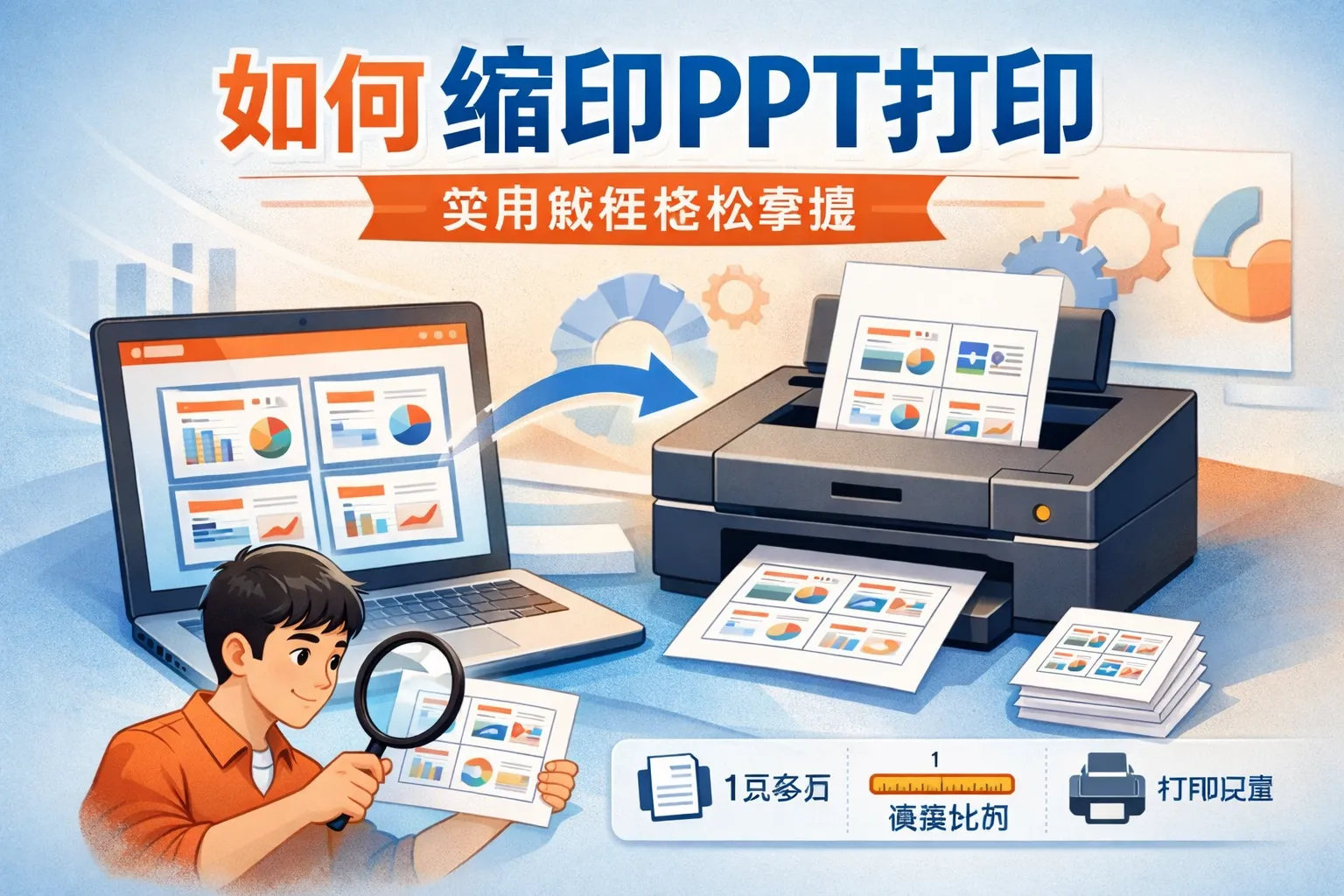
在PPT的打印设置中,选择“多页”布局模式,可以设置每页打印多张幻灯片,比如每页2张、4张或更多。这种方式可以有效节约纸张,同时保持内容清晰。
打印PPT时如何避免内容过小难以阅读?
缩印打印PPT时幻灯片内容变得太小,怎样确保文字和图表仍然清晰可见?
优化缩印比例与字体大小以提升可读性
选择合理的每页幻灯片数量,通常每页打印4张是较好的平衡。可以在幻灯片设计时尽量使用较大字体和清晰图表,确保缩小后依然易于阅读。
使用哪个软件功能可以快速实现PPT缩印打印?
有没有快捷的方法在Microsoft PowerPoint中直接进行缩印打印设置?
利用PowerPoint自带的打印布局选项简化缩印操作
打开打印窗口后,点击打印设置中的“全页幻灯片”下拉菜单,选择“讲义”或者“多张幻灯片”布局。通过调整每页幻灯片数量,即可快速完成缩印打印准备。
* 文章含AI生成内容