


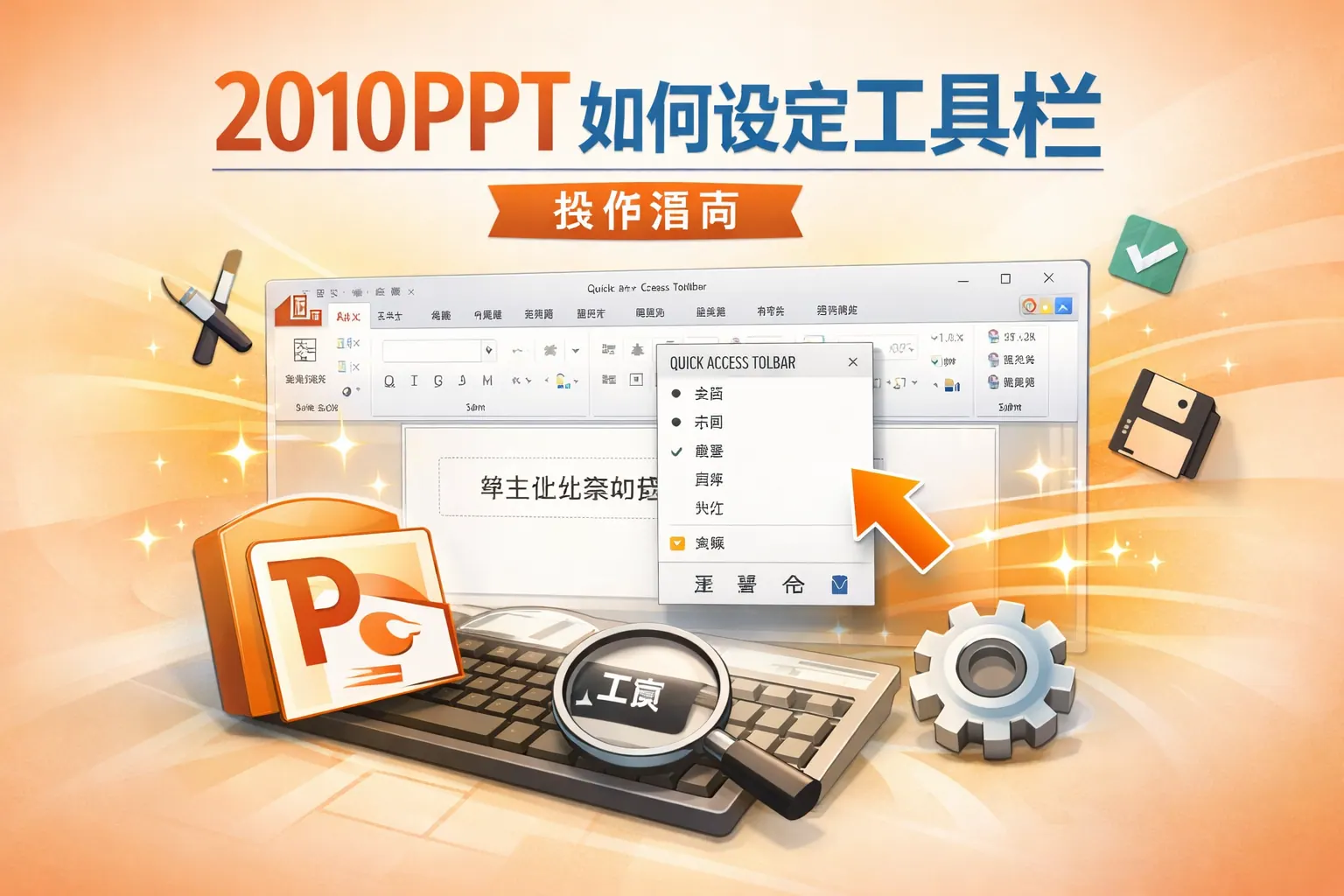
2010ppt如何设定工具栏
常见问答
如何自定义2010版PPT中的工具栏?
我想根据自己的需求调整PPT 2010中的工具栏,应该怎样操作?
步骤调整2010版PPT工具栏
在PPT 2010中,点击左上角的“文件”菜单,选择“选项”,进入“自定义功能区”或“快速访问工具栏”设置页面。在这里可以添加、删除和重新排列工具栏上的命令,完成后点击“确定”保存设置。
怎样将常用命令添加到PPT 2010的快速访问工具栏?
想要快速使用经常用到的功能,有没有办法把它们放到快速访问工具栏?
添加命令到快速访问工具栏
点击PPT窗口左上角快速访问工具栏的下拉箭头,选择“更多命令”。在弹出的窗口中,从左侧列表选择常用命令,按“添加”按钮添加到右侧的工具栏列表,点击“确定”即可。
能否恢复2010版PPT工具栏的默认设置?
如果调整工具栏后不满意,怎样恢复到最初的默认状态?
恢复PPT 2010工具栏默认设置方法
进入“选项”里的“自定义功能区”或“快速访问工具栏”页面,点击“重置”按钮,选择“重置所有自定义功能区”或“快速访问工具栏”即可恢复默认配置。
* 文章含AI生成内容