


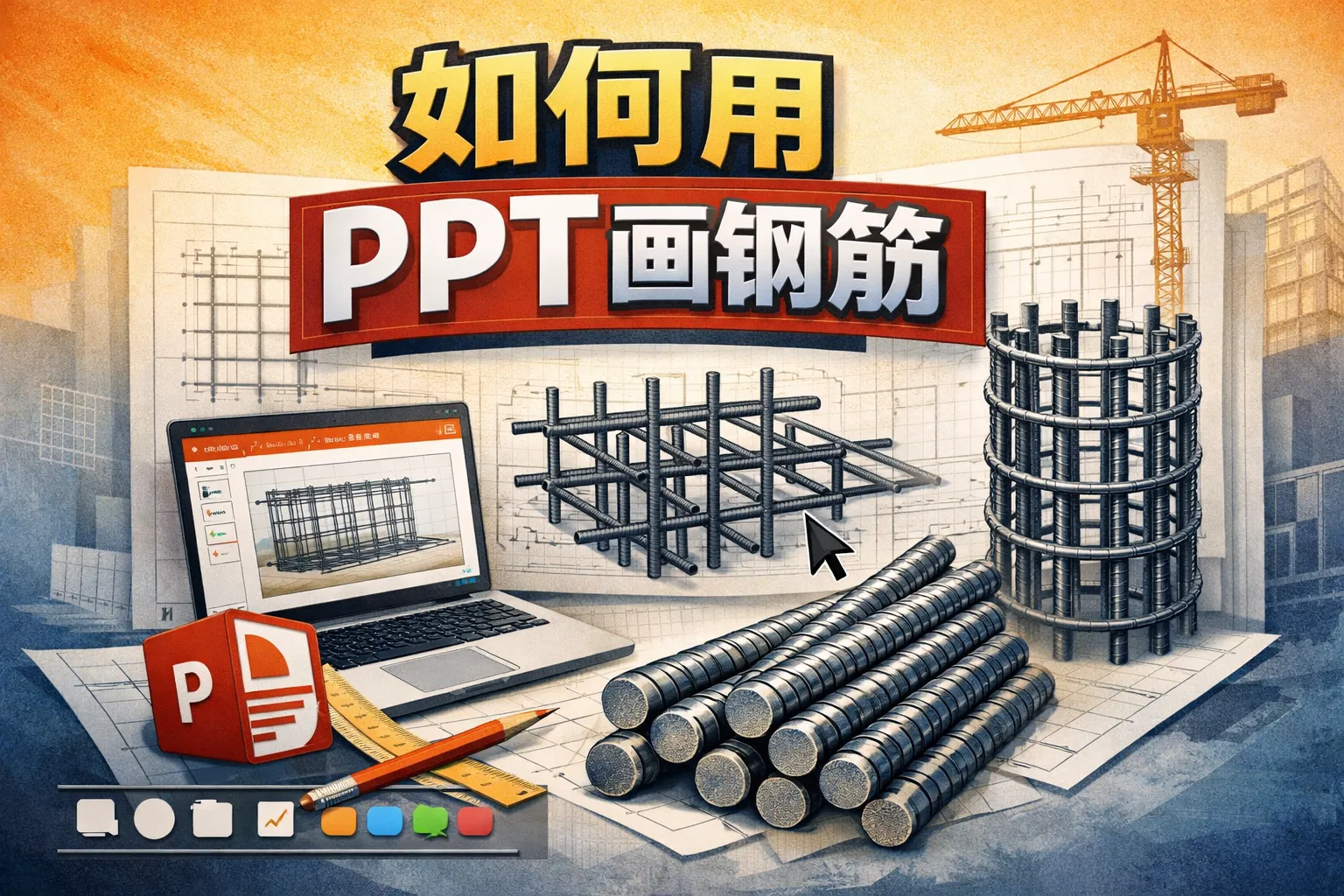
如何用ppt画钢筋
常见问答
怎样在PPT中绘制钢筋图形?
我正在制作建筑相关的演示文稿,如何利用PPT工具绘制出逼真的钢筋图形?
使用PPT绘制钢筋的基本步骤
可以通过利用PPT中的形状工具,如直线、圆形和矩形,来绘制钢筋。首先用直线工具画出钢筋的主结构,然后使用小圆形或矩形表示钢筋的螺纹和连接部分。调整形状的线条粗细和颜色,使钢筋更具真实感。同时,可以利用复制和排列功能制造钢筋网格效果。
怎么让PPT中的钢筋图形排列更整齐?
绘制钢筋时,怎样快速让多个钢筋图形均匀排列,保持演示文稿的专业美观?
整齐排列PPT中钢筋的技巧
可利用PPT的“对齐”和“分布”功能,选择多个钢筋图形后,在“格式”菜单中找到这些命令进行操作。对齐功能可以使钢筋在水平或垂直方向上排列一致,分布功能则让它们间距均匀。此外,借助网格和参考线也有助于精准定位图形,提高整体排版的整齐度。
能否通过PPT绘图工具制作钢筋细节效果?
我想绘制钢筋上的细节纹理,如螺纹线,PPT中有哪些方法能实现?
在PPT中添加钢筋细节纹理的方法
尽管PPT主要是演示工具,但可以通过多条细细的线条叠加在钢筋主线附近来模拟螺纹效果。调整线条的颜色、间距以及线型(如虚线)能增强细节表现。还可以使用图案填充或插入自定义图形辅助表现复杂细节。通过耐心调节,效果会更加逼真。
* 文章含AI生成内容