


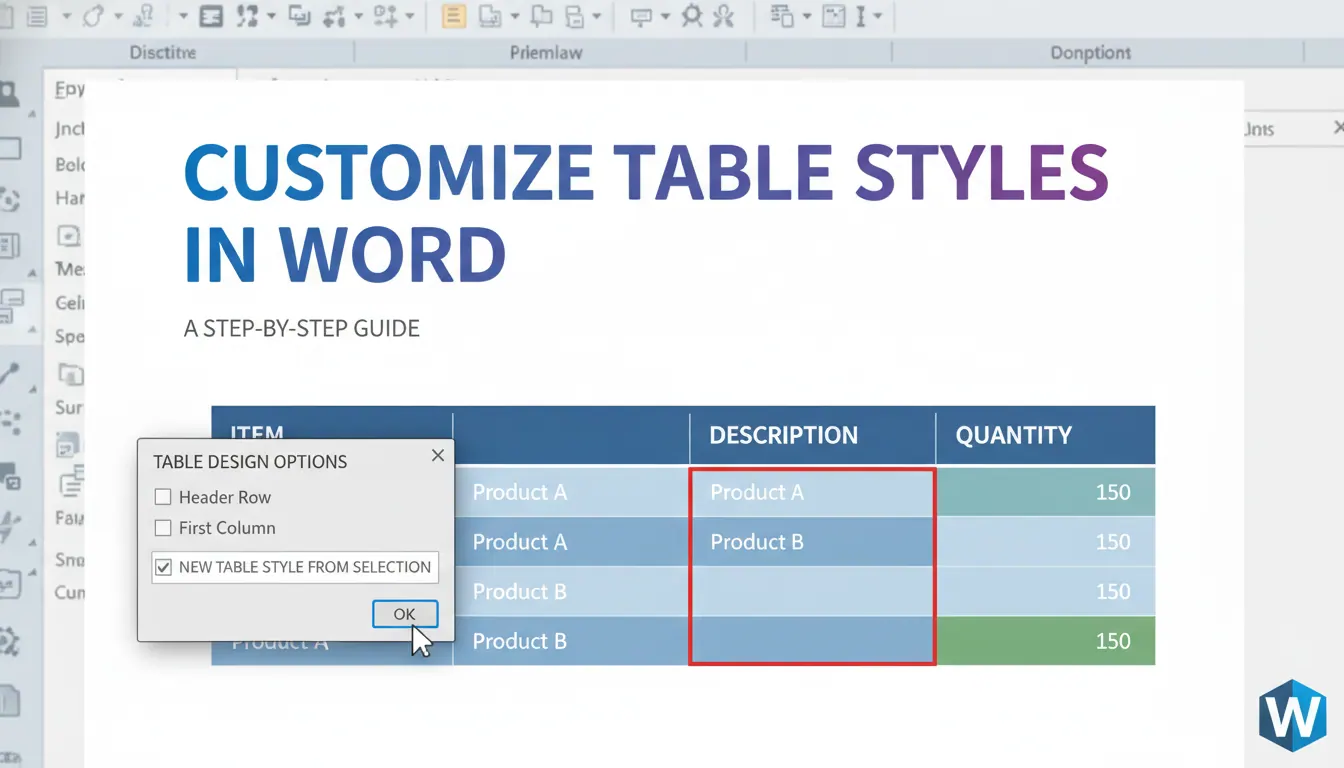
word如何自定义表格格式
我在Word里做了一张表格,调整了边框、底纹、字体和对齐方式后,想以后新建类似表格时直接套用,不用每次重复设置,应该怎么保存成自定义表格样式?
将当前表格保存为可复用的自定义样式
可以先选中已经设置好的表格,在“表格设计”选项卡中找到表格样式区域,展开样式库后选择“新建表格样式”或将当前格式另存为样式。接着为样式命名,并勾选需要保留的格式项,比如边框、填充色、字体和对齐方式。保存后,后续插入表格时就能在样式库里直接调用,减少重复调整的时间。
我想让表格的标题行和内容区显示不同颜色,边框粗细也和默认的不一样,单元格里的字体还要统一改成指定样式,这些设置能不能分开单独改?
表格格式支持分区域精细设置
可以单独调整。你可以选中整张表、某一行、某一列或指定单元格,再分别修改边框、底纹、字体、字号和颜色。若需要标题行与正文区不同,可以单独选中标题行设置加粗、居中和底纹;若要统一边框样式,可以在边框设置里指定线型和线宽。这样能让表格层次更清晰,也更符合文档排版要求。
我的表格内容有长有短,部分文字挤在一起,行高不统一,整体看起来很乱。如果想让表格更整齐、更像正式文档,应该重点改哪些格式?
优先优化对齐、行高、列宽和单元格边距
可以从几个关键位置入手:调整列宽让文字分布更均匀,统一行高避免高低不一,设置单元格内边距让内容不贴边,并根据内容选择左对齐、居中或垂直居中。若表格内容较多,还可以适当减小字体或启用自动调整列宽。经过这些设置,表格通常会显得更整齐、更专业。
我在一个Word文件里把表格样式调得很好看,复制到另一份文档里后,边框、字体或者颜色却发生了变化,这是怎么回事,怎么避免?
样式差异通常与目标文档模板有关
这是因为不同文档可能使用了不同的模板、主题或默认样式,复制表格时格式会受到目标文档的影响。你可以在粘贴时选择“保留源格式”,这样更容易保持原来的表格样式。若经常在多个文档间使用同一套表格格式,建议把表格样式保存到统一模板中,或者在粘贴后立即重新应用自定义样式。