


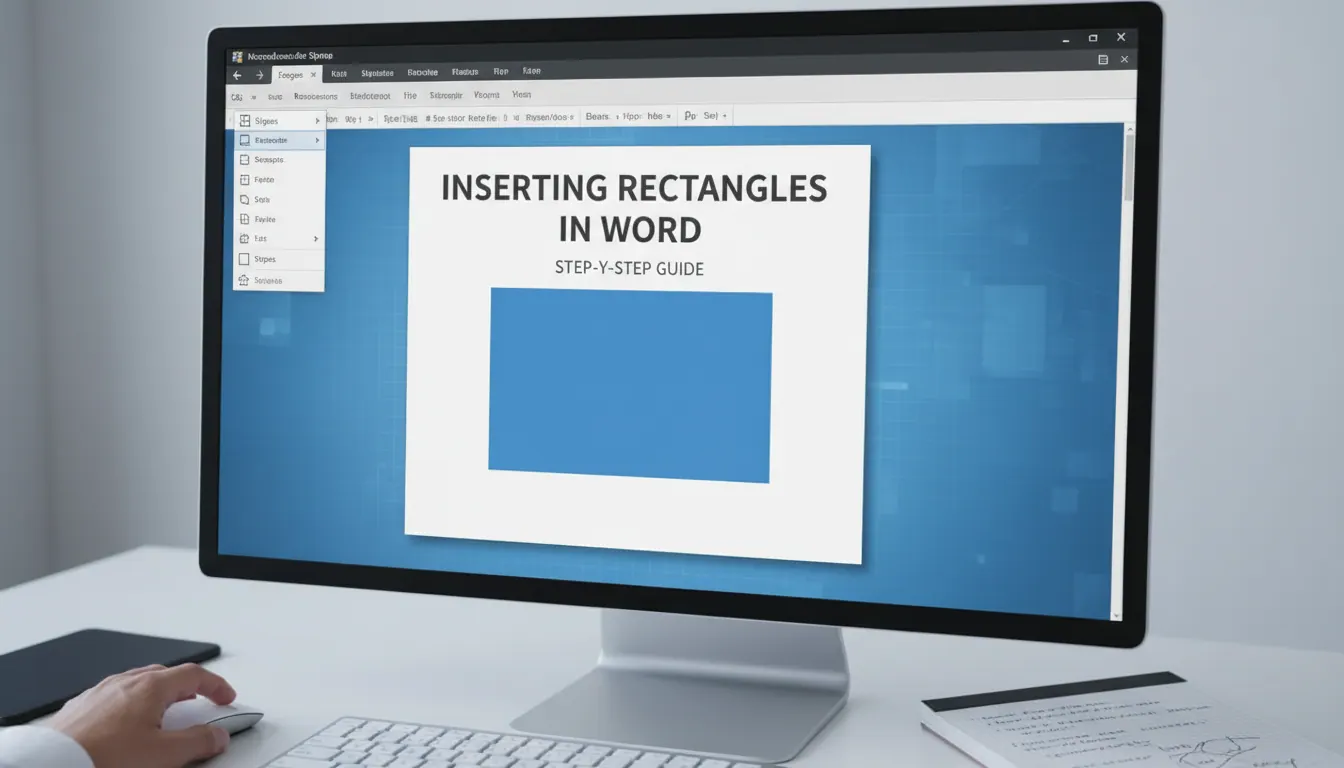
如何在word中加入长方形
常见问答
在 Word 里插入长方形后,怎么快速调整大小和位置?
我已经在 Word 中插入了一个长方形,但不知道怎样更方便地改变它的尺寸、移动到指定位置,或让它和文字排版更协调。
调整长方形大小与位置的方法
选中长方形后,可以直接拖动边框上的控制点来改变大小;拖动形状本身可以移动位置。若想更精准地摆放,可以在“形状格式”中设置高度、宽度和旋转角度。若长方形遮挡文字,可在“布局选项”里调整为“嵌入型”“四周型”或“浮于文字上方”,让版面更符合需求。
插入的长方形怎么改颜色、边框和透明度?
我想让 Word 里的长方形看起来更美观,比如换成指定颜色、去掉边框,或者调成半透明效果,该怎么设置?
设置长方形外观样式
选中长方形后,进入“形状格式”选项卡,可以在“形状填充”中修改颜色,在“形状轮廓”中调整边框颜色、粗细或直接取消边框。若需要透明效果,可在“设置形状格式”中找到填充选项,调节透明度滑块,让长方形更适合标题框、标注框或版面装饰。
长方形和文字一起使用时,怎样让它不影响阅读?
我在 Word 里放了一个长方形用来做标注或背景,但担心它会挡住文字,影响文档阅读,应该怎么处理?
让长方形与文字更协调的设置
如果长方形只是用来强调内容,可以把它设为文字背景,并将其置于底层;如果需要包住某段文字,可以调整文字环绕方式,让正文与形状保持合适间距。还可以通过对齐工具,让长方形和文本框、图片等元素整齐排列,使页面更清晰。
在 Word 里能不能把多个长方形组合起来一起编辑?
我插入了好几个长方形,想把它们当成一个整体移动、复制或统一调整样式,不想每个都单独操作,有办法吗?
组合多个长方形的方法
可以同时选中多个长方形,在“形状格式”中使用“组合”功能,把它们合并为一个整体。组合后,移动、缩放或复制时会一起变化,适合制作流程图、版式框架或信息模块。若之后需要单独修改,也可以取消组合再分别编辑。
* 文章含AI生成内容