


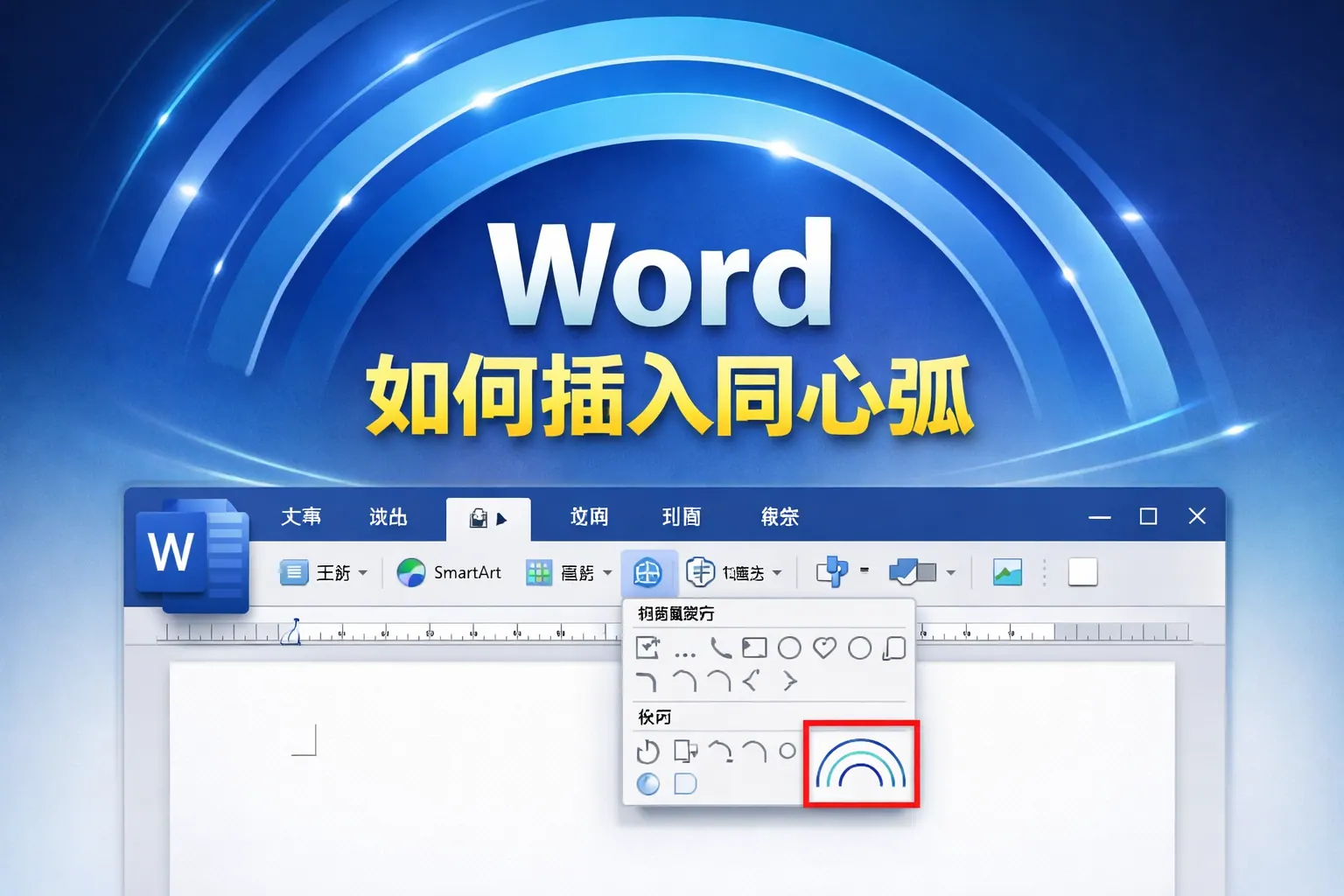
word如何插入同心弧
常见问答
在Word中如何绘制两个同心的弧线?
我想在Word文档里绘制两个同心弧线,应该使用哪些功能或工具来实现?
使用绘图工具绘制同心弧线的方法
可以通过插入“形状”中的弧形,然后复制一个相同中心的弧,改变大小来实现同心弧的效果。具体步骤是插入第一个弧形后,通过复制粘贴创建第二个弧形,再调整大小位置,使两条弧线以同一个中心点对齐。
Word中绘制同心弧时如何调整弧线的大小和位置?
插入的弧线想要保持同心但大小不同,怎样准确调整它们的位置和大小?
调整弧线大小与位置的技巧
选中弧线后可以通过拖动边角手柄来缩放,同时按住Shift键可以保持比例。为了确保同中心,建议开启绘图网格或参考线,方便将两个弧形对齐中心。也可以使用“格式”中准确输入尺寸和位置参数。
在Word插入同心弧时有没有快捷键或快捷方式?
有没有方法可以快速插入多个同心弧线,节省制作时间?
加快制作同心弧线的快捷方式
Word里没有专门的快捷键直接插入同心弧,但可以通过复制粘贴已绘制的弧形,再调整大小和位置实现快速复制。利用图层排列及对齐功能,也能有效提升效率。
* 文章含AI生成内容