


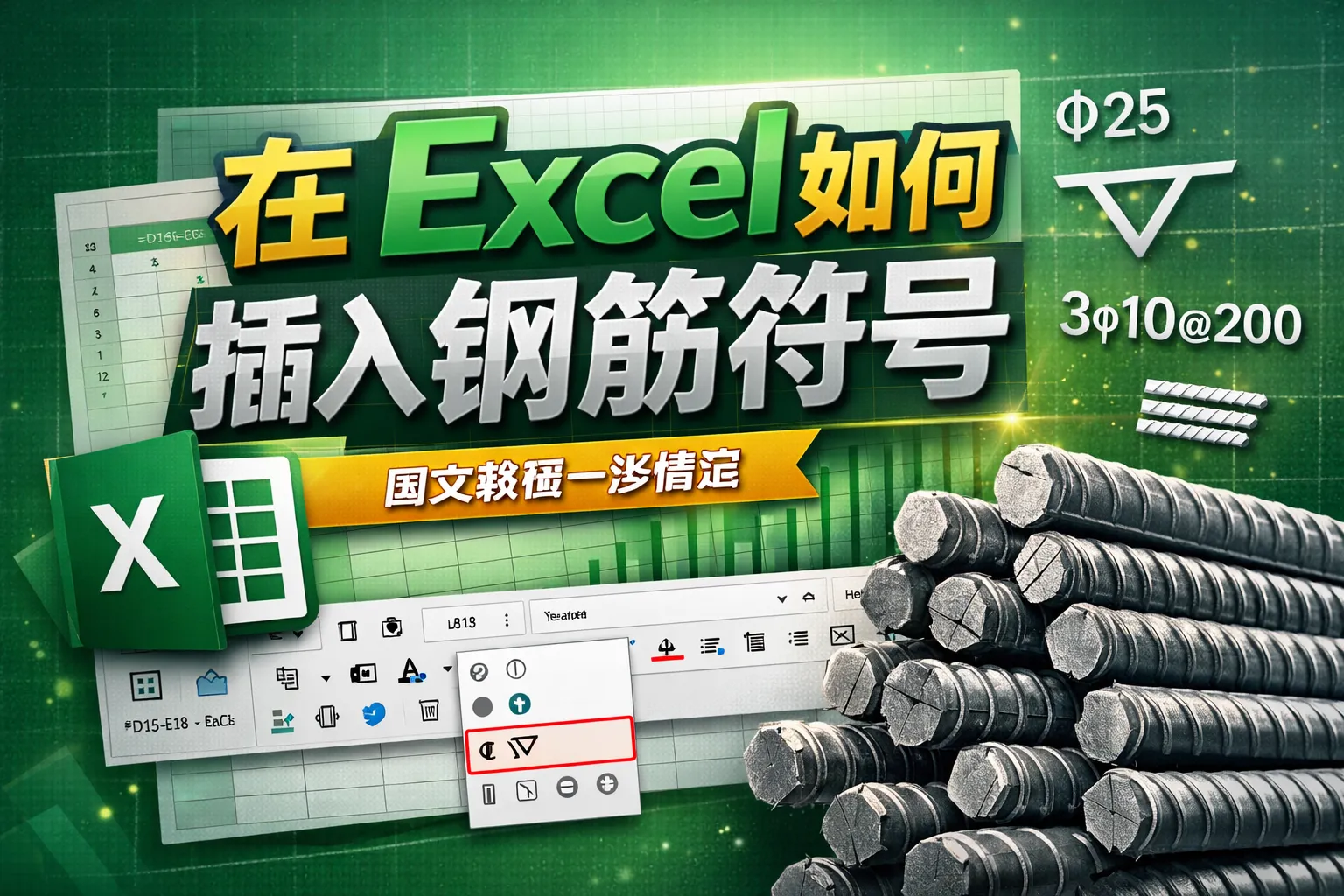
在excel如何插入钢筋符号
常见问答
如何在Excel中快速输入钢筋符号?
我想在Excel表格中插入钢筋符号,是否有快捷方法可以快速输入这些特殊符号?
使用快捷键和符号插入功能输入钢筋符号
可以利用Excel的‘插入’菜单中的‘符号’功能,选择合适的钢筋符号插入到单元格中。另一个方法是使用特定的快捷键,如果知道符号对应的Alt代码,也可以按住Alt键输入代码完成符号插入。此外,一些钢筋符号可以通过使用Unicode字符输入实现。
Excel里没有钢筋符号,如何自定义添加?
如果Excel自带的符号库中找不到所需的钢筋符号,该怎么处理才能添加这些符号?
通过插入图片或使用字体扩展添加钢筋符号
可以自行制作或者从网上下载钢筋符号图片,通过‘插入图片’功能将其放入Excel中。也可以安装含有钢筋符号的特殊字体,然后在Excel中切换该字体输入符号。再者,借助绘图工具制作简单图形表示钢筋符号也是可行的方案。
如何保证插入的钢筋符号在不同电脑上都能正常显示?
我在电脑上插入了钢筋符号,但别的电脑打开Excel文件时显示异常,该如何避免这种情况?
选择通用字体和保存为兼容格式保证显示一致
为了避免钢筋符号显示异常,应使用通用且常见的字体(如Arial Unicode MS或SimSun)来输入符号,确保其他电脑也有该字体支持。插入符号作为图片形式可以完全避免字体兼容问题。保存文件时采用常见的Excel格式,比如xlsx,也可以提升兼容性。
* 文章含AI生成内容