


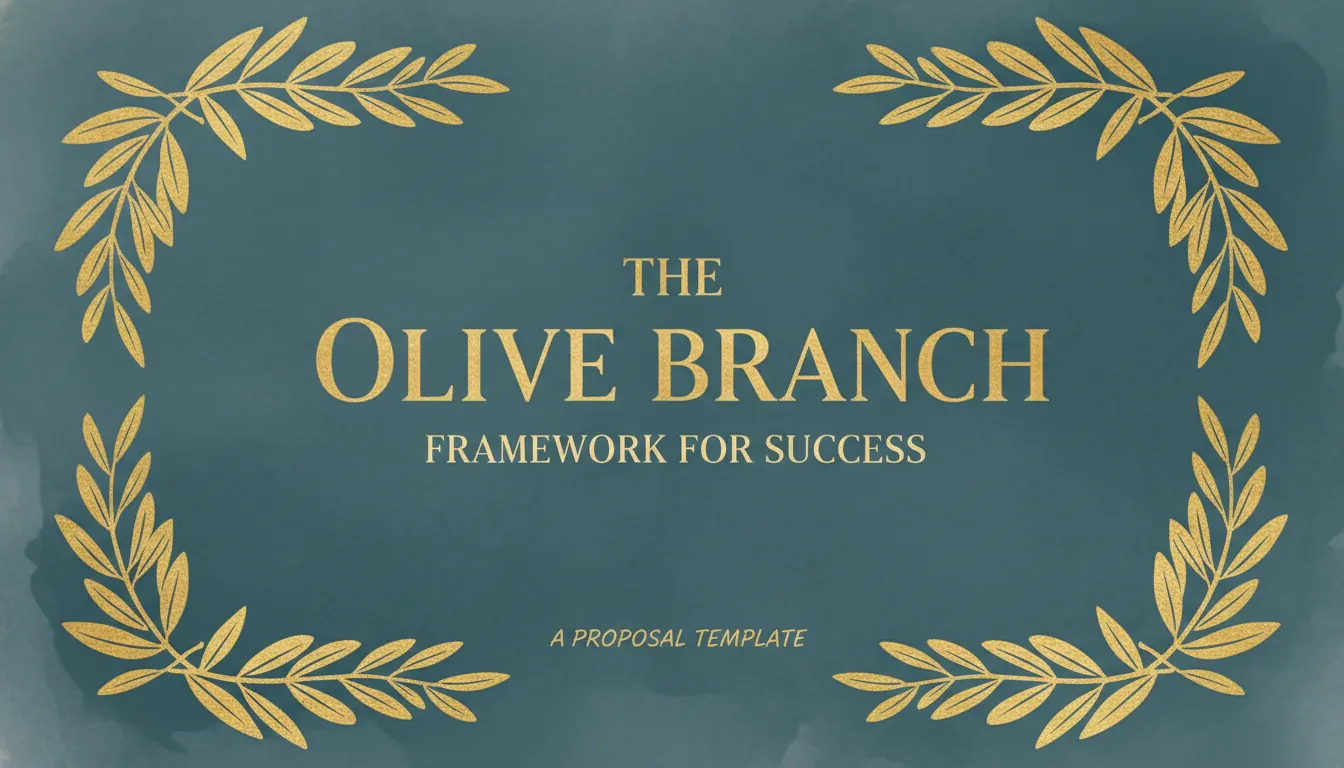
ppt橄榄枝边框怎么加
常见问答
PPT里想做出橄榄枝边框效果,该从哪里开始?
如果我想给PPT页面加一个橄榄枝风格的边框,应该先准备哪些素材,才能更快做出来?
准备橄榄枝素材并确定版式
可以先在PPT里插入橄榄枝图片、矢量图标,或用形状手动组合出枝叶效果。若想更统一,建议先确定边框是围绕整页、标题区,还是某一块内容区,再选择合适的素材尺寸。为了让页面更协调,可以把橄榄枝放在四角、两侧,或沿着页面边缘平铺,避免遮挡正文内容。
没有现成的橄榄枝图片,PPT里能自己做出边框吗?
如果手头没有橄榄枝素材,只用PPT自带功能,能不能做出类似的装饰边框效果?
可以用形状和组合方式模拟
可以在PPT中用曲线、弧线、叶片形状来拼出橄榄枝边框。做法上可以先画一条细长的枝干,再复制小叶片沿线排列,并通过旋转、缩放来形成自然弧度。适合想做简洁风、手绘风或低配素材设计的场景,也方便根据页面大小随时调整。
橄榄枝边框怎么做才不会显得太抢眼?
我想让PPT边框有装饰感,但又不想影响内容阅读,有哪些调整方法可以让橄榄枝看起来更柔和?
控制颜色、透明度和位置
可以把橄榄枝边框的颜色调成浅绿、灰绿或低饱和色,并适当降低透明度,让视觉更柔和。边框线条也不要太粗,叶片密度可以适中,尽量留出内容区的空白。若页面信息比较多,可以把橄榄枝放在页边、角落或页眉页脚位置,这样既有装饰效果,也不会干扰阅读。
做好的橄榄枝边框,怎么统一应用到多页PPT里?
如果整套PPT都想用同一种橄榄枝边框,有没有更省事的方式批量应用,而不是一页页复制?
通过母版统一设置样式
可以把橄榄枝边框放到幻灯片母版中,这样所有套用同一版式的页面都会自动显示相同边框。这样做的好处是修改一次就能同步到多页,适合整套PPT保持统一风格。若不同页面需要不同装饰,也可以准备多个母版版式,按内容类型分别使用。
* 文章含AI生成内容