


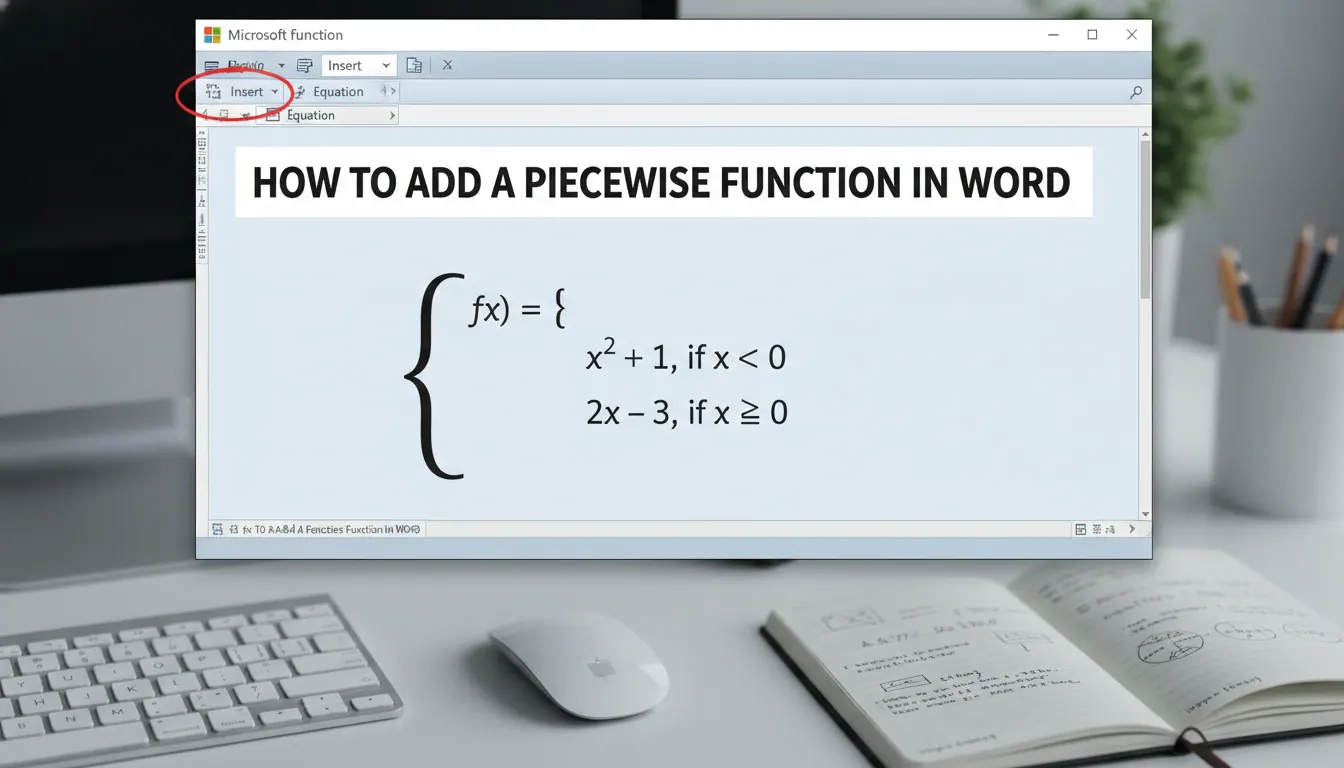
如何在WORD中添加分段函数
常见问答
在 Word 里输入分段函数时,怎样把多个条件写得更整齐?
我想在 Word 中排版分段函数,但直接输入后格式很乱,条件和公式对不齐,有没有更适合的写法?
用公式编辑器排版分段函数
可以使用 Word 自带的公式编辑器来输入分段函数。进入“插入”菜单后选择“公式”,再在公式工具中找到分段函数模板,输入各个表达式和对应条件。这样可以让函数结构更规整,左右括号、条件说明也更容易对齐。
Word 公式功能里没有现成的分段函数模板时,怎么手动做出来?
我的 Word 版本里找不到分段函数模板,是否还能自己拼出带大括号的分段表达式?
可以用大括号和对齐方式手动构建
即使没有现成模板,也可以借助公式编辑器里的括号、矩阵或对齐工具来手动搭建分段函数。常见做法是插入一个大括号结构,再把每一段函数值和对应条件分行输入,这样也能达到类似效果。
在 Word 文档里展示数学分段表达式,有没有更适合打印和演示的排版方式?
我需要把分段函数放进论文或报告中,怎样排版才能让公式看起来更专业、更清晰?
使用专业公式排版保持统一格式
在论文或报告中,建议使用 Word 的公式工具进行规范排版,避免直接用普通文本输入。这样不仅能让大括号、上下标和条件部分更清楚,也能保证打印和导出时的显示效果更稳定。
如果我想在 Word 中多次插入分段函数,有没有更高效的做法?
文档里要反复出现类似的分段函数,每次重新设置格式太麻烦,能不能有更快的输入方式?
可以复用公式格式提高效率
如果文档中会多次用到分段函数,可以先编辑一个标准样式,再复制修改其中的表达式和条件。这样能减少重复排版的时间,也能让全文公式风格保持一致。
* 文章含AI生成内容