


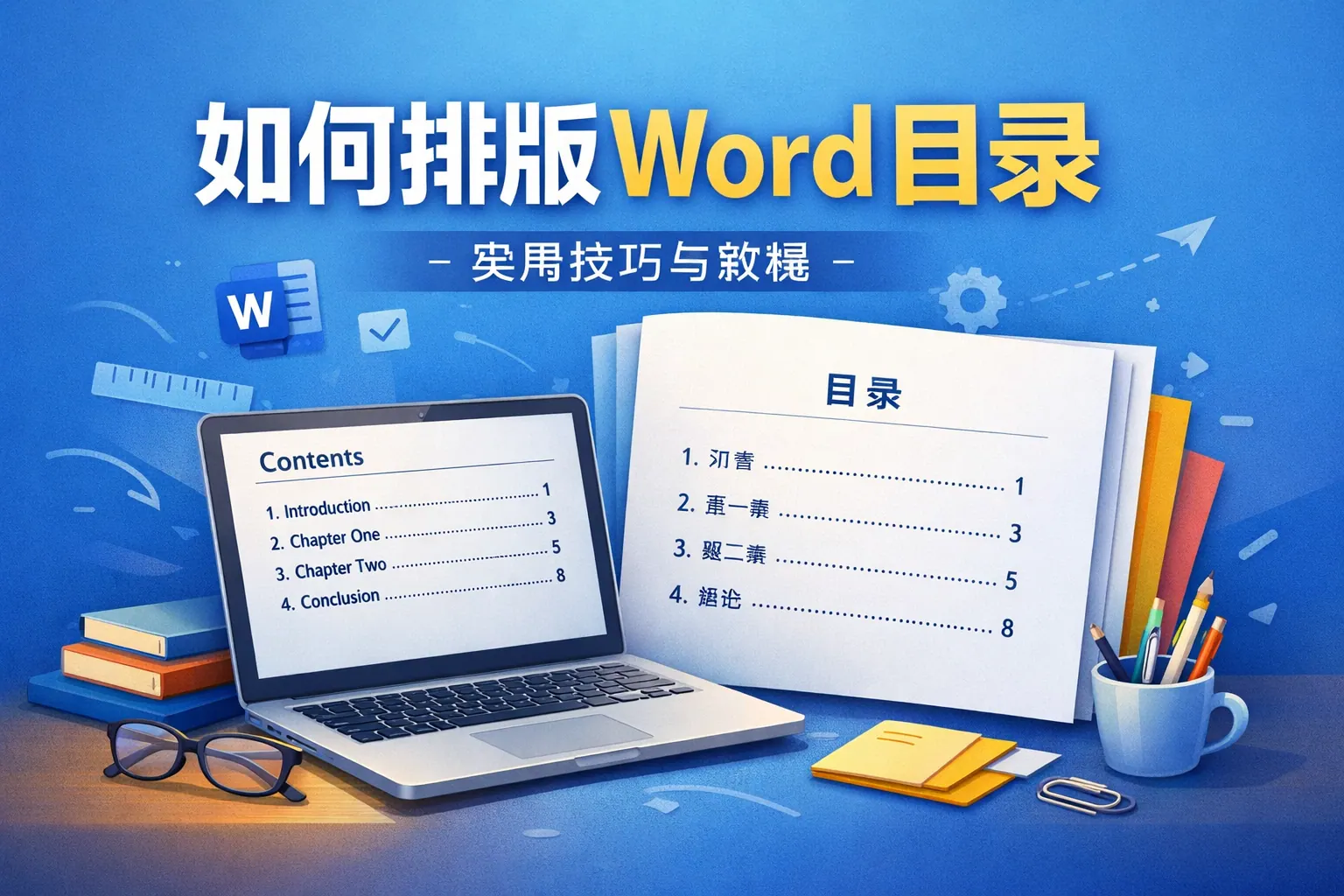
如何排版word目录
在 Word 中排版目录的关键是使用标题样式建立层级结构,再通过自动目录功能生成并统一修改样式进行美化。只要规范应用标题1-3、多级列表和自定义目录设置,就能实现页码自动更新、编号自动同步与格式统一。大部分目录问题源于未使用标准样式。掌握结构化排版与分节符技巧,可以轻松完成论文或报告级别的专业目录排版。
常见问答
怎样快速生成Word文档目录?
我写了一篇长文档,想要自动生成目录,有什么方法能快速实现吗?
利用Word的内置目录功能生成目录
可以使用Word的内置目录功能,只需先给文档中各章节标题设置相应的样式(如标题1、标题2),然后在需要插入目录的位置选择“引用”选项卡中的“目录”,Word就会自动根据标题样式生成目录,方便快捷。
如何自定义Word目录的样式?
默认的目录格式不太符合我的需求,想调整字体、行间距以及缩进,该怎么操作?
通过修改目录样式定制目录外观
在目录生成后,可以点击目录中的目录项,然后修改对应的目录样式(如TOC1、TOC2等)。通过在“样式”面板中找到对应样式,调整字体、字号、颜色、段落间距和缩进等设置,即可实现个性化的目录效果。
如何更新Word目录中的页码和章节名称?
编辑文档后章节页码和标题发生变化,目录能自动更新吗?需要手动怎么操作?
手动或自动刷新Word目录信息
编辑内容后,Word目录不会自动更新。可以右击目录,选择“更新域”,然后点击“更新整个目录”即可更新章节标题和页码信息,确保目录内容与文档保持一致。
* 文章含AI生成内容
文章互动
这篇文章对你有帮助吗?