


ppt插入视频如何用u盘播放
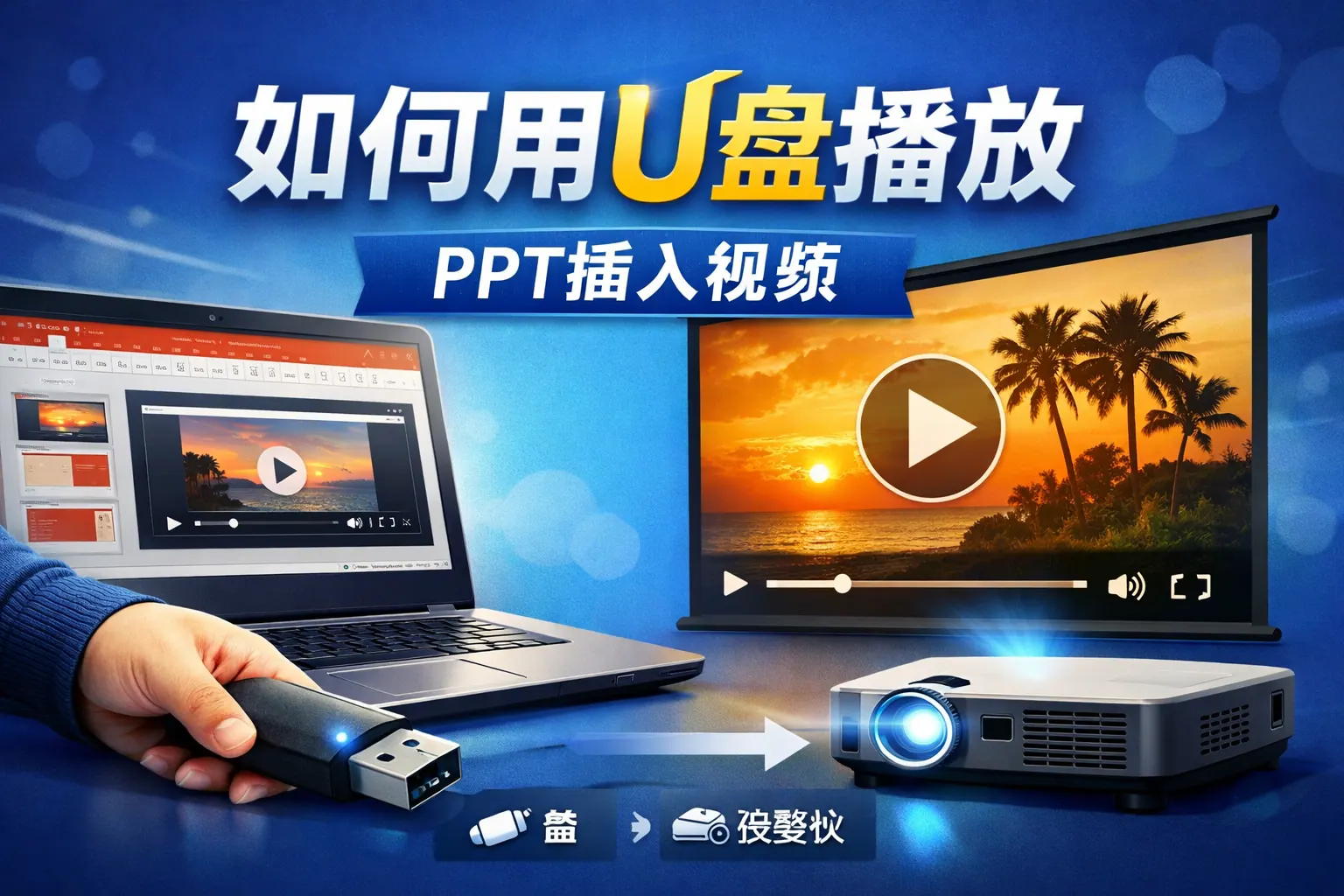
在PPT中插入视频后想通过U盘播放,核心在于避免路径失效和格式不兼容问题。应将视频与PPT放在同一文件夹内管理,优先使用MP4(H.264编码)格式,并通过嵌入或打包功能确保文件完整迁移。同时建议使用USB3.0以上设备并提前跨电脑测试。掌握文件结构管理、格式优化与设备兼容原则,即可大幅提升PPT视频U盘播放的成功率与稳定性。
常见问答
如何将视频嵌入PPT以便在任何电脑上播放?
我想把视频插入到PPT中,并通过U盘在不同电脑上播放,怎样操作才能确保视频正常播放?
将视频嵌入PPT并保存在U盘上的方法
在PowerPoint中插入视频时,最好选择“链接到文件”或“插入文件”的方式。将视频文件和PPT文件一起存储在同一个U盘根目录下,避免更改文件夹结构,以确保电脑通过U盘打开PPT时能找到视频文件,保证视频正常播放。
使用U盘播放包含视频的PPT时出现视频无法播放怎么办?
我用U盘在会议室的电脑上播放带视频的PPT,但视频无法播放,可能是什么原因?
解决视频无法播放的问题
这通常是因为视频文件没有随PPT一起移动,或视频格式与电脑播放器不兼容。建议将视频文件和PPT文件保存在同一文件夹内同时拷贝到U盘,并确保视频格式为通用格式(如MP4)。也可以考虑将PPT另存为包含视频的打包格式。
PPT插入视频时有哪些格式更适合在U盘播放?
我要在U盘上播放含视频的PPT,选择什么视频格式更容易兼容各种电脑?
适合插入PPT并通过U盘播放的视频格式
推荐使用MP4格式的视频,因为它兼容绝大多数的PowerPoint版本和操作系统。避免使用WMV或AVI等格式,因有些电脑缺少相应解码器可能无法播放。确保视频编码采用H.264标准,提高兼容性。
* 文章含AI生成内容
文章互动
这篇文章对你有帮助吗?