


ppt演讲投影仪如何显示备注
常见问答
如何在PPT演讲时查看备注内容?
我在使用投影仪做PPT演讲时,想在自己的屏幕上看到备注,但投影仪只显示幻灯片,该怎么设置才能同时看到备注?
设置演讲者视图显示备注
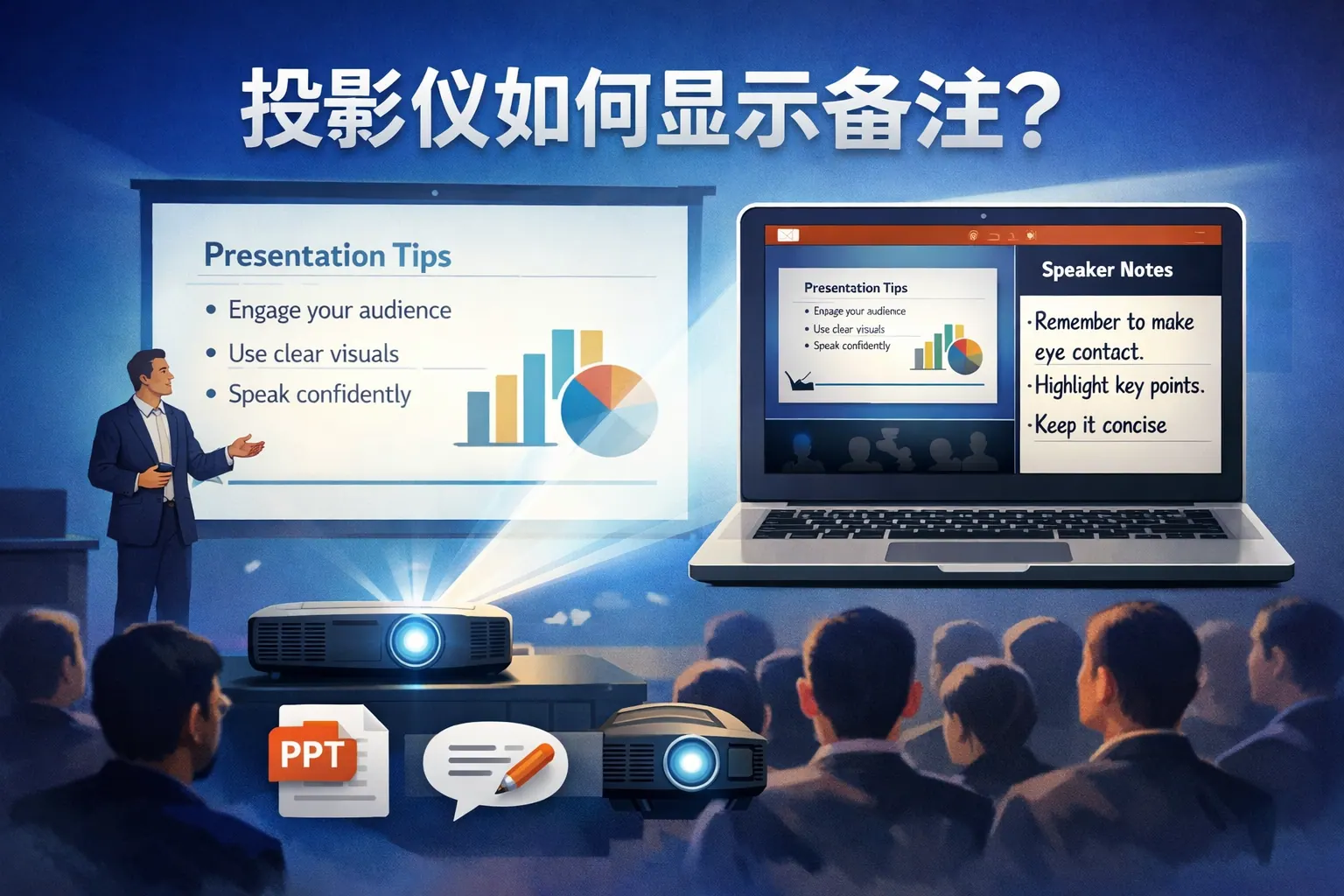
您可以启用PPT的演讲者视图功能,这样投影仪只显示幻灯片内容,而您的电脑屏幕则会显示当前幻灯片的备注和下一张幻灯片预览。打开PPT后,点击“幻灯片放映”选项卡,勾选“使用演讲者视图”,然后启动放映即可。确保电脑和投影仪正确设置为扩展模式。
投影仪连接PPT后备注不显示怎么办?
连接投影仪做演讲时,我的备注内容没有出现在我的屏幕上,只有完整的幻灯片,请问如何解决此问题?
检查显示模式与PPT设置
当电脑与投影仪连接后,需确保显示模式设置为“扩展”而不是“镜像”,这样才能实现电脑显示备注和投影仪只放映幻灯片内容。另外,在PPT中确认已勾选“使用演讲者视图”,若仍不能显示备注,尝试更新PPT版本或显卡驱动。
有哪些方法可以在演讲时安全查看PPT备注?
我担心在使用投影仪放映时备注内容被观众看到,有什么方式可以保证只有我能看到备注?
利用演讲者视图和单独设备查看备注
演讲者视图可以帮助您将备注内容仅显示在您的电脑屏幕上,投影仪只投影幻灯片内容。此外,可以考虑使用带有双屏输出功能的笔记本或连接第二块显示器作为演讲者屏幕。也可以借助手机或平板电脑使用PPT的远程演讲者模式单独查看备注,避免观众看到私密信息。
* 文章含AI生成内容