


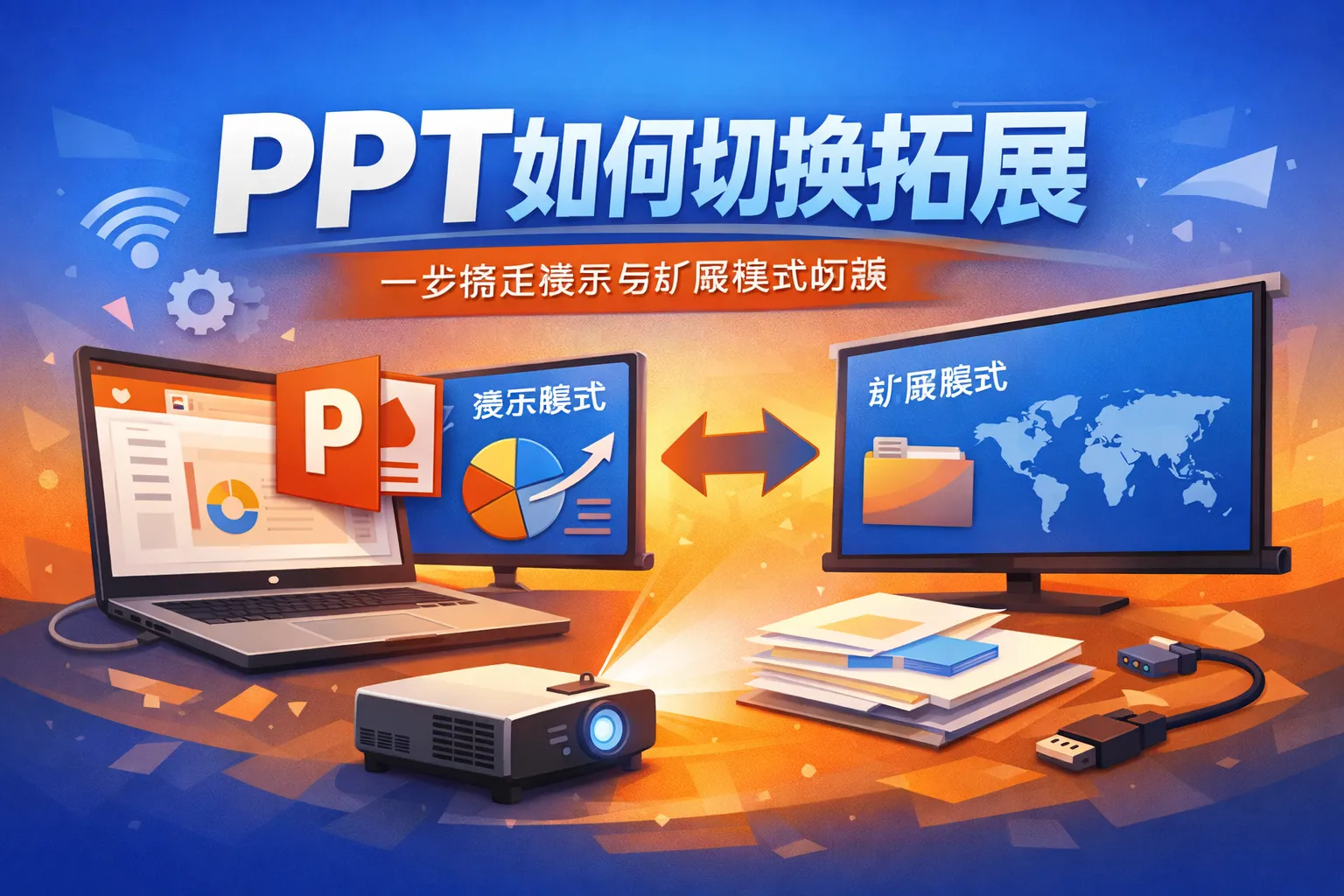
ppt如何切换拓展
常见问答
如何在PPT演示中实现屏幕扩展模式?
在使用PPT进行演示时,我想同时使用笔记本屏幕和投影仪,如何设置扩展屏幕模式?
设置PPT的扩展屏幕模式步骤
可以通过操作系统的显示设置来实现扩展屏幕模式。在Windows系统中,右键点击桌面选择“显示设置”,然后选择'扩展这些显示器'。确保连接的投影仪或第二个显示器被识别后,在PPT播放时选择在扩展的屏幕上播放幻灯片。
如何在PPT演示中快速切换主显示屏和副显示屏?
演示过程中如果需要切换PPT在哪个屏幕上显示,有没有快捷的方法?
切换PPT显示屏的便捷方法
在播放幻灯片时,按下快捷键组合Windows+P可以调出投影选项,选择‘仅第二屏幕’或‘扩展’模式。还可以在PPT中设置‘显示幻灯片的监视器’选项,快速调整幻灯片播放所在的显示屏。
PPT中如何避免幻灯片只在一个屏幕上显示?
我发现PPT运行时幻灯片只在一个屏幕显示而笔记本屏幕一直是黑屏,怎样避免这种情况?
调整PPT多屏显示设置的方法
进入PPT的‘幻灯片放映’选项卡,找到‘监视器’区域,确保已选择正确的监视器用于演示。确认操作系统的显示设置是扩展模式而非复制模式,这样幻灯片会在一个屏幕放映,笔记本屏幕显示演讲者视图或其他内容。
* 文章含AI生成内容