


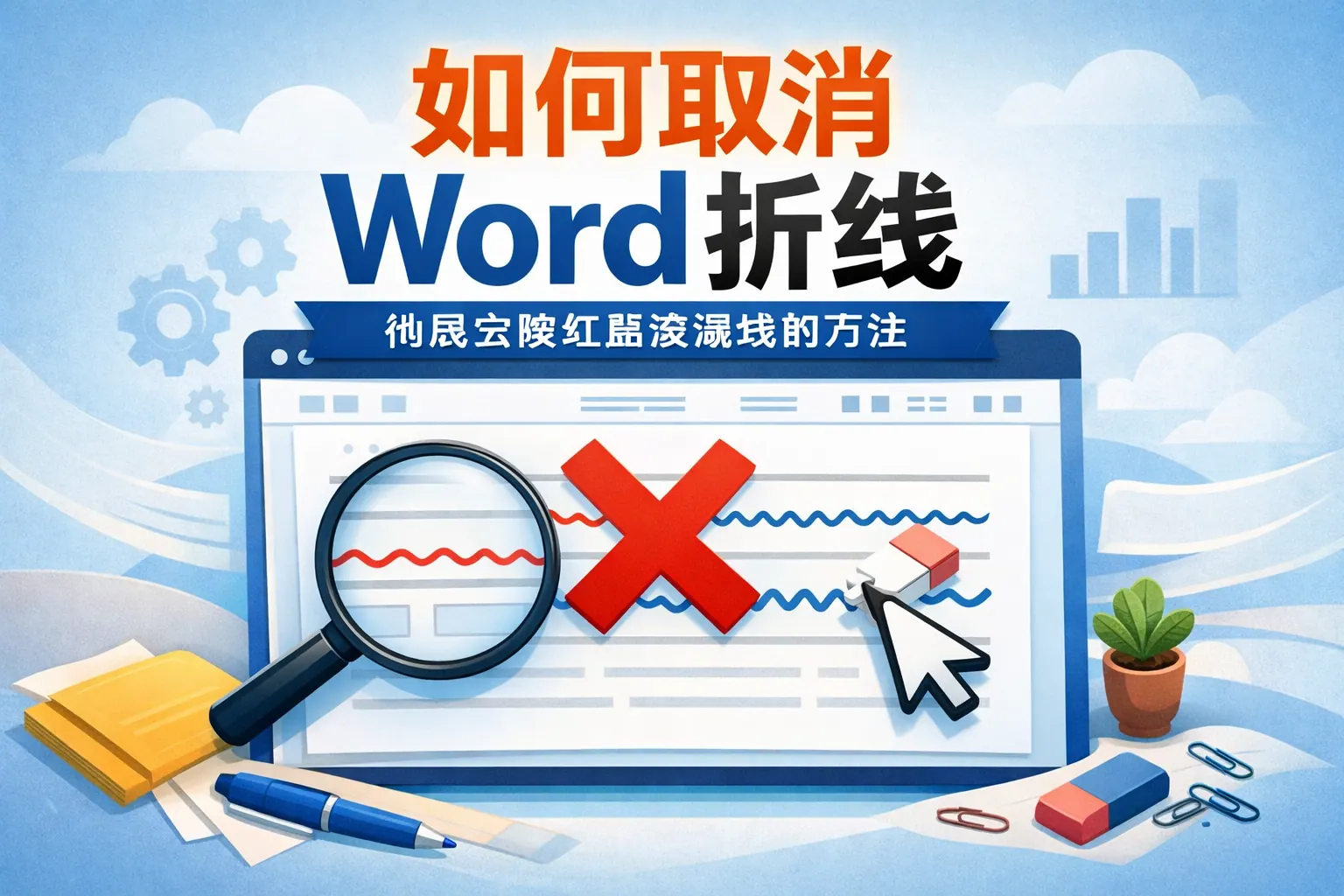
如何取消word折线
取消Word折线的关键在于区分其来源类型,常见包括段落边框、自动更正生成的横线、插入的图形线条以及页眉页脚边框。针对不同情况,应通过段落边框设置为无、关闭自动更正中的边框规则、删除形状对象或修改页眉格式来处理。掌握样式管理与自动格式机制,能够从根本上避免折线反复出现,提高文档排版效率。
常见问答
怎样移除Word文档中的折线?
当我输入连字符后自动出现的折线,怎么才能不显示或删除这条线?
移除Word自动生成折线的方法
Word中输入连续的连字符(如三条以上的减号)后,程序会自动转换为一条折线。这条线其实是边框线,可以通过以下步骤删除:选中折线附近的段落,打开“开始”选项卡,点击“边框”图标,选择“无边框”,即可移除折线。
如何避免Word自动生成折线?
不想让Word在输入连字符时自动变成折线,如何关闭这个功能?
关闭Word自动生成折线的步骤
进入“文件”菜单,选择“选项”,点击“校对”,然后进入“自动更正选项”,切换到“自动格式”标签页,取消勾选“键入时自动应用边框线”选项。这样就不会再自动生成折线。
折线删除后还能恢复吗?
误删了Word里的折线,想恢复该怎么操作?
恢复已删除折线的方法
折线本质是边框样式,若已删除,选中相应段落,点击“开始”菜单下的“边框”图标,选择“底部边框”,即可重新生成折线效果。
* 文章含AI生成内容
文章互动
这篇文章对你有帮助吗?