


ppt如何修剪视频大小
常见问答
如何在PPT中调整视频的显示范围?
我插入到PPT中的视频显示的内容太大,怎样只显示视频的一部分内容?
使用PPT裁剪视频显示区域的方法
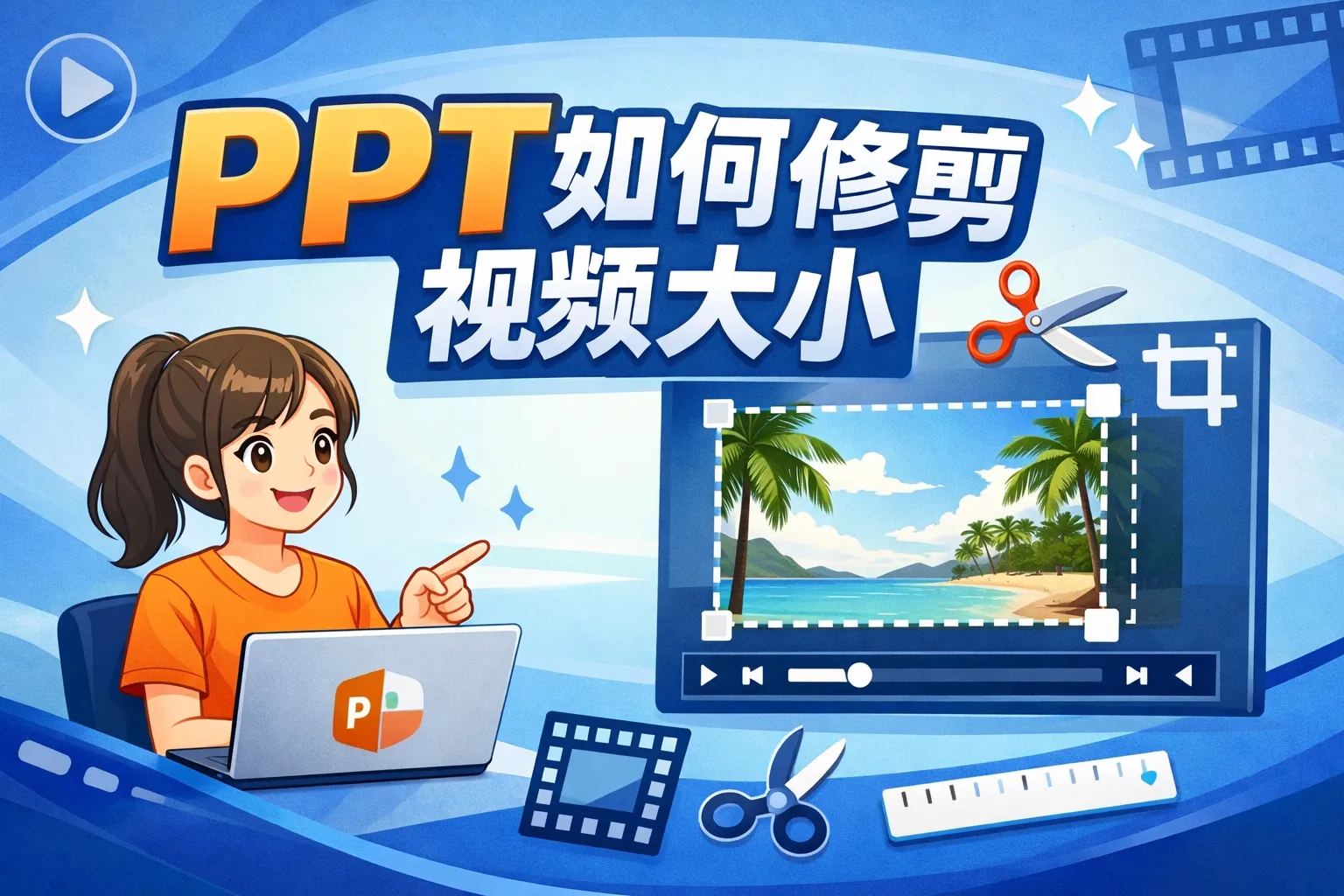
在PPT中选中视频,点击工具栏上的“格式”选项,然后选择“裁剪”功能,可以调整视频的显示部分。通过拖动裁剪框的边缘或角点,选择需要显示的视频区域,从而达到缩小视频显示范围的效果。
怎样减少PPT中插入视频的文件大小?
插入的视频文件很大,导致PPT文件体积太大,有办法减小视频文件大小吗?
压缩视频以减小PPT文件体积
可以在PPT中使用“压缩媒体”功能,点击“文件”菜单,选择“信息”页面下的“压缩媒体”,选择合适的压缩质量,PPT会自动压缩嵌入的视频文件,从而减小PPT整体文件大小。
PPT自带的视频编辑功能有哪些?
除了裁剪大小,PPT中还能对视频做哪些调整?
PPT的视频编辑功能介绍
PPT允许对视频进行裁剪播放时间、添加视频效果、调整亮度和对比度、设置自动播放或循环播放、添加边框和旋转视频等多项编辑功能。用户可以利用这些功能美化和优化视频展示效果。
* 文章含AI生成内容