


ppt如何绘画烧杯
常见问答
怎样在PPT中绘制一个逼真的烧杯形状?
我想在PowerPoint中制作一个看起来逼真的烧杯,应该使用哪些绘图工具和技巧?
使用PPT绘制逼真烧杯的步骤和技巧
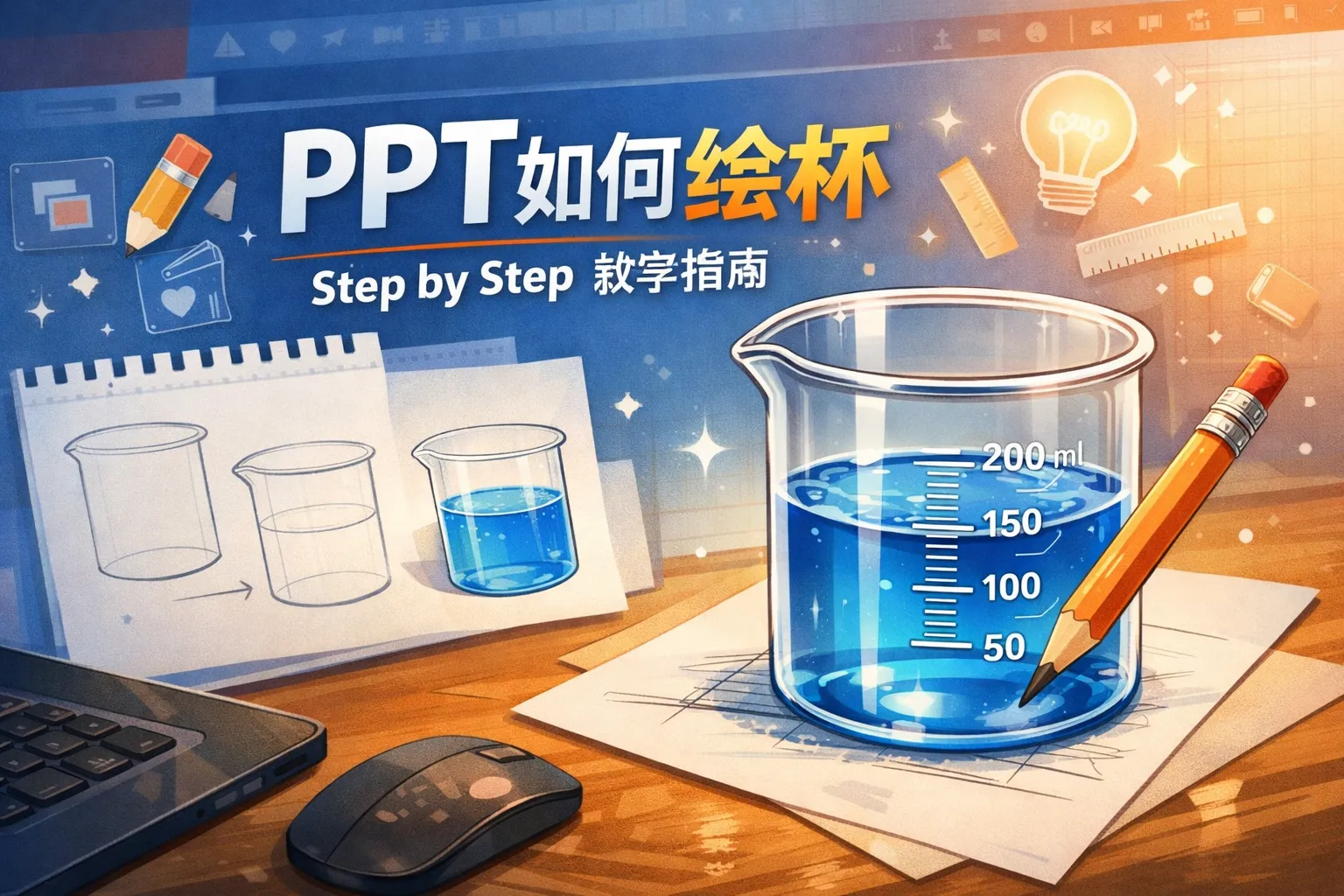
在PowerPoint中,可以通过组合基本形状(如圆形、矩形和三角形)来绘制烧杯。先用椭圆形绘制烧杯的口部,接着用矩形或多边形来绘制杯身。利用渐变填充、透明度调整和阴影效果增加立体感,使烧杯看起来更逼真。此外,可以用曲线工具绘制细节,如液面或刻度线。通过分层排列形状,调整大小和颜色,实现一个视觉效果良好的烧杯图形。
能否在PPT中绘制带有液体效果的烧杯?
我想让绘制的烧杯内显示液体,如何在PPT中实现液体的颜色和透明度效果?
在PPT烧杯图形中添加液体效果的方法
利用PPT的填充和透明度功能,可以打造有液体感觉的烧杯内部。创建一个与烧杯内部轮廓相匹配的形状,选择适合液体颜色的填充色,并调整填充透明度以模拟液体的半透明特性。渐变填充和阴影可以加强层次感。如果想表现液面,可在形状顶部绘制细线或用渐变色表示液面曲线,增强真实感。
绘制烧杯后如何对图形进行编辑和美化?
完成基本烧杯绘制后,如何在PPT中对图形进行细节调整和美化?
美化PPT烧杯图形的实用方法
在PPT编辑中,选中烧杯图形后,可以调整其线条颜色、粗细和样式,增强轮廓效果。利用形状效果中的阴影、反射和发光增加视觉层次。调整图形的透明度,使烧杯看上去更有玻璃质感。组合多个形状后,可进行分组方便整体移动和缩放。使用对齐和分布工具确保各部分精准排列,提升整体美观。
* 文章含AI生成内容