


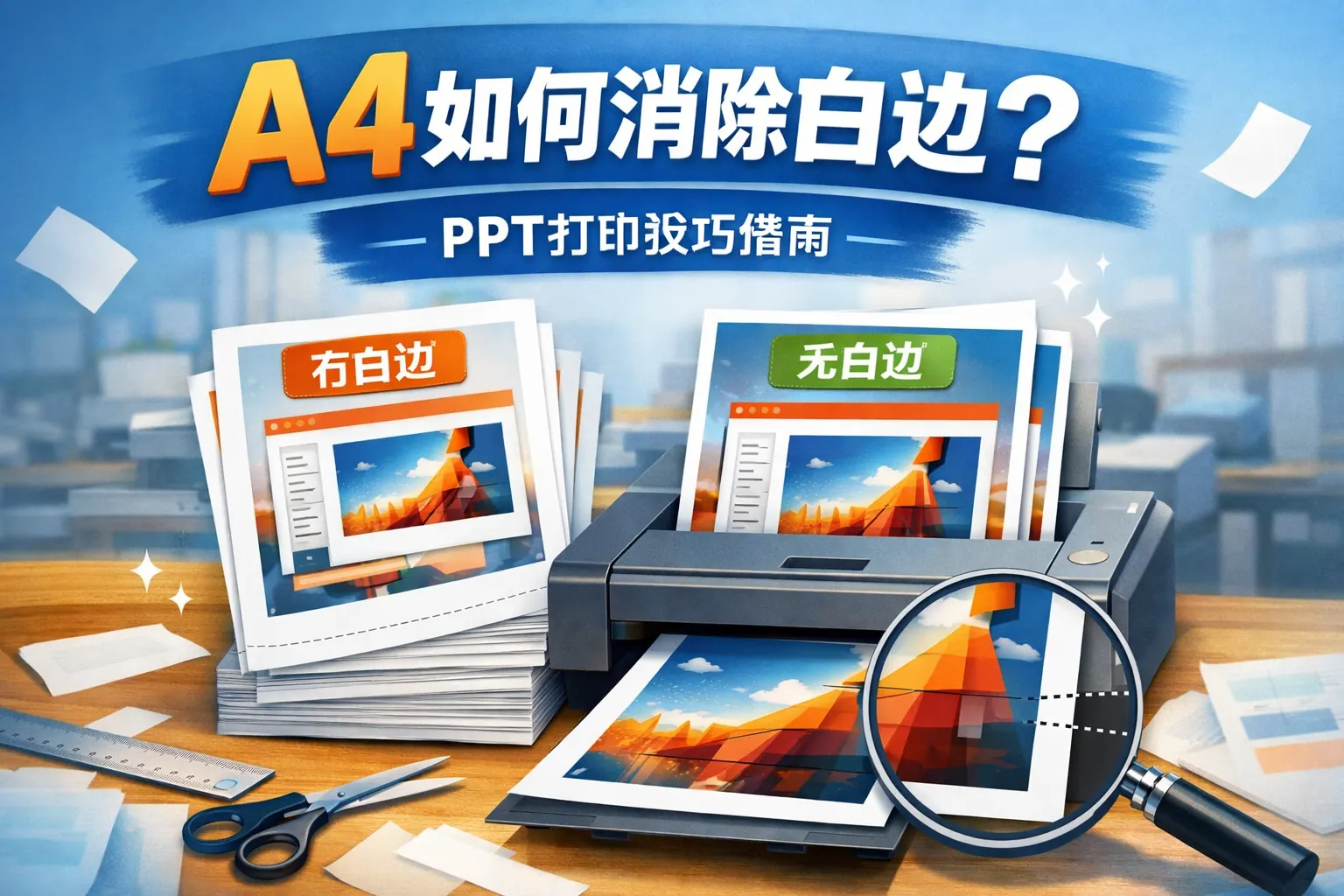
ppt打印a4如何消除白边
常见问答
如何在打印PPT时避免A4纸张边缘出现白边?
打印PPT文档时,我发现A4纸边缘总有白边,怎样设置可以让内容完全占满页面?
设置页面边距和调整幻灯片尺寸
在打印PPT时,可以通过调整幻灯片的页面设置,把幻灯片尺寸设置为A4大小,并在打印选项中选择无边距打印或最小边距打印。此外,确保幻灯片内容布局尽量延伸到页面边缘,避免留白。某些打印机支持无边距打印功能,可以参考打印机说明书开启此功能,减少或消除白边。
有没有方法在打印PPT到A4纸时裁切白边?
打印后的PPT文件在A4纸上留有白边,能否通过裁剪方式消除白边?
使用页面裁剪工具及幻灯片调整
可以在PPT中调整页面大小,使内容尽可能覆盖整个A4页面,或导出为PDF后用PDF编辑器的裁剪功能去除边缘多余白边。另外,部分打印机支持裁边打印功能,打印时启用即可减少白边。不过需注意,打印设备限制和纸张特性也可能影响白边效果。
打印PPT到A4时,如何避免内容被白边裁剪?
打印PPT时,为避免内容被裁剪,怎么调整才能让内容完整呈现?
合理设置内容边距和打印比例
为了防止内容被白边影响,可以在制作PPT时预留合理边距,避免文字或重要内容紧贴页面边缘。同时,打印设置中选择‘缩放适应页面’或‘无缩放’选项,防止内容被强行放大或缩小导致裁剪。确认打印机不启用自动裁剪或缩放功能,确保输出结果与设计一致。
* 文章含AI生成内容