


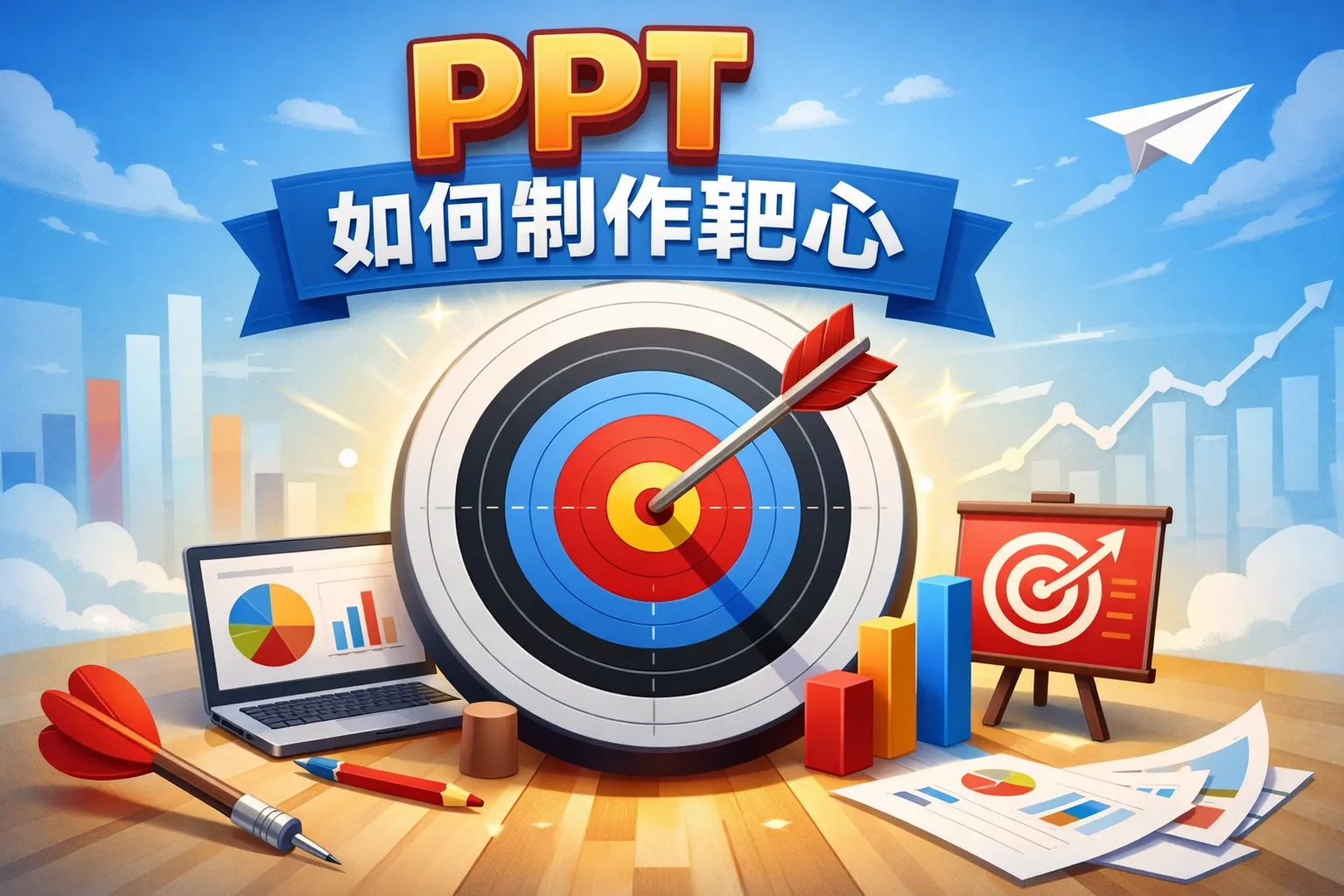
ppt如何制作靶心
这篇文章详细讲解了PPT靶心的制作路径,覆盖基础静态制作、高精度自定义到动态交互效果三类方法,结合职场演示场景明确了同心等距、色彩递进、信息聚焦三大设计原则,通过表格对比不同制作方法的优劣势,引用权威行业报告验证可视化演示的效果优势,同时给出了色彩搭配、页面适配的避坑与优化技巧,帮助职场人士快速制作适配各类场景的专业级靶心演示元素。
常见问答
怎样在PPT中创建靶心图形?
我想在PPT里制作一个靶心,用来做演示图标,有没有简便的方法?
使用圆形和对齐工具制作靶心
在PPT中,你可以插入多个不同大小的圆形,通过填充不同颜色来表现靶心的层次。将圆形居中对齐,调整大小顺序即可形成经典的靶心效果。
如何调整靶心在PPT中的颜色和层次?
制作好的靶心图形颜色不理想,如何改变颜色使效果更突出?
利用填充颜色和渐变效果优化靶心
选择每个圆形,使用“形状填充”选项改变颜色。可以尝试双色或多色搭配,也可以使用渐变填充让靶心更加立体和生动。
制作靶心时如何确保各层圆形精准对齐?
我在PPT中做多个圆形叠加为靶心,圆形总是看起来不太对称,怎么解决?
利用对齐功能实现精准图形叠加
选中所有圆形后,使用“绘图工具”中的“对齐”功能,选择“对齐中心”和“对齐中间”,保证所有圆形的中心点完全一致,从而制作出完美的靶心。
* 文章含AI生成内容
文章互动
这篇文章对你有帮助吗?