


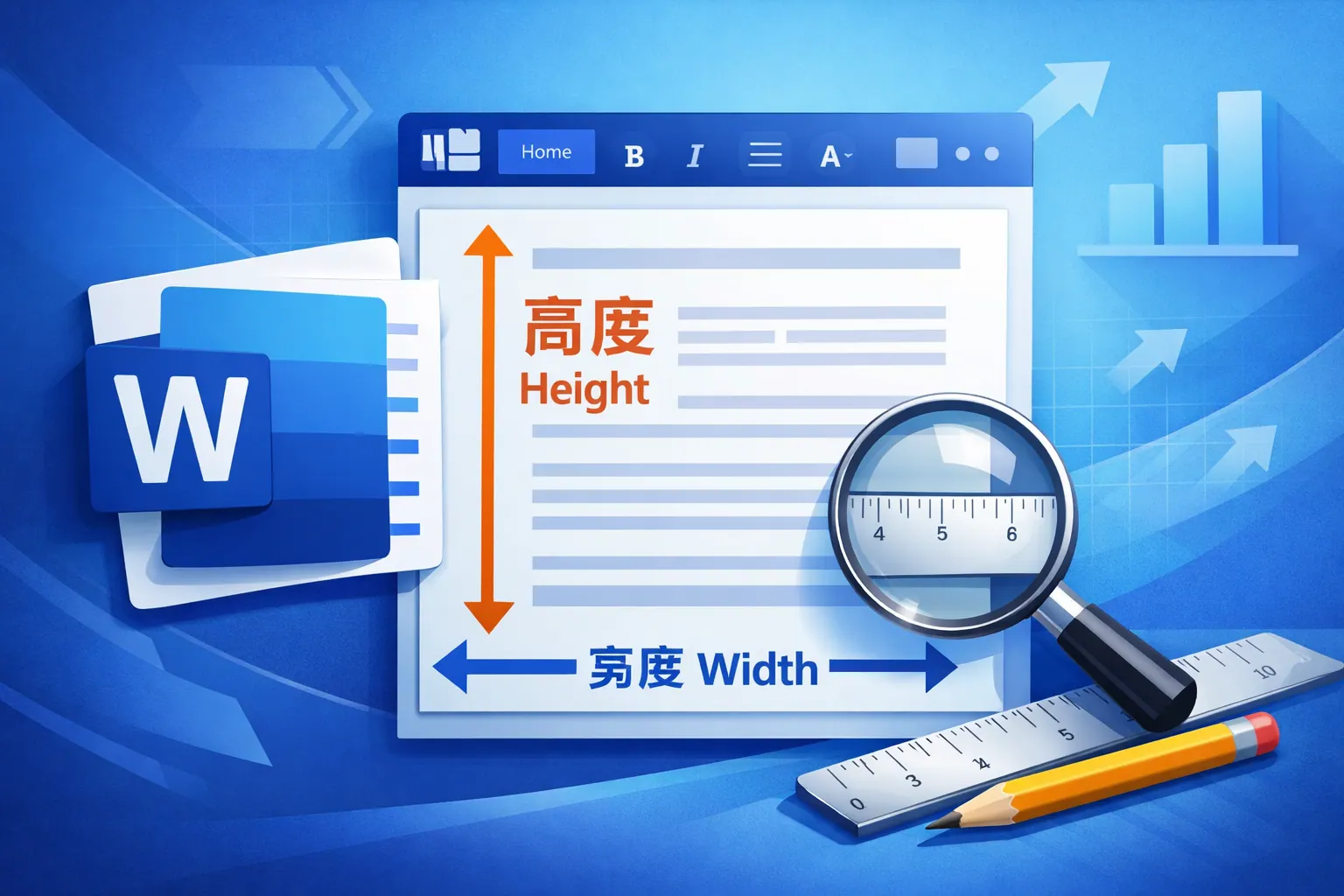
word如何高度宽度
常见问答
如何调整Word文档中图片的高度和宽度?
我在Word文档中插入了图片,想调整图片的高度和宽度,应该怎么操作?
调整图片尺寸的方法
点击图片后,会自动显示“图片格式”选项卡。在该选项卡中,可以找到高度和宽度的输入框,直接输入想要的数值即可调整图片的大小。此外拖动图片角落的调整点也能改变尺寸,保持比例可以按住Shift键同时拖动。
Word表格的行高和列宽如何设置?
在编辑Word表格时,想让表格的行高和列宽符合特定要求,该如何设置?
设置表格行高与列宽的步骤
选中需要调整的行或列,右键点击选择“表格属性”,进入后可以看到“行”与“列”的选项卡,在这里可以输入具体的高度和宽度数值,点击确定即可完成设置。也可以用鼠标拖动表格边界来调整大小。
怎样保持Word中对象的高度和宽度比例?
当调整Word中文本框、图片或形状的高度和宽度时,如何确保它们的比例不失真?
保持对象比例的技巧
选中对象后,在调整大小时按住Shift键,拖动鼠标可以使高度和宽度按比例改变,避免拉伸变形。也可以在对象尺寸设置中勾选‘锁定纵横比’选项,实现比例固定。
* 文章含AI生成内容