


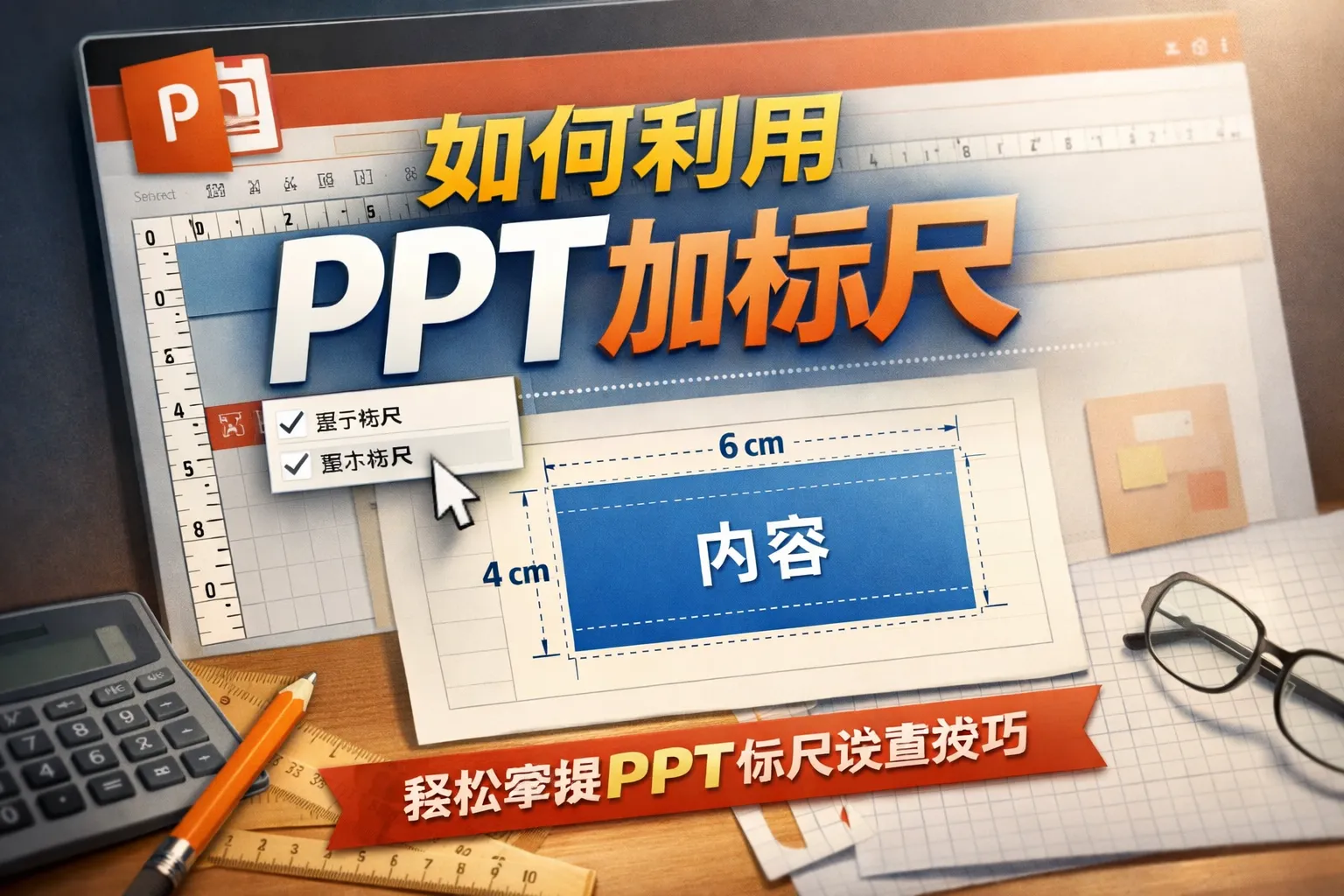
如何利用ppt加标尺
常见问答
怎么在PPT中精确测量和对齐对象?
在制作PPT时,如何确保插入的图形或文字框能够精确对齐和测量大小?
利用PPT内置的标尺和辅助线实现精准对齐
打开PPT后,可以通过视图菜单开启标尺功能,标尺会显示在幻灯片的上下和左侧,帮助用户精确定位。配合网格线和辅助线,能够让你轻松对齐和调整对象的位置和大小,从而制作出更专业的幻灯片。
PPT中如何打开和使用标尺工具?
哪些步骤可以让PPT中显示标尺,方便设计时进行尺寸测量?
在视图选项中开启标尺功能的操作方法
打开PPT软件,切换到视图选项卡,勾选“标尺”即可启用。此时页面左侧和顶部会出现标尺,你可以根据标尺提供的尺度轻松调整元素,确保内容排列整齐,符合所需规格。
标尺功能在PPT设计中有哪些实用技巧?
使用标尺时,有哪些技巧能让PPT内容设计更高效、更美观?
利用标尺结合辅助线和对齐工具提高设计效率
使用标尺时,可以拖动辅助线到指定位置,辅助线可以作为固定基准帮助定位元素。此外,结合PPT的对齐和分布工具,能够快速调整多个对象的位置关系,保证整体布局协调统一,提升幻灯片的视觉效果。
* 文章含AI生成内容