


ppt展示时如何显示演讲稿
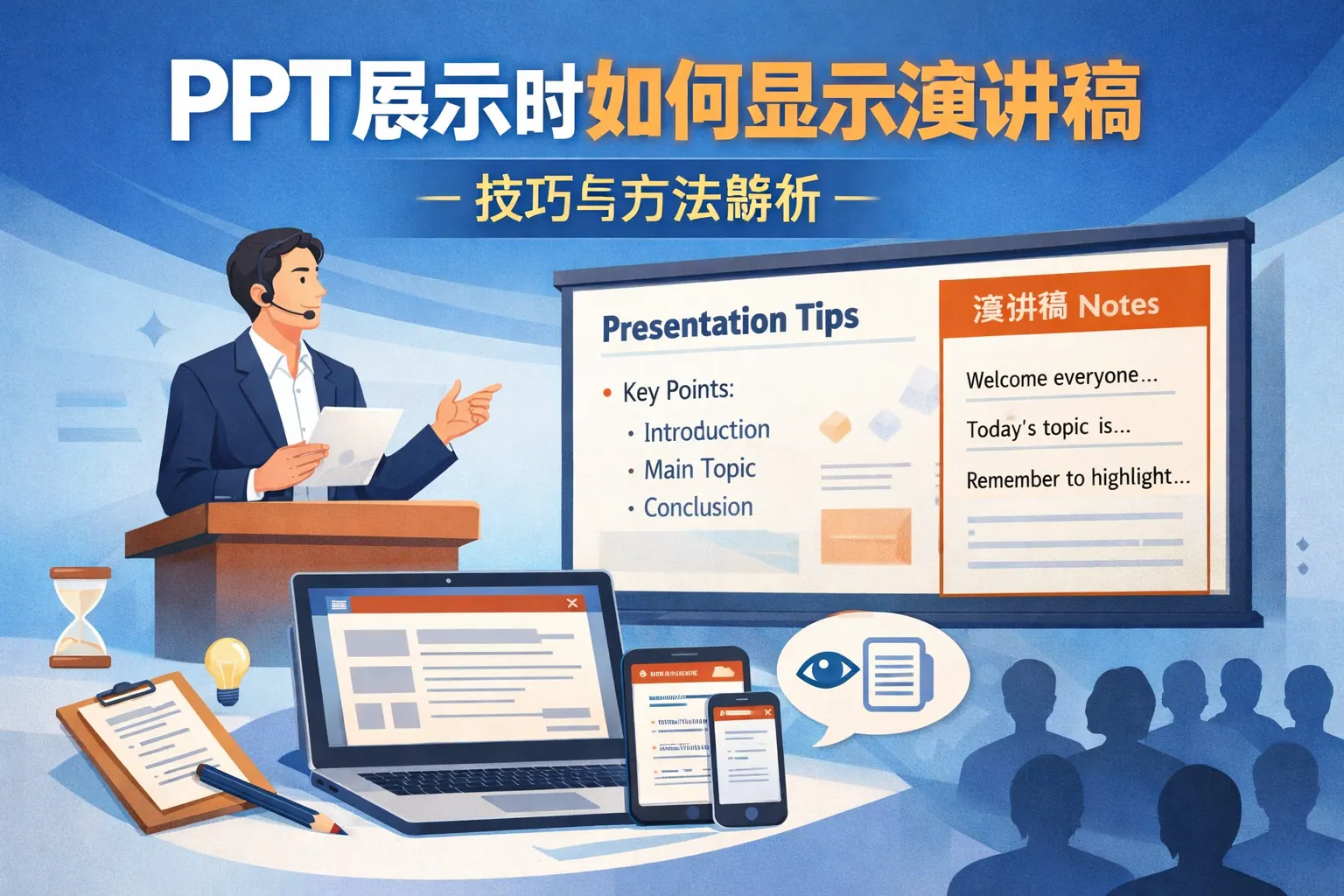
在PPT展示时显示演讲稿,最专业有效的方法是启用演讲者视图并使用双屏扩展模式,使演讲者可见备注而观众仅看到幻灯片内容。若无双屏条件,可通过打印备注页、移动端辅助控制或提词工具实现稿件支持。线上会议建议只共享幻灯片窗口,避免误显示备注。随着智能办公发展,演讲稿显示方式正向多端协同和智能辅助方向演进。掌握正确设置方法与结构优化技巧,是提升演讲专业度的关键。
常见问答
如何在PPT演示时查看演讲稿内容?
在进行PPT展示的时候,我希望能够同时看到自己的演讲稿,该怎么设置?
使用演讲者视图查看演讲稿
可以利用PPT中的‘演讲者视图’功能,在演示过程中,演讲者的电脑屏幕上会显示当前幻灯片、下一张幻灯片以及演讲稿内容,而观众看到的是放映幻灯片。这种设置帮助演讲者更好地掌握演讲内容和时间。
如何准备PPT演讲稿以便展示时查看?
演讲稿内容该怎样添加到PPT中,才能方便在展示时查看?
在备注区域编辑演讲稿内容
在PPT的‘备注’区域输入演讲稿,这些内容不会显示在观众的屏幕上,但可以在‘演讲者视图’中看到。编辑演讲稿时,尽量简洁明了,确保演示时可快速阅读并准确表达。
如果我的PPT没有演讲者视图选项怎么办?
我使用的软件版本缺少‘演讲者视图’,有什么其他方法能在展示时查看演讲稿吗?
利用打印演讲稿或双屏显示方案
可以提前打印带有备注的演讲稿,以供现场参考。若条件允许,使用双屏显示:一台屏幕显示PPT放映,另一台设备打开演讲稿文件,同时观看演示和讲稿。
* 文章含AI生成内容
文章互动
这篇文章对你有帮助吗?