


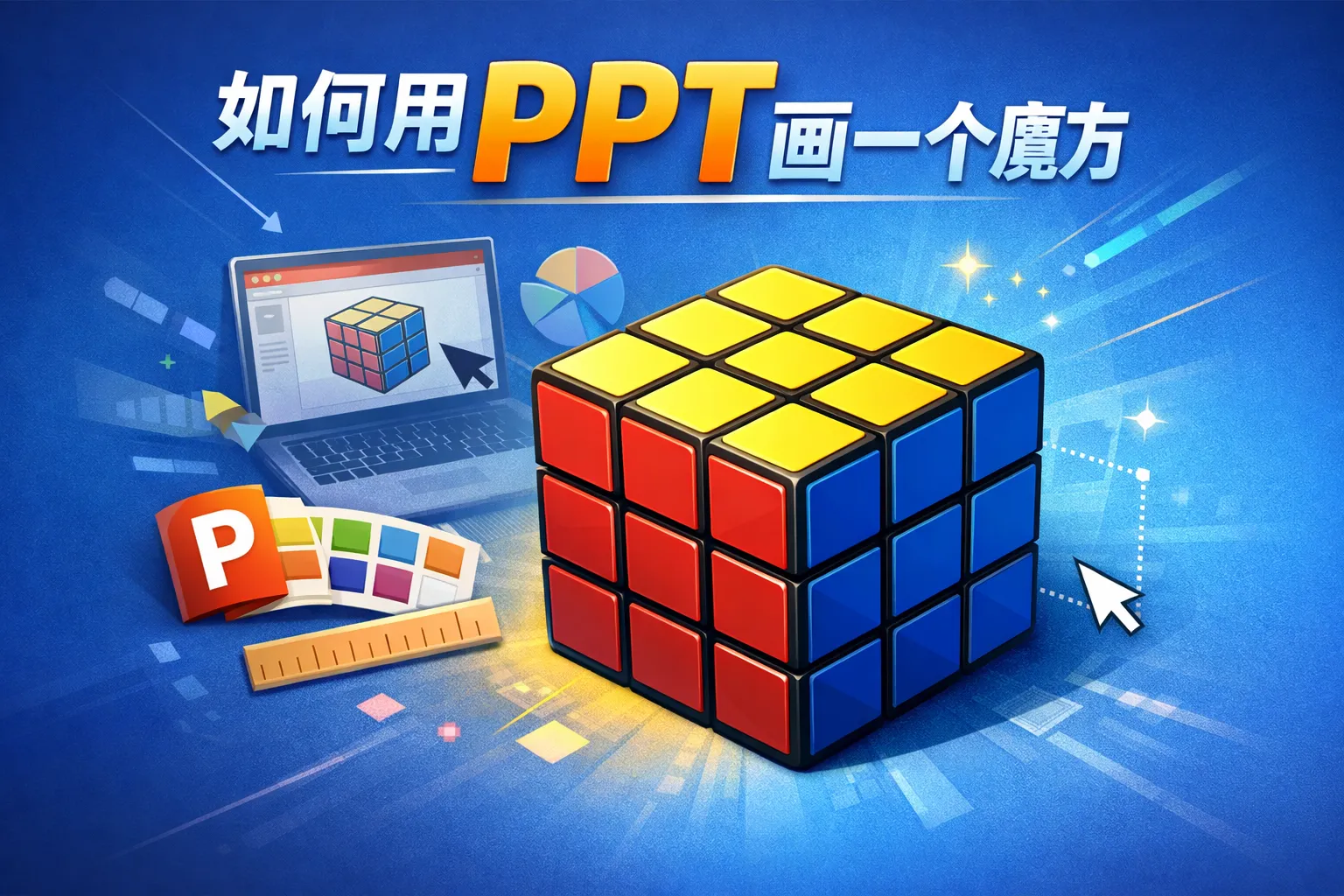
如何用ppt画一个魔方
常见问答
如何在PPT中绘制立体感强的魔方?
我想用PPT制作一个看起来有立体效果的魔方,应该怎样设计各个面的颜色和阴影才能表现出真实的三维感?
制作三维魔方的颜色和阴影技巧
在PPT中绘制魔方时,可以通过合理地选择不同面的颜色深浅来表现立体效果。一般情况下,三个相邻面的颜色深浅应有所区分,例如将顶部面用较亮的颜色,侧面用中等亮度,底面用较暗的色调。此外,利用渐变填充和适当的阴影效果也能增强魔方的三维感,使图形看上去更加真实。
用PPT绘制魔方需要哪些基础图形操作?
我对PPT不是很熟悉,想知道绘制魔方需要掌握哪些基本的绘图工具和操作?
PPT绘制魔方的基础操作指南
制作魔方主要用到矩形、线条和形状的排列与组合。需要掌握插入矩形,调整大小,复制粘贴,排列对齐等功能。通过分割矩形为多个小方块,并调整颜色填充,可以逐步拼接成魔方的结构。熟悉这些操作后,绘制魔方过程会更加顺畅。
PPT中如何快速对齐和排列魔方的各个小方块?
在PPT中制作魔方时,想让所有小方块排列整齐,有没有快捷的方法或者技巧?
利用PPT的对齐和分布功能提升制作效率
PPT提供了对齐和分布的工具,可以快速将多个形状横向或纵向排列均匀。选中所有的小方块后,使用“对齐”菜单选择左对齐或顶对齐,再使用“分布”中的水平分布或垂直分布功能,能保证方块之间间距一致,整体美观整齐。这能够大幅提升制作魔方的效率和质量。
* 文章含AI生成内容