


如何把word箭头去掉
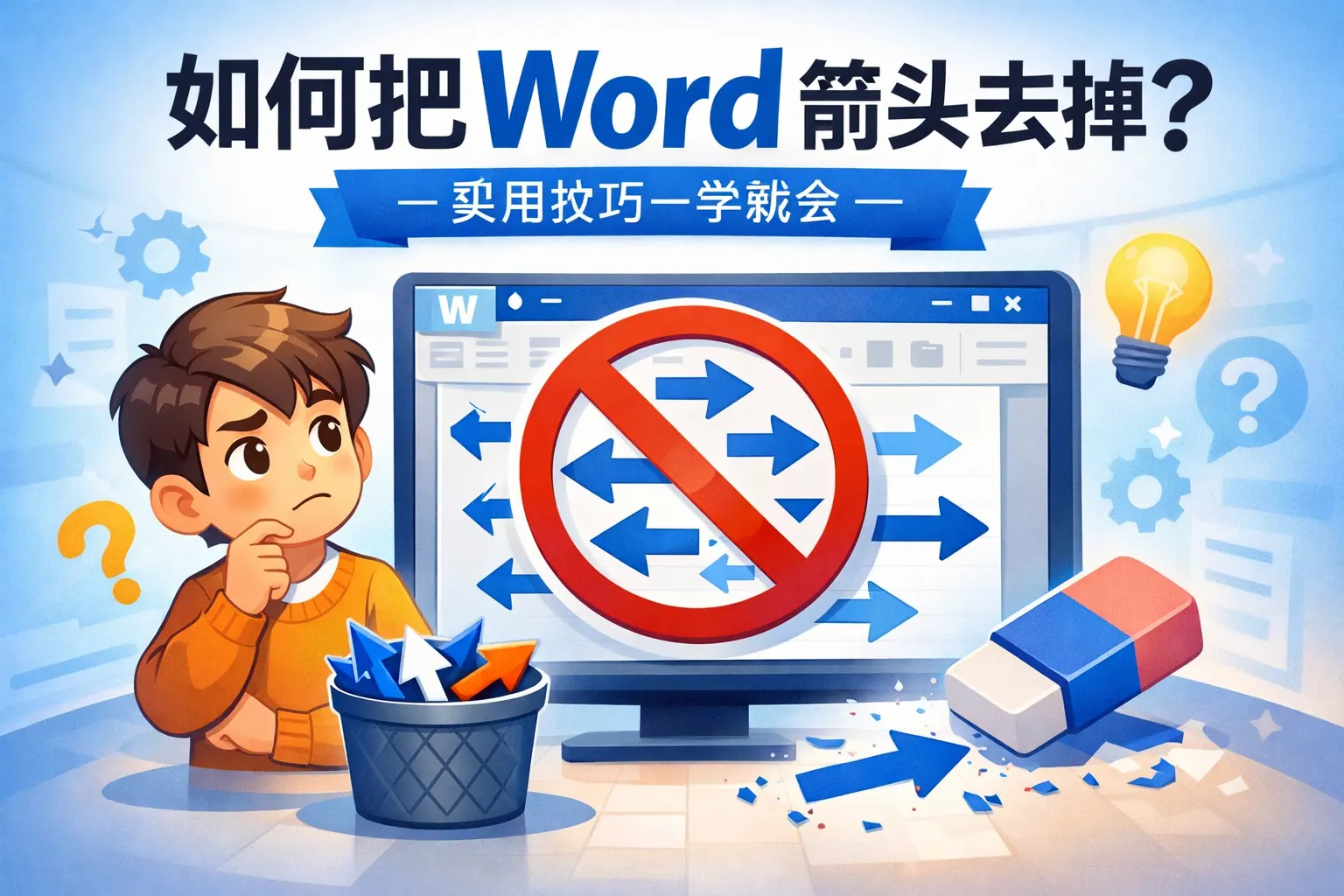
在 Word 中去掉箭头的关键是先判断箭头来源,不同类型处理方式完全不同。形状箭头可直接选中删除;项目符号箭头需要修改段落格式;修订产生的红色箭头需接受或拒绝修改;灰色格式箭头可通过关闭显示标记隐藏。只要明确箭头属于图形、格式、修订或符号显示中的哪一类,就能在几步内彻底清除,避免反复出现。掌握分类与对应操作,是解决 Word 箭头问题的核心方法。
常见问答
如何取消Word文档中自动生成的箭头?
我在编辑Word文档时,输入了某些符号后出现了自动生成的箭头,怎样关闭这个功能?
关闭Word的自动格式化箭头功能
打开Word,进入“文件”菜单,选择“选项”,点击“校对”,然后点击“自动更正选项”。在弹出的窗口中切换到“自动格式”或“自动格式设置中键入时”标签,找到与箭头相关的选项并取消选中,确定保存设置即可。
文档中如何删除已经出现的箭头图形?
我Word文档中插入了箭头形状,现在想把它们删除,有哪些方法?
手动删除Word中的箭头形状
选择文档中的箭头图形,点击它使其被选中,然后按Delete键即可删除。如果是多个箭头,可以按住Ctrl键逐个选择后整体删除。还可以打开“选择窗格”帮助快速找到箭头形状进行操作。
怎样防止复制粘贴内容时出现箭头?
从网页或其他文档复制内容到Word时,经常出现箭头符号,如何避免?
避免复制时自动生成箭头
复制内容时,可以选择“只保留文本”粘贴,避免带入格式和符号。在Word中点击粘贴时的小图标,选择相应的粘贴选项以防止自动箭头符号生成。
* 文章含AI生成内容
文章互动
这篇文章对你有帮助吗?