


ppt如何用修订模式
常见问答
如何在PPT中开启修订功能进行内容修改?
我想在制作PPT时能够记录每次修改内容,如何才能开启修订功能来查看并管理这些更改?
开启PPT的修订功能步骤
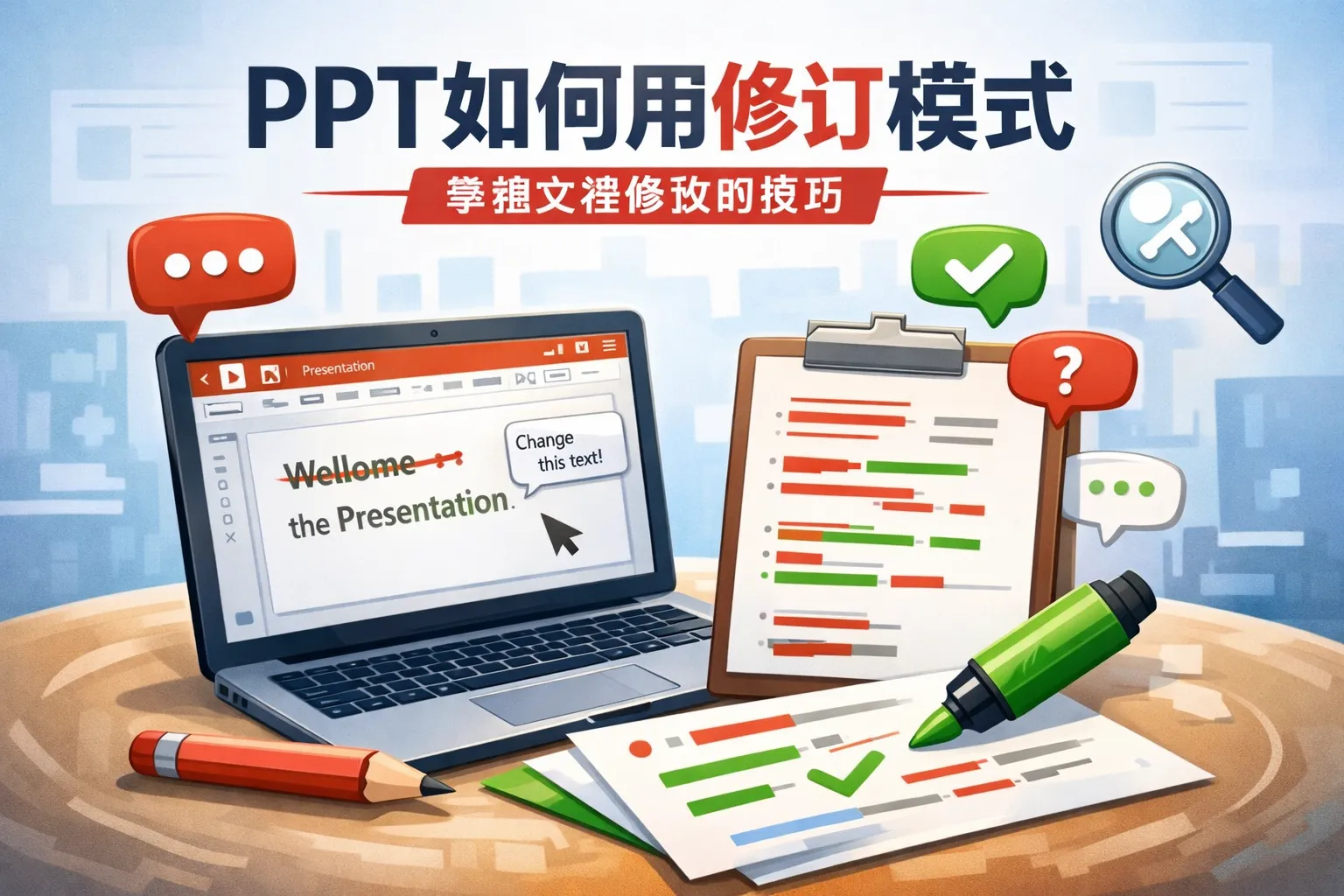
PowerPoint本身没有像Word那样的修订模式,但可以通过启用“批注”功能和使用“比较”功能来查看修改。使用“批注”可以在幻灯片上添加备注来说明更改内容,而“比较”功能能将两个版本的PPT进行对比,突出显示差异,帮助跟踪修改。
PPT修订模式有哪些替代方案?
如果PowerPoint没有直接的修订模式,有什么工具或技巧可以帮助团队协作修改并跟踪PPT的改动?
替代修订模式的方法和工具
团队可以利用OneDrive或SharePoint进行PPT文档的共享和版本控制,这样每次保存都会生成历史版本,方便查看修改历史。也可以借助“批注”和“版本比较”功能,或者使用第三方协作工具,如Google幻灯片,来实时跟踪和管理演示文稿的变动。
如何在PPT中快速查看和管理他人对内容的修改建议?
收到了同事对PPT的修改建议,想快速查看这些意见并决定采纳哪些内容,有什么好方法?
使用批注和版本比较功能管理修改建议
在PowerPoint中,可以通过查看批注来了解同事的具体修改建议,批注会显示在幻灯片旁边,非常直观。此外,利用“比较”功能对两个版本PPT进行对比,可以清晰地看到新增、删除或更改的内容,便于你快速评估并决定是否接受这些修改。
* 文章含AI生成内容