


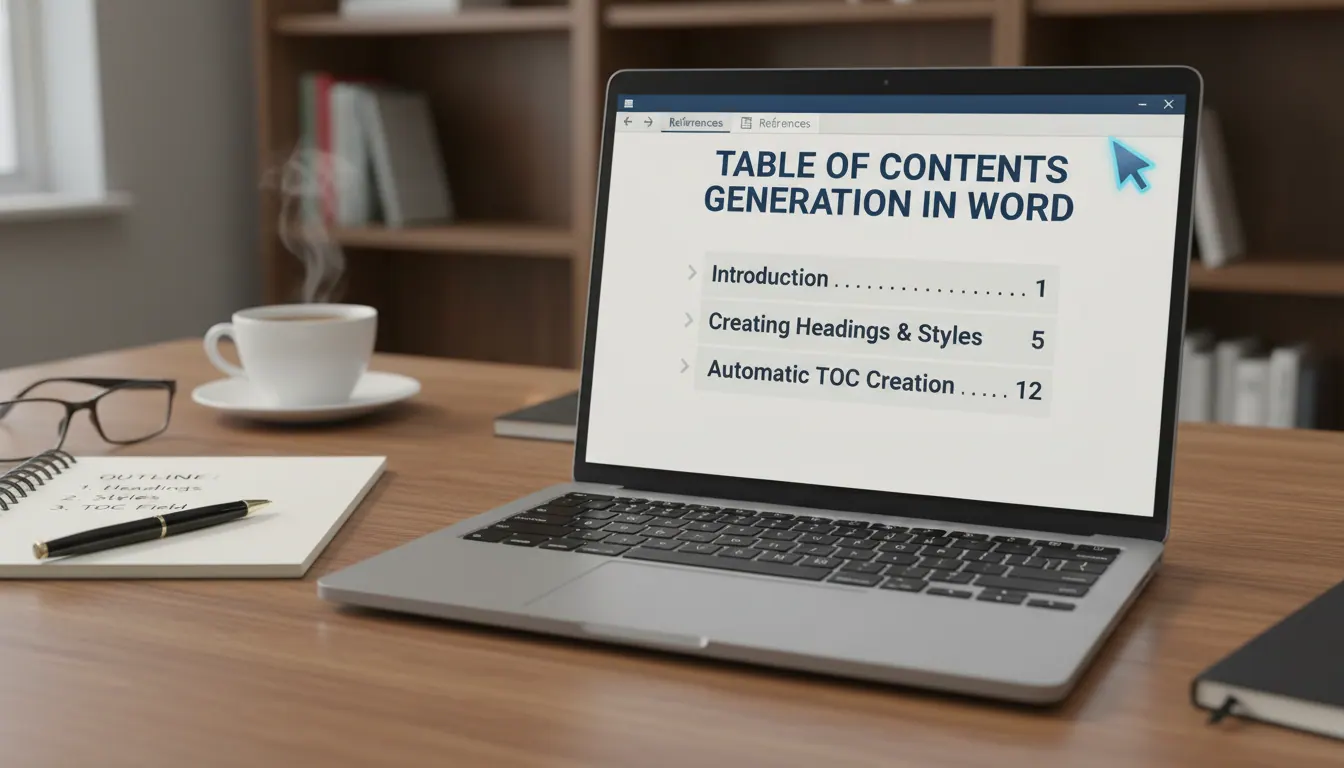
Word中的目录是如何生成的
常见问答
为什么我已经在文档里输入了标题,目录却没有自动出现?
很多人以为只要把文字写成标题样式,Word 就会立刻生成目录,但实际中还需要检查样式是否真正应用到标题级别,以及目录是否插入到了正确的位置。
检查标题样式和目录插入位置
Word 目录依赖标题样式来识别结构。你需要先将章节名设置为“标题 1”“标题 2”等样式,再在需要显示目录的位置插入目录。如果标题只是手动加粗或放大字号,Word 不会自动把它识别为目录层级。
如果我修改了章节标题,目录里的内容会自动更新吗?
不少用户在编辑文档后发现目录还是旧内容,想知道标题改动以后目录是否需要手动处理,以及怎样避免目录显示不一致。
更新目录即可同步标题变化
当你调整了文档中的标题文字、页码或章节顺序后,目录需要执行更新操作才能反映新内容。你可以在目录上点击更新选项,让 Word 重新读取标题结构并同步显示最新结果。
同一篇文档里能不能设置多级目录层次?
有些文档包含章节、子章节和小节,用户会关心目录是否能区分不同层级,并按层次显示出来,方便阅读和查找。
可以通过标题级别生成多层目录
Word 支持根据不同标题级别生成多级目录。比如用“标题 1”表示章,用“标题 2”表示节,用“标题 3”表示小节,目录会按层级自动缩进排列,帮助读者快速理解文档结构。
目录页码不对或者格式乱了,通常是什么原因?
用户在使用目录时,经常会遇到页码错位、字体样式不统一或目录层级显示异常的问题,想知道这些情况通常是哪里出了问题。
多半与样式设置和目录刷新有关
目录页码或格式异常,通常与标题样式没有统一应用、正文内容增减后未更新目录,或者目录模板设置不一致有关。建议检查标题级别是否规范,并重新更新目录以修正显示。
* 文章含AI生成内容