


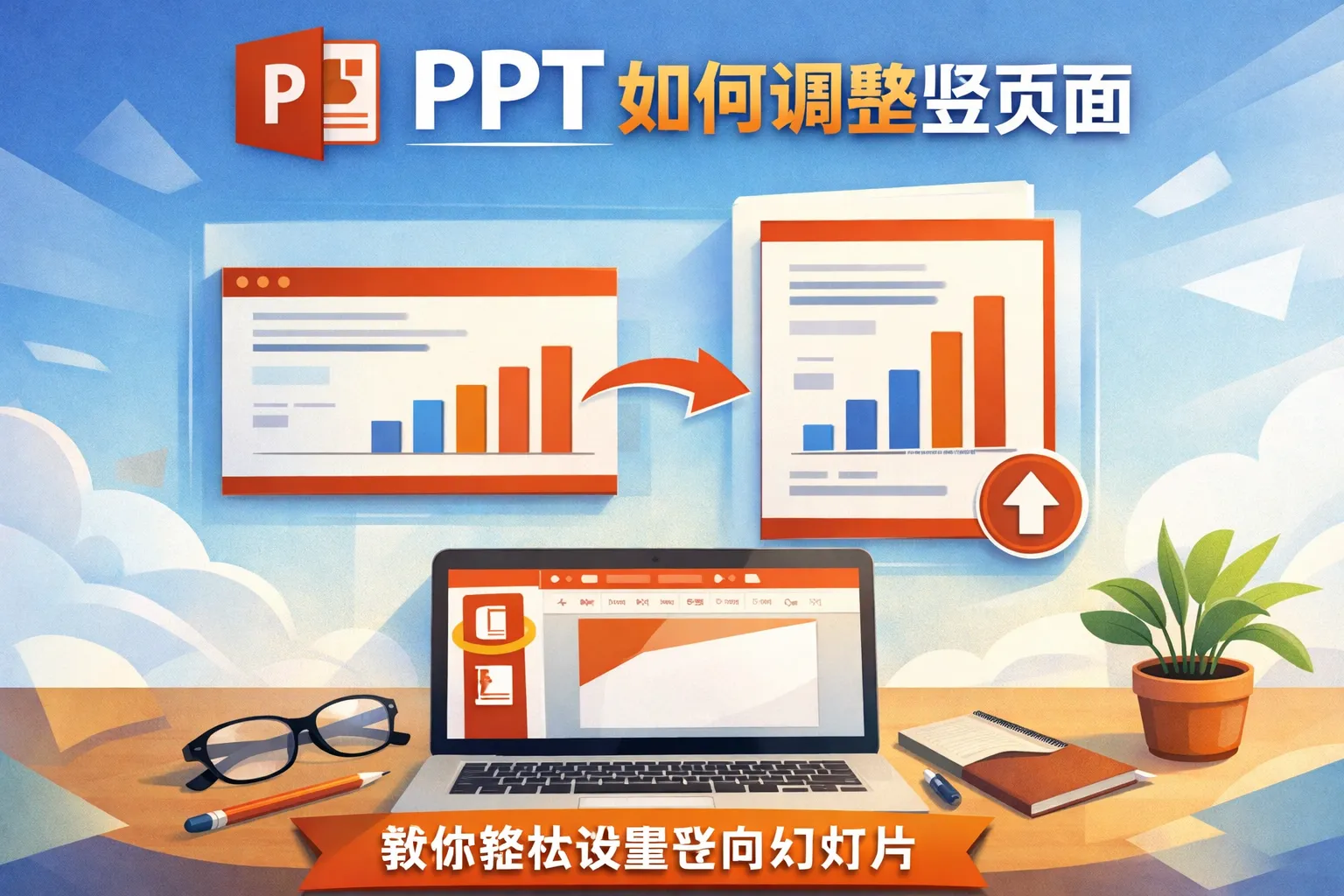
ppt如何调整竖页面
这篇文章详细讲解了PPT竖页面调整的全流程,包括竖版PPT的应用场景与核心价值、主流PPT工具调整操作流程、排版优化避坑技巧、跨场景输出适配方案以及成本效果对比,结合权威行业报告说明竖版PPT在移动端传播和内部培训中的优势,同时通过对比表格展示不同PPT工具的调整路径差异,帮助职场人快速掌握竖页面调整方法,提升内容复用率与传播效果。 ===TAGS_END=== ===TAGS_START=== 页面调整&&排版技巧&&职场技能 ===TAGS_END===
常见问答
如何将PPT页面设置成竖向显示?
想知道在PowerPoint中如何将页面方向调整为竖向以适应不同的展示需求。
调整PPT页面为竖向的方法
打开PowerPoint文件后,进入“设计”选项卡,点击“幻灯片大小”按钮,在弹出的菜单中选择“自定义幻灯片大小”,然后在页面设置窗口中找到“幻灯片方向”,将其更改为“纵向”,点击确定即可。
修改PPT页面为竖版后,内容排版需要注意什么?
将PPT页面方向调整为竖版后,是否需要对已有内容做哪些排版上的调整?
竖版PPT内容排版调整建议
调整页面为竖版后,应检查文字框、图片及图表的位置和大小,确保内容不会被裁剪或显示不全,要根据竖版比例重新设计版式,避免元素过于拥挤,同时保持页面整体的美观与清晰。
不同版本的PowerPoint软件调整页面方向的步骤有差异吗?
在最新和旧版本的PowerPoint软件中,调整幻灯片为竖向页面的操作会有不同吗?
各版本PowerPoint调整页面方向的差异
大部分PowerPoint版本均支持调整幻灯片方向,但具体按钮的位置和命名可能略有不同。通常可以在“设计”或“页面布局”选项卡中找到页面设置,进入“幻灯片大小”或“页面设置”中调整方向。建议根据所使用版本的界面进行寻找或查阅对应帮助文档。
* 文章含AI生成内容
文章互动
这篇文章对你有帮助吗?