


ppt里图片如何全屏
本文全面解析了PPT图片全屏展示的三类核心实现路径,对比了国内外主流PPT工具的操作差异与适配技巧,结合权威行业报告数据分享了全屏展示的优化细节和避坑指南,还提供了批量全屏设置的效率提升方法,帮助职场人快速掌握全屏展示技能,提升汇报的视觉冲击力与合规性。
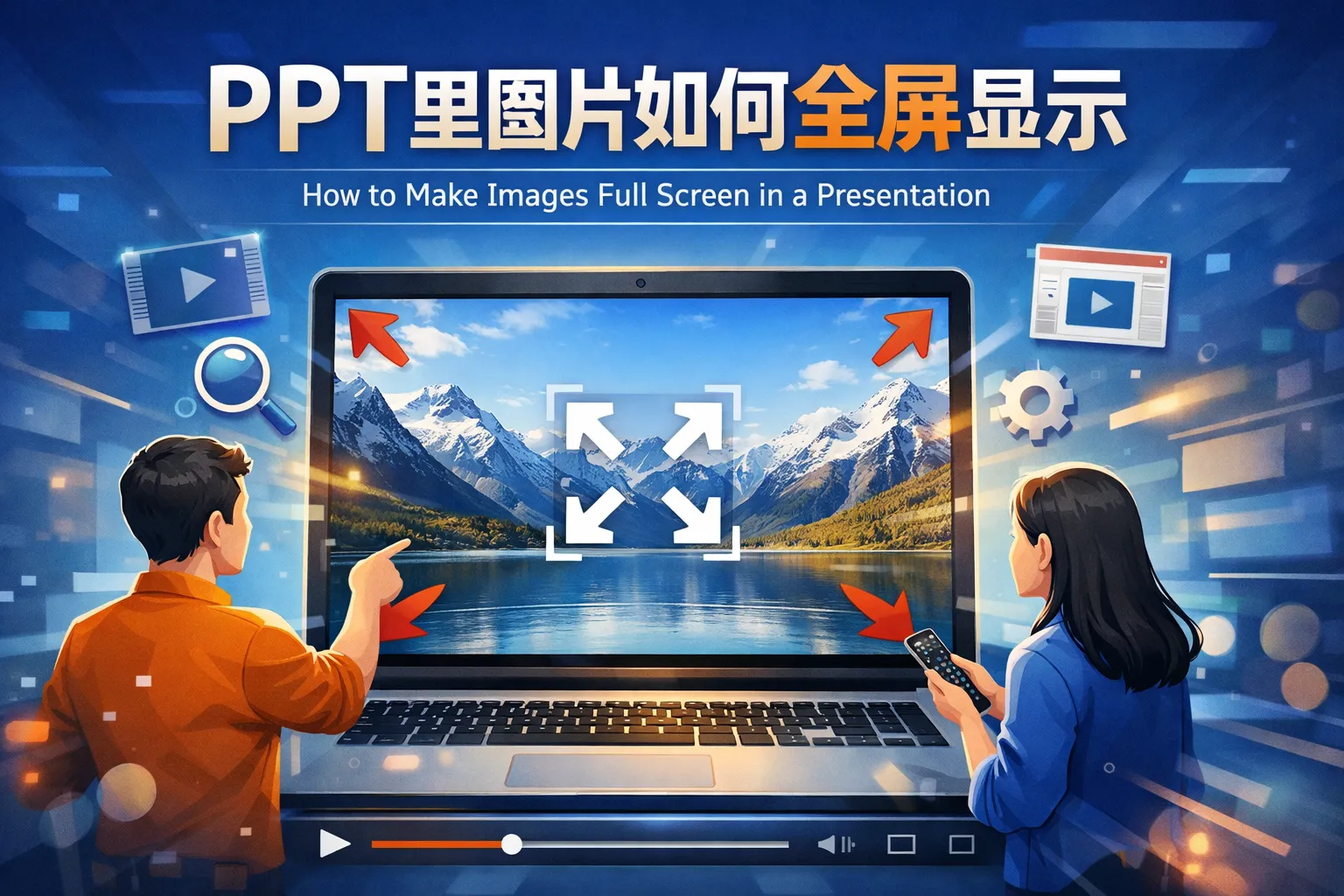
常见问答
如何在PPT中将图片调整为全屏显示?
我想让PPT中的图片覆盖整个幻灯片,应该如何操作才能实现全屏效果?
调整图片尺寸使其覆盖整个幻灯片
选中图片后,可以拖动图片的边缘或角点,将图片拉伸到填满整个幻灯片区域。确保图片的高宽比符合幻灯片尺寸,如果需要,可以使用裁剪功能调整图片显示区域。
制作PPT背景图时如何设置图片全屏无留白?
在制作幻灯片背景时,怎样让设置的背景图片铺满整张幻灯片,没有空白边缘?
通过设置图片为幻灯片背景实现全屏铺满
在“设计”菜单中选择“设置背景格式”,然后选择图片作为背景。此方法会自动将图片铺满整个幻灯片,无需手动调整大小,保证没有留白。
使用快捷方式快速调节PPT图片全屏有什么技巧吗?
有没有简单快捷的方法帮助我快速将插入的图片调整为幻灯片全屏显示?
利用快捷键和对齐工具快速全屏图片
先选中图片,然后使用快捷键Ctrl+Shift+矢量键将图片移动到幻灯片边缘。也可以在“格式”工具栏中点击“对齐”并选择“对齐到幻灯片”,再将图片放大至覆盖整个幻灯片。
* 文章含AI生成内容
文章互动
这篇文章对你有帮助吗?