


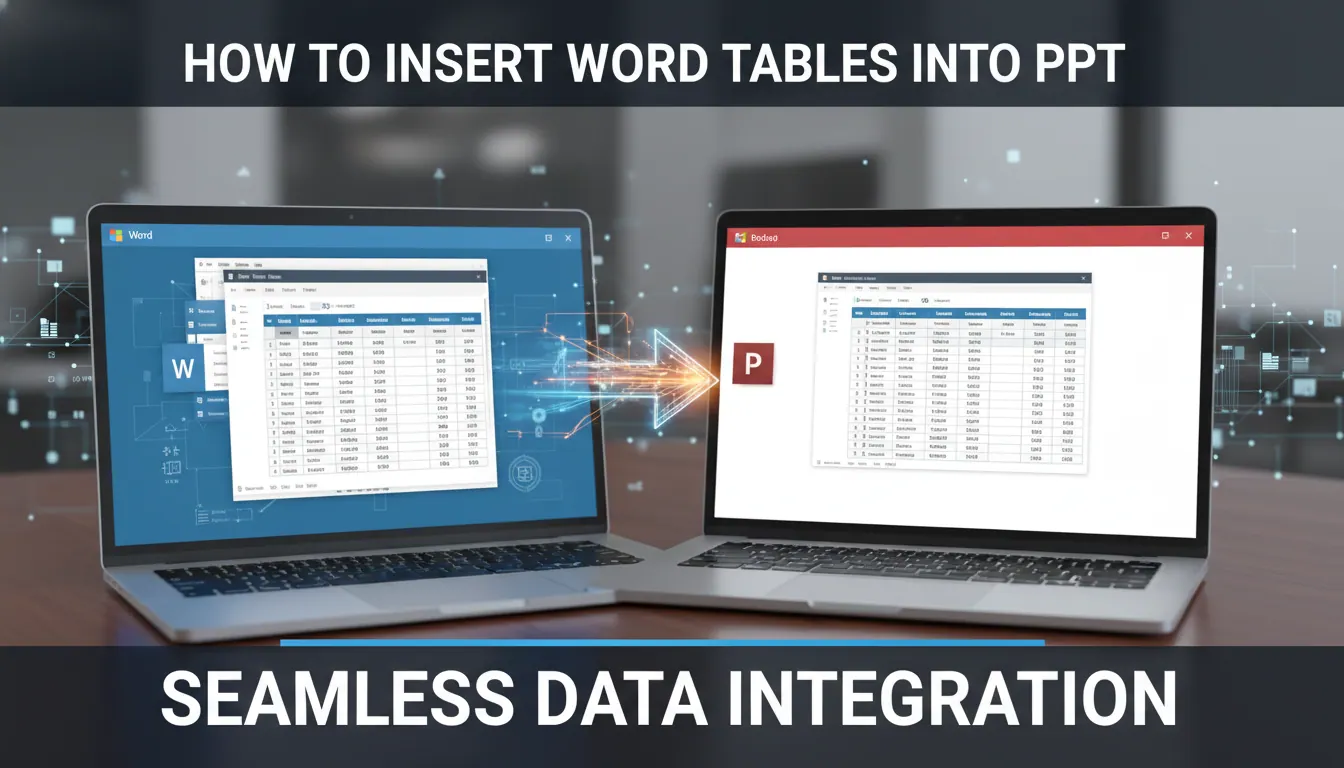
如何将word中表格放到PPT
常见问答
在不破坏排版的情况下,怎样把 Word 里的表格放进 PPT?
我在 Word 里整理好了表格,想直接放到 PPT 里展示,但担心复制后格式乱掉。有没有更稳妥的方法,可以尽量保留原来的样式和对齐?
可用复制粘贴、选择性粘贴或截图方式导入
如果希望保留表格样式,可以先在 Word 中选中表格,复制后到 PPT 使用“选择性粘贴”进行导入,按需要选择保留源格式或作为图片插入。若表格内容较复杂、样式要求很高,也可以将表格截取成图片后放入 PPT,这样版式最稳定。若后续还要编辑数据,则建议采用可编辑粘贴方式。
Word 表格放进 PPT 后变形了,怎么处理更合适?
我把 Word 表格复制到 PPT 后,发现行高、列宽、字体都变了,整体看起来很乱。有没有办法减少这种变形,让它在演示里更整齐?
调整表格尺寸或改用图片插入更稳妥
表格变形通常和 PPT 页面比例、字体替换或粘贴方式有关。你可以在粘贴后手动调整表格大小,并统一字体和段落间距。如果表格内容不需要再编辑,直接将 Word 表格导出为图片再插入 PPT,通常能避免变形问题。对于数据量大的表格,建议先在 Word 里简化内容,再放入幻灯片中。
Word 里的复杂表格,怎么更适合做成 PPT 展示?
我的 Word 表格列很多、内容也比较密集,直接放进 PPT 后很难看清。想做汇报展示时,应该怎么处理这种复杂表格才更清晰?
将大表拆分、提炼重点或转换为图形化展示
复杂表格不建议原样塞进一页 PPT,因为会影响可读性。你可以把表格拆分成多个部分,每页只保留一组重点数据;也可以提炼核心指标,改成图表、卡片或要点列表展示。若必须保留表格原貌,可以适当放大版面,并减少文字密度,让观众更容易读取内容。
* 文章含AI生成内容