



word字体如何透明
在 Word 中设置字体透明,主要通过“文本填充透明度”功能或使用艺术字实现,不同版本操作路径略有差异。Word 2016 及以上版本支持直接调整透明度,是最简便方式。合理运用透明字体可增强文档层次感,适用于水印、封面设计与报告排版,同时需注意版本兼容与打印导出问题。掌握透明度设置逻辑,可显著提升办公文档的专业呈现效果。
 Rhett Bai
- 2026-04-08
如何去掉word字体
去掉Word字体的核心是清除或统一文本格式,而不是删除文字内容。常见有效方法包括使用清除所有格式功能、通过样式统一排版、粘贴为纯文本删除原有格式、修改默认字体以及批量替换字体。不同场景应选择对应方式,整篇文档推荐使用样式管理,复制内容建议使用纯文本粘贴。掌握这些技巧可以提高排版效率并避免字体混乱问题。
- William Gu
- 2026-04-08
word 如何编写宏
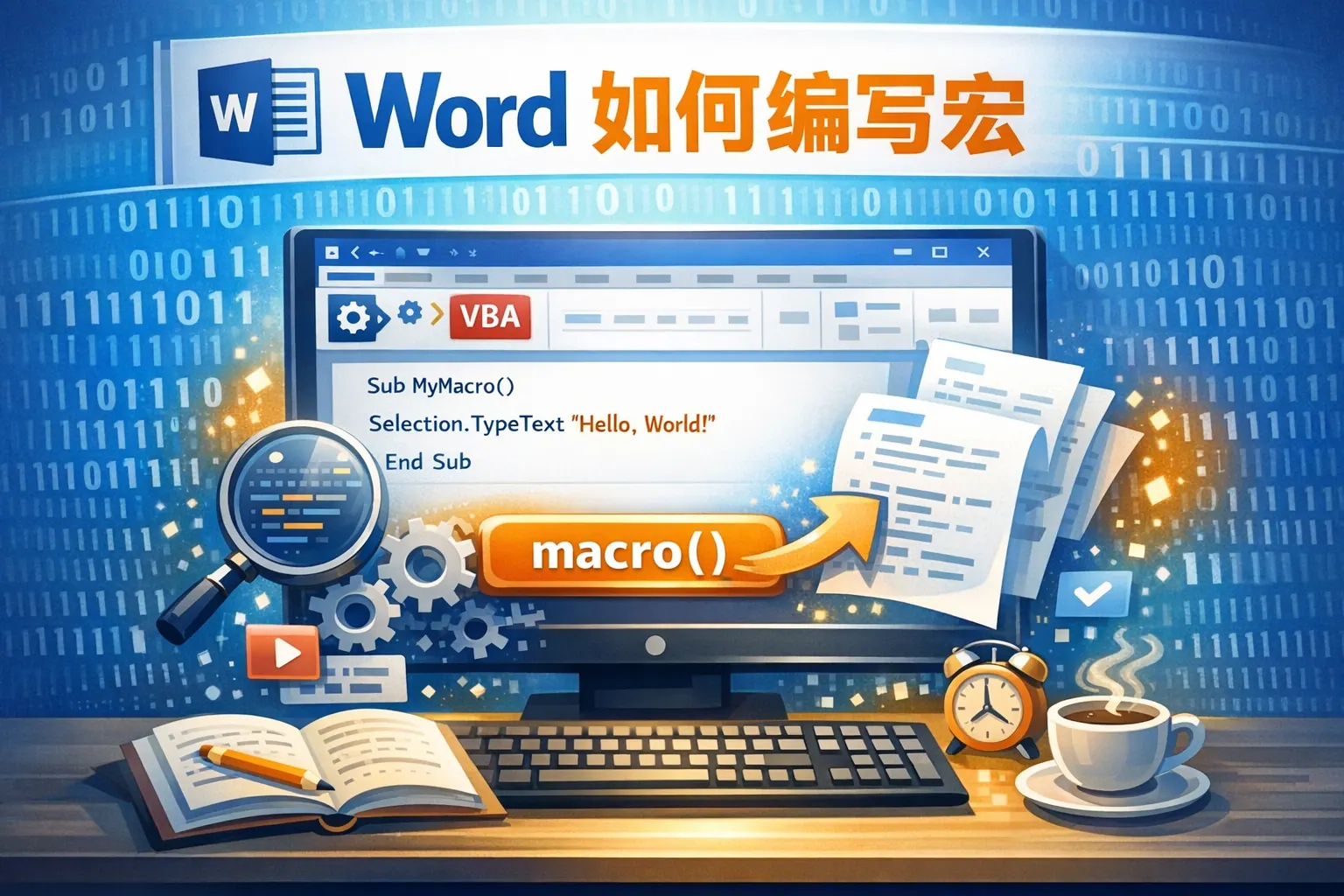
Word 编写宏的核心在于启用开发工具后,通过录制宏或使用 VBA 编写代码,将重复操作自动化处理。宏依托 Office 内置的 VBA 对象模型运行,可实现批量排版、文本替换、数据处理等功能。初学者可通过录制宏快速上手,进阶用户则可编写循环与判断逻辑提升效率。在实际使用中需注意宏安全设置,避免潜在风险。随着办公自动化趋势发展,宏能力仍是提升文档处理效率的重要工具。
- Joshua Lee
- 2026-04-08
word内容如何筛选
Word内容筛选并非简单的关键词查找,而是基于查找替换、通配符匹配、样式结构、导航窗格和大纲视图等多种方式的综合运用。通过结构化样式设计与高级搜索技巧,可以在大型文档中实现精准定位与高效批量处理。合理结合Excel进行数据型内容筛选,能够进一步提升办公效率。未来随着智能搜索能力增强,文档筛选将更加语义化和自动化,但结构化写作依然是核心基础。
- Elara
- 2026-04-08

word如何转为exe
将Word转为EXE并不是简单的格式转换,而是通过封装或打包技术将文档与运行环境整合为可执行程序,实现免安装或便捷分发。常见方式包括使用封装工具、自解压程序或开发编译方法,不同方案在技术门槛、安全性和适用场景上存在差异。选择合适方法应综合考虑使用环境、兼容性和安全风险。随着云端文档普及,本地EXE封装需求有所减少,但在离线或特定场景中仍具实用价值。
- Elara
- 2026-04-08

word字体如何重叠
在Word中实现字体重叠可以通过文本框叠加、字符间距紧缩、艺术字效果和图层顺序控制等方式完成,其中最推荐的方法是使用文本框配合图层管理,因为灵活度高且易于控制。不同方法适用于不同场景,如封面设计、创意标题或同行字形覆盖。合理运用字号对比、透明度和颜色搭配,可以提升视觉层次与设计感。掌握这些技巧后,即使不借助专业设计软件,也能在Word中实现具有创意和美感的字体重叠效果。
- Elara
- 2026-04-08

word如何建立动作
在Word中建立动作的核心是将重复操作通过宏、VBA、样式和模板等方式转化为可自动执行的流程。基础用户可通过录制宏和快捷键快速创建自动化操作,进阶用户可利用VBA实现复杂逻辑处理,而企业环境则可结合模板和标准化体系构建统一动作系统。通过科学规划与持续优化,Word动作不仅能提升个人办公效率,还能推动组织流程标准化和自动化升级。未来随着自动化趋势加强,办公动作管理将更加智能化。
- Elara
- 2026-04-08
word 如何取消缩进
在 Word 中取消缩进的关键是明确缩进来源,包括首行缩进、悬挂缩进、整体左缩进和列表缩进。通过段落设置将左右缩进设为0、特殊格式设为“无”即可解决大多数问题;若为样式或列表自动格式导致,则需修改样式或调整列表缩进。批量处理时应优先使用样式统一管理,并结合显示段落标记排查空格或制表符问题。掌握段落格式逻辑,是彻底解决缩进反复出现的核心方法。
- Joshua Lee
- 2026-04-08
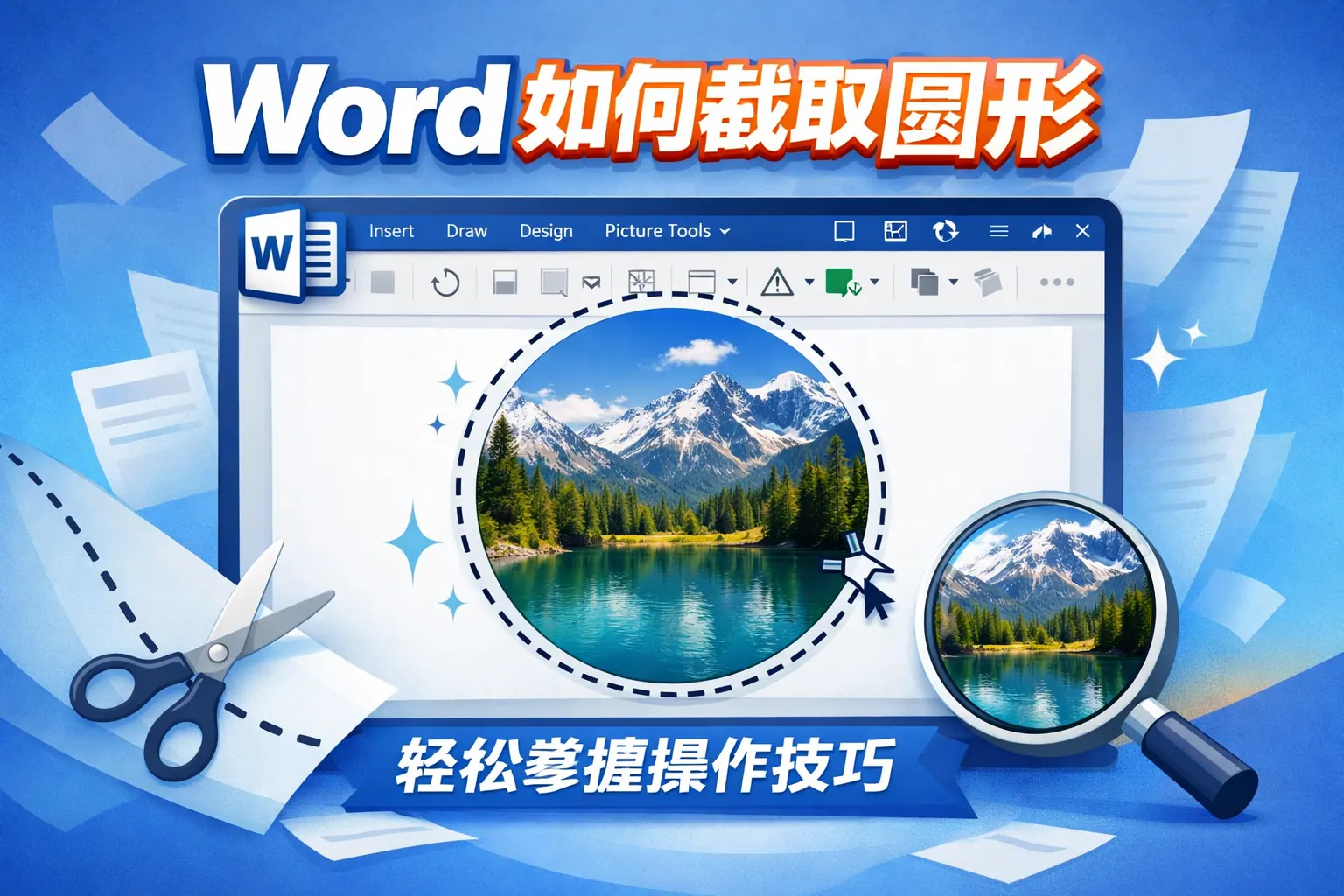
word如何截取圆形
在Word中截取圆形图片的核心方法是使用“裁剪为形状”功能,将图片裁剪为椭圆后调整为1:1比例即可得到标准圆形效果。文章系统讲解了不同版本操作步骤、常见问题解决方案、进阶美化技巧及实际应用场景,并结合权威资料说明圆形图片在视觉设计中的优势。掌握比例控制与图片优化技巧,可以在无需额外软件的情况下高效完成专业排版设计。
- Rhett Bai
- 2026-04-08
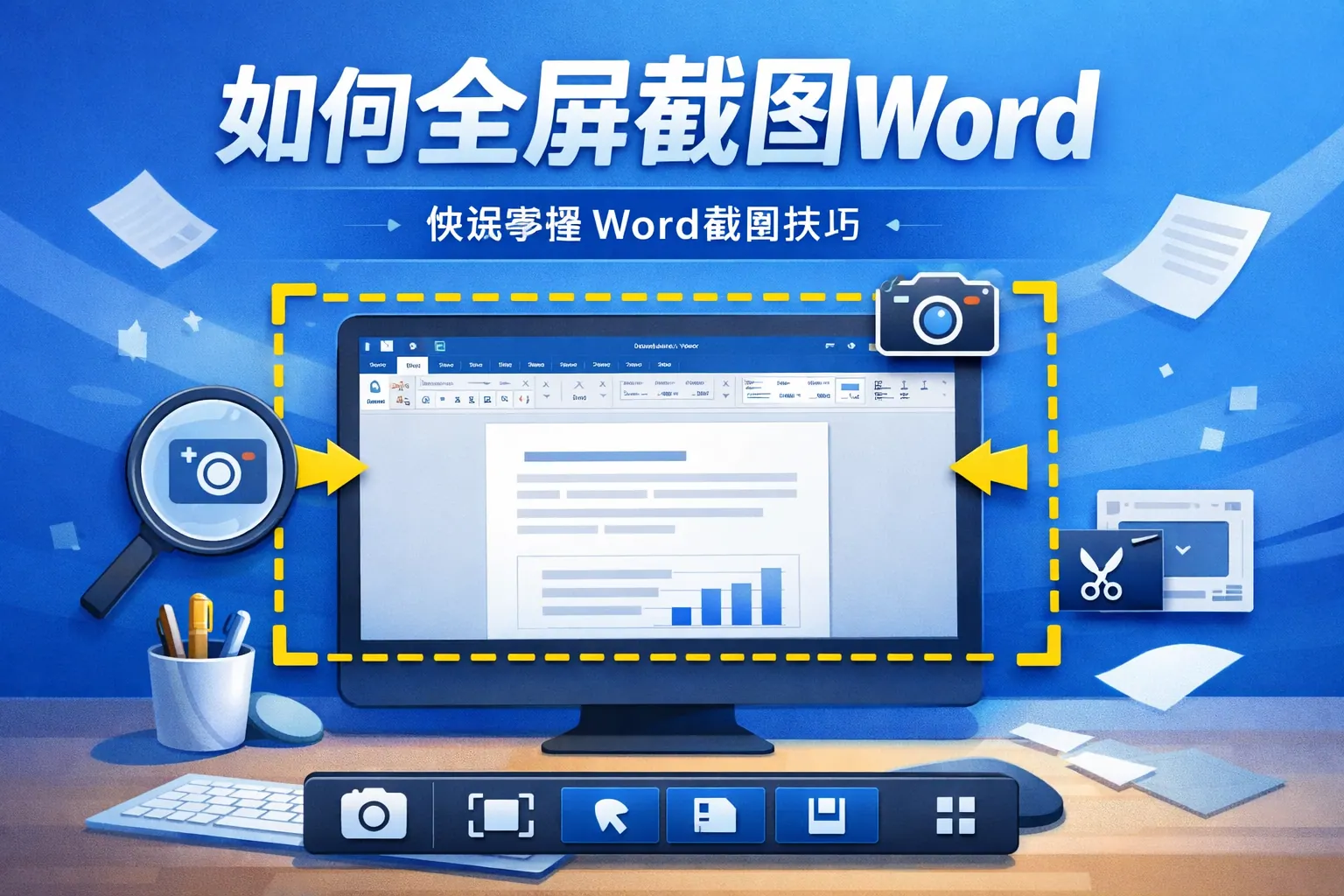
如何全屏截图word
全屏截图Word可以通过系统快捷键、截图工具或导出PDF等多种方式实现。Windows和macOS都提供便捷的全屏截图功能,但仅能截取当前可见区域;若需完整整页内容,导出为PDF再转换为图片更专业可靠。根据不同使用场景选择合适方法,并注意分辨率和保存格式,才能获得清晰高质量的截图效果。掌握多种技巧能显著提升办公效率与文档呈现水平。
- William Gu
- 2026-04-08
word如何快捷输入
Word快捷输入可以通过快捷键、自动更正、自动图文集、样式应用以及输入法联动等方式显著提升效率,减少重复操作与鼠标依赖。建立系统化的快捷输入体系,不仅能提高日常办公速度,还能优化文档结构与排版质量。未来随着智能化发展,输入效率将进一步提升,掌握这些方法有助于增强个人生产力与竞争力。
- Elara
- 2026-04-08
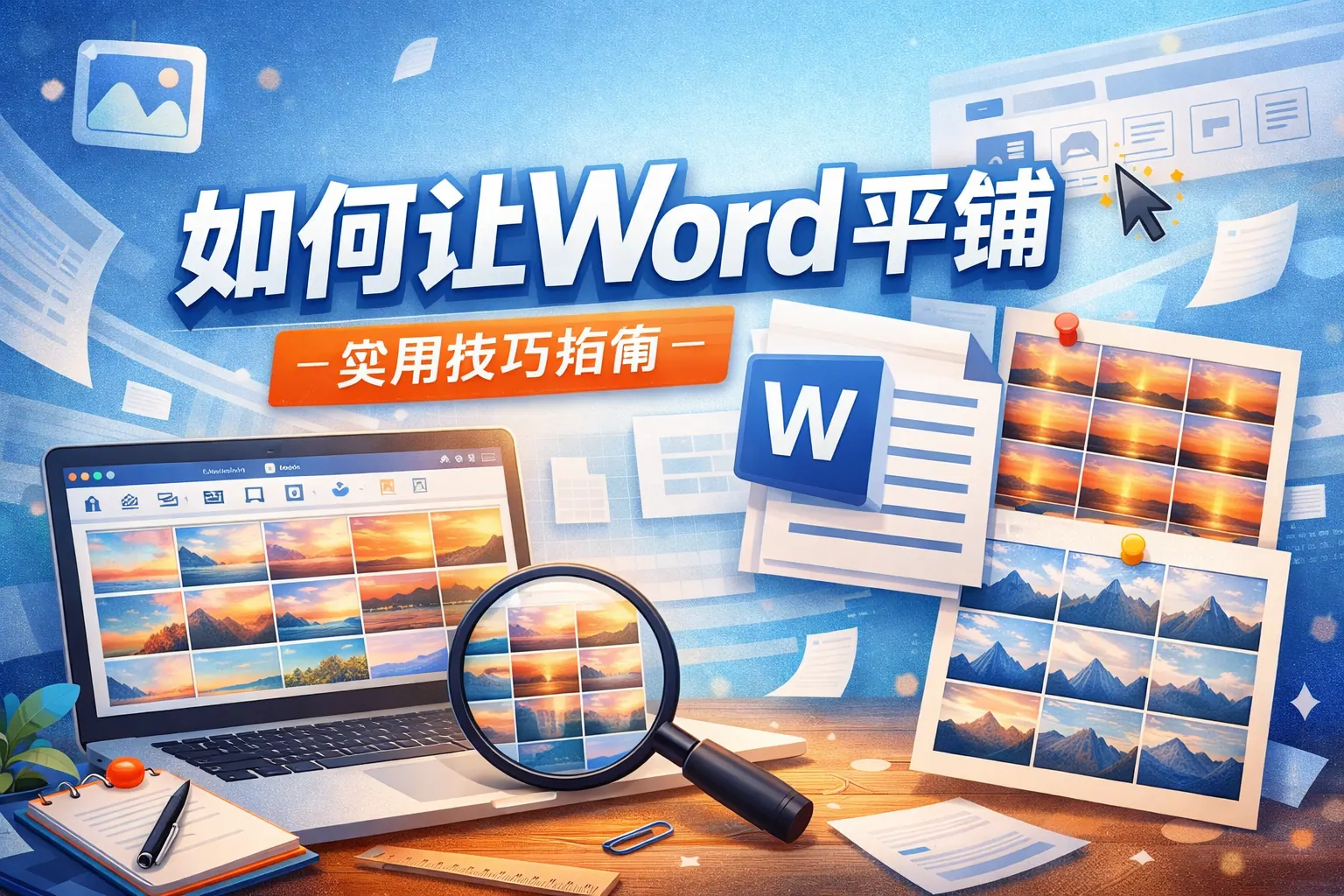
如何让word 平铺
想让Word实现平铺显示,可以通过“并排查看”“全部重排”功能,或借助系统分屏与多显示器模式进行窗口排列。合理使用这些方法不仅能实现多文档同时展示,还能提升对比、校对和编辑效率。掌握Word平铺技巧,本质上是优化文档管理流程的重要一步。随着办公方式升级,多窗口智能布局将成为提升效率的重要趋势。
- Joshua Lee
- 2026-04-08
word如何竖着分段
在 Word 中实现竖着分段,关键在于根据实际需求选择合适方式,包括整页修改文字方向、使用文本框进行局部竖排、借助表格实现精准对齐以及通过分栏形成纵向结构。整页竖排适合传统排版,文本框最具灵活性,表格适合结构清晰的内容展示。合理调整段落间距与对齐方式能显著提升排版效果。随着智能排版技术发展,未来文档编辑将更加自动化与结构化。
- William Gu
- 2026-04-08
word如何隐藏错误
Word隐藏错误提示主要通过关闭拼写和语法检查、仅隐藏当前文档错误、修改校对语言或将词汇加入词典等方式实现。不同方法适用于不同场景:全局关闭适合长期写作环境,修改语言和添加词典更适合专业文档与多语言内容。合理做法是在写作阶段隐藏提示提升专注度,在修改阶段重新开启校对功能,兼顾效率与质量。随着智能校对技术升级,未来错误管理将更加个性化与精细化。
- Joshua Lee
- 2026-04-08

word如何随意拼图
Word实现随意拼图的核心在于将图片设置为浮动对象,并结合图片环绕、文本框、组合、对齐和图层管理等功能进行排版。通过合理使用裁剪形状、对齐分布和前后层级控制,可以实现类似设计软件的拼贴效果。掌握这些技巧后,用户可以在海报制作、论文排版、宣传页设计等场景中实现高效稳定的自由拼图排版。随着功能升级,Word在视觉表达方面的能力也在不断增强。
- Rhett Bai
- 2026-04-08
word如何放在右键
将Word放入右键菜单可以通过Office修复、注册表添加或发送到菜单三种方式实现,其中发送到方式最安全,注册表方式最灵活。Win11用户需注意精简右键菜单问题。合理配置右键功能能够显著提升文档创建与编辑效率,是常见且实用的系统优化技巧。
- Elara
- 2026-04-08

word如何适应平板
在平板上使用Word的关键在于开启触控优化、合理利用云同步,并根据系统差异进行界面与输入方式调整。通过外接键盘与触控笔提升效率,结合自动保存与标准排版设置,可有效避免兼容问题。平板Word更适合移动办公与轻编辑场景,而桌面端更适合复杂排版。未来移动办公趋势增强,平板Word将持续向智能化与深度协作方向发展。
- Joshua Lee
- 2026-04-08
如何word截图全屏
Word本身不提供独立的全屏截图按钮,但可以通过系统快捷键实现完整屏幕截图并插入文档。Windows用户可使用Print Screen、Windows+Print Screen或Windows+Shift+S完成全屏截图并粘贴到Word,Mac用户可使用Command+Shift+3。不同方法在是否自动保存、操作便捷性和适用场景上有所差异。掌握这些系统级截图技巧并结合Word排版优化功能,能够显著提升办公效率与文档专业度。未来截图与办公软件的整合将更加智能化。
- Elara
- 2026-04-08
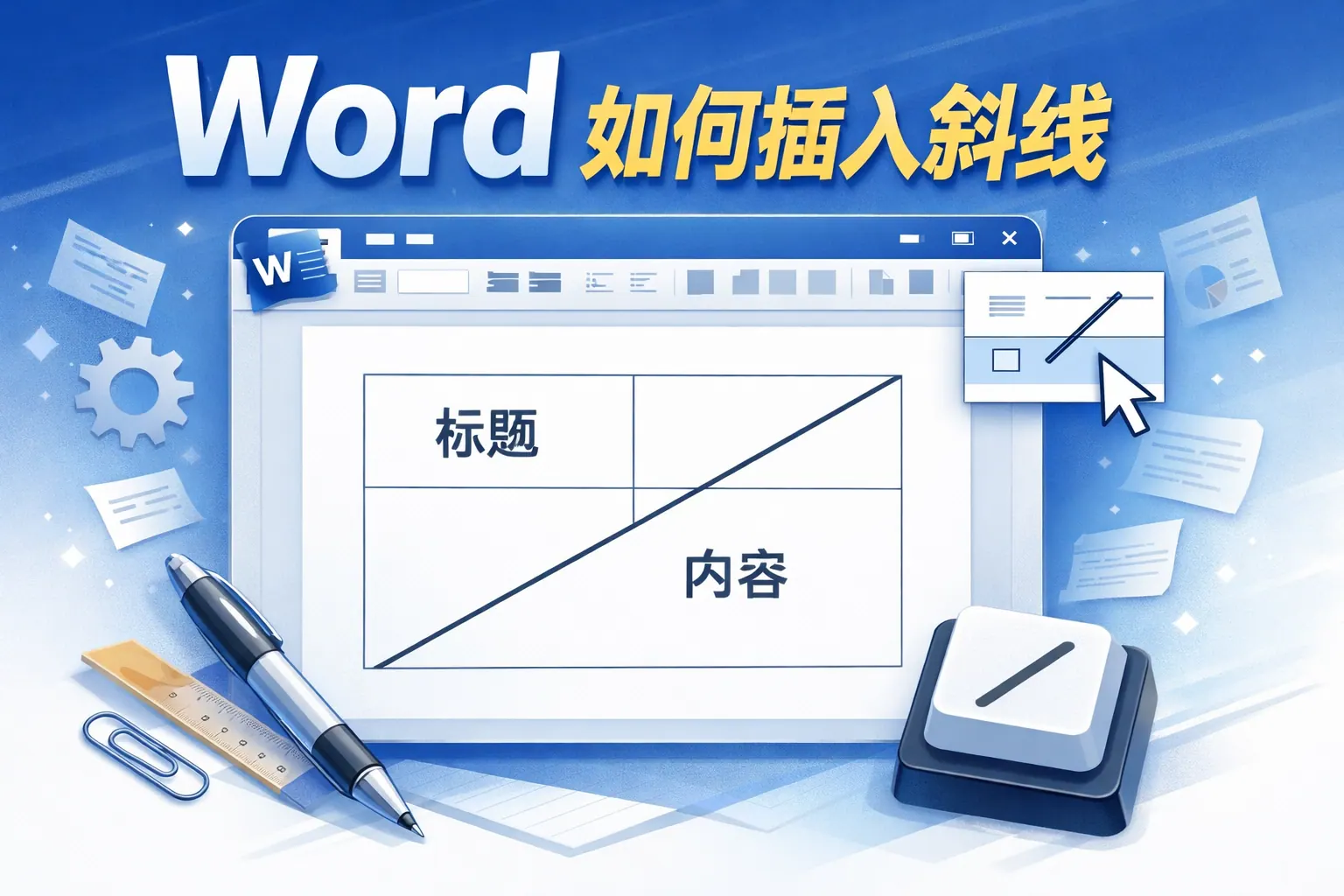
word 如何插入斜线
在 Word 中插入斜线最常用的方法是通过表格的“边框和底纹”功能添加对角线边框,这种方式稳定且会随单元格自动缩放,适合制作表头分栏。若用于自由排版或图示设计,则可通过“插入形状”绘制直线,但需注意位置固定问题。不同版本操作路径略有差异,但核心逻辑一致。合理设置线条样式、文字位置和单元格比例,可以提升整体排版的专业度与可读性。
- William Gu
- 2026-04-08
如何word默认模板
设置Word默认模板的核心在于修改Normal.dotm文件,使字体、段落、样式和页面布局在新建文档时自动生效。通过正确保存模板文件并理解其存储路径和技术原理,可以显著提升办公效率,实现文档标准化管理。在企业环境中,统一默认模板还能强化品牌规范与信息治理能力,是提升组织协作效率的重要基础工具。
- Elara
- 2026-04-08