


word贺卡如何设计
本文系统讲解了如何使用 Word 设计实用且美观的贺卡,从设计目标、页面尺寸、模板使用到文字排版、图片运用和打印输出,全面覆盖实际操作中的关键问题。核心观点在于:Word 贺卡设计的成败不取决于复杂技巧,而取决于清晰的结构思维和对使用场景的准确判断。通过合理设置页面、控制字体与视觉元素,并在打印前做好检查,即使没有设计背景,也能高效完成专业水准的贺卡制作。
 Elara
Elara- 2026-04-07
ppt如何在图片中美化文字
在PPT中美化图片中的文字,关键在于提升对比度、优化字体层级、控制色彩数量以及加强对齐与留白,通过遮罩、渐变、描边等方式增强可读性,同时保持风格统一与结构清晰。设计的核心不是添加复杂特效,而是让文字在图片背景中清晰、专业、有层次地呈现,从而提升整体演示表达效果与视觉品质。
- Elara
- 2026-03-24
PPT标题如何做好看的字体
好看的PPT标题字体关键在于清晰度、层级感与整体风格统一,而不是追求花哨设计。通过选择适合屏幕展示的字体类型,合理设置字号与字重,优化字间距与对齐方式,并确保文字与背景之间有足够对比度,可以显著提升标题的专业感和视觉吸引力。不同演示场景应匹配不同字体策略,但始终遵循清晰、对比、统一与克制的原则,才能打造真正高级且实用的PPT标题设计效果。
- Rhett Bai
- 2026-03-24

如何让PPT的字体附在图片上
本文系统讲解了在 PowerPoint 中让字体附在图片上的多种实现方式,从组合对象、文本框叠加、形状填充图片到幻灯片母版控制,全面覆盖不同使用场景。核心在于通过结构绑定或版式规则,确保文字在移动、缩放和复制时始终与图片保持稳定关系。文章还对比了各方法的稳定性与灵活性,并结合常见错误和进阶技巧,帮助用户在实际工作中选择最合适的解决方案,同时展望了 PPT 排版向模块化和规则化发展的趋势。
- Elara
- 2026-03-24
ppt如何将文字契合图片形状
在PPT中将文字契合图片形状,主要通过文本填充图片、合并形状、裁剪为形状和编辑顶点等功能实现。不同方法适用于不同场景,其核心在于让文字与图片轮廓高度融合,从而提升视觉冲击力和专业度。通过合理选择字体、控制透明度和优化色彩搭配,可以进一步增强图文融合效果。随着智能排版技术发展,图文自动融合将成为趋势,但掌握基础操作逻辑仍是提升演示设计能力的关键。
- Elara
- 2026-03-24
如何设置q版的ppt字体的
设置Q版PPT字体的关键在于选择圆润风格的标题字体搭配清晰的正文无衬线字体,并通过合理的字号层级、柔和配色和适度的字间距来强化可爱感与亲和力。在保证可读性的前提下增加空间留白和视觉节奏,避免过度使用卡通字体和装饰效果,才能打造既活泼又专业的Q版演示风格。掌握字体选择、字号比例、颜色搭配和排版结构四个核心维度,就能有效提升Q版PPT整体视觉质量。
- Rhett Bai
- 2026-03-24
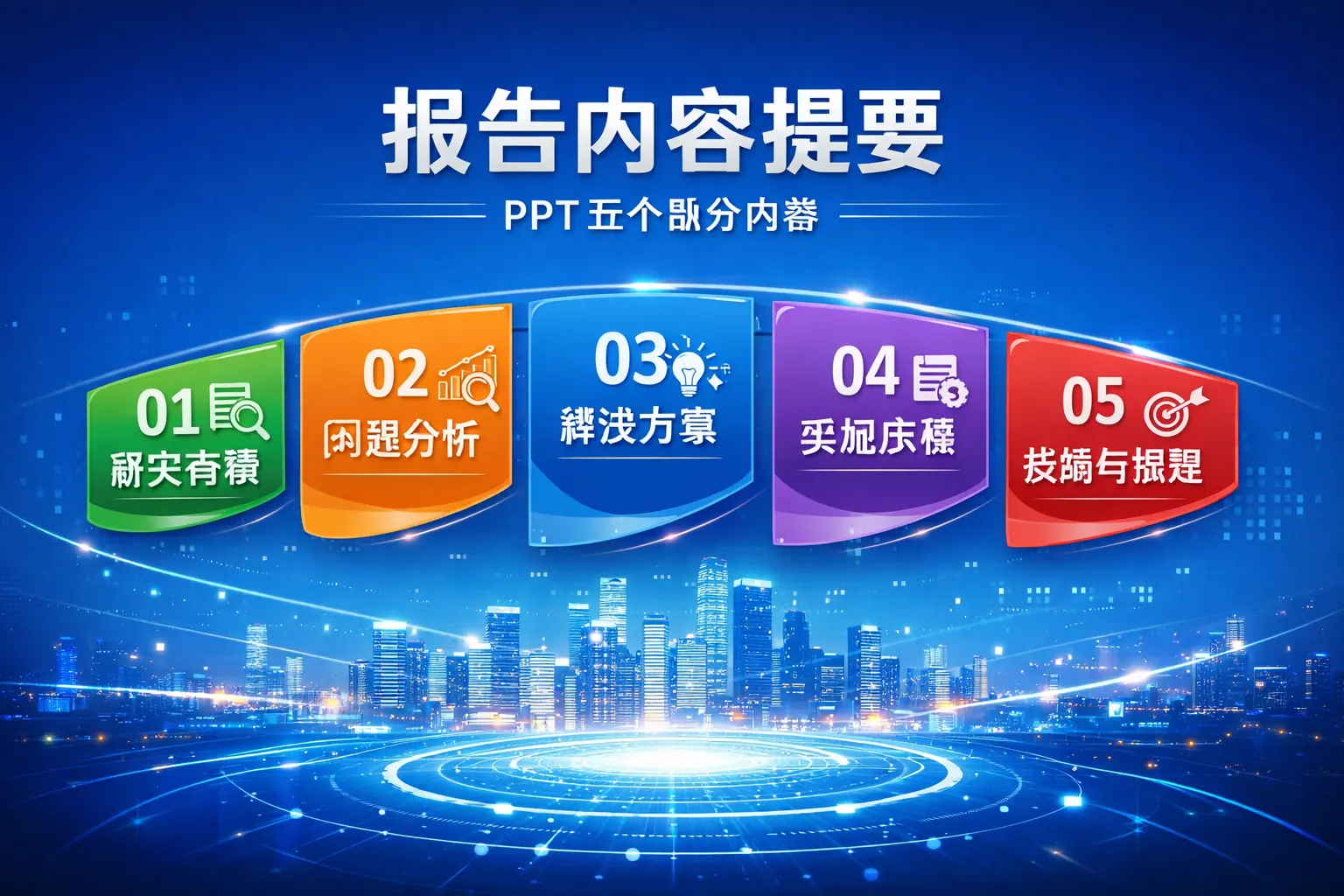
ppt五个部分的内容如何排版
五个部分的PPT排版关键在于结构规划、节奏控制与视觉统一。通过合理分配页面比例、设计清晰目录页、建立统一版式体系、设置过渡页以及规范图表与配色风格,可以让五个模块既逻辑完整又层次分明。中间部分适度强化,首尾形成呼应,整体采用统一视觉系统,是提升专业度与表达效果的核心方法。未来趋势更强调简洁化与系统化设计,以增强信息传达效率。
- Joshua Lee
- 2026-03-24
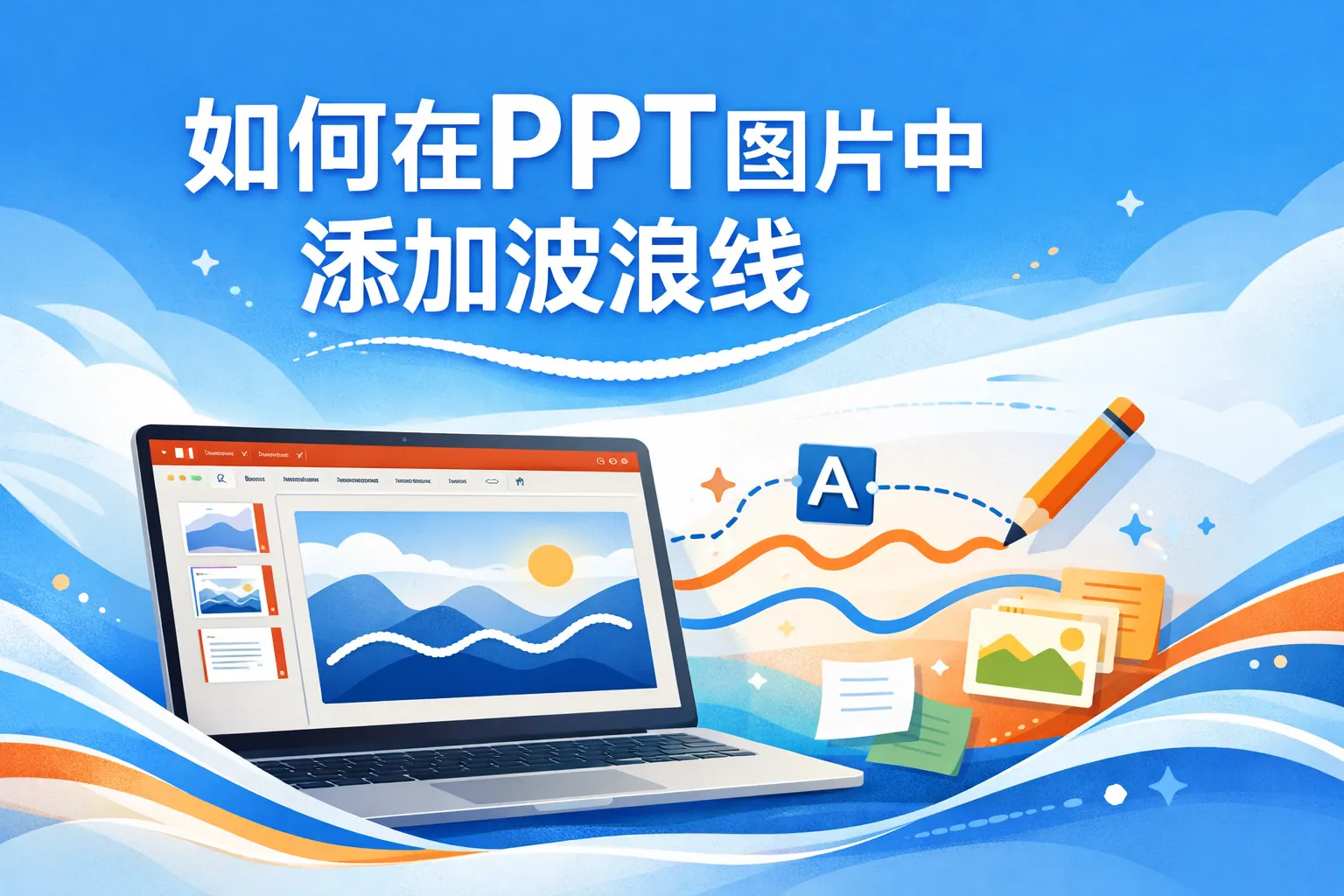
如何在ppt图片中添加波浪线
在PPT图片中添加波浪线,可以通过曲线绘制、编辑顶点优化、导入SVG图形或使用波浪形裁剪等方式实现。其中最常用的是插入曲线形状并进行顶点编辑,灵活度高且易操作;若追求更专业效果,可采用SVG矢量图方案。不同方法在难度、专业度和适用场景上各有差异。掌握波形结构控制、线条样式优化与对齐技巧,能够显著提升图片层次感与视觉引导效果,帮助打造更具设计感的PPT作品。未来随着矢量支持与智能功能增强,波浪线设计将更加高效与标准化。
- Joshua Lee
- 2026-03-24
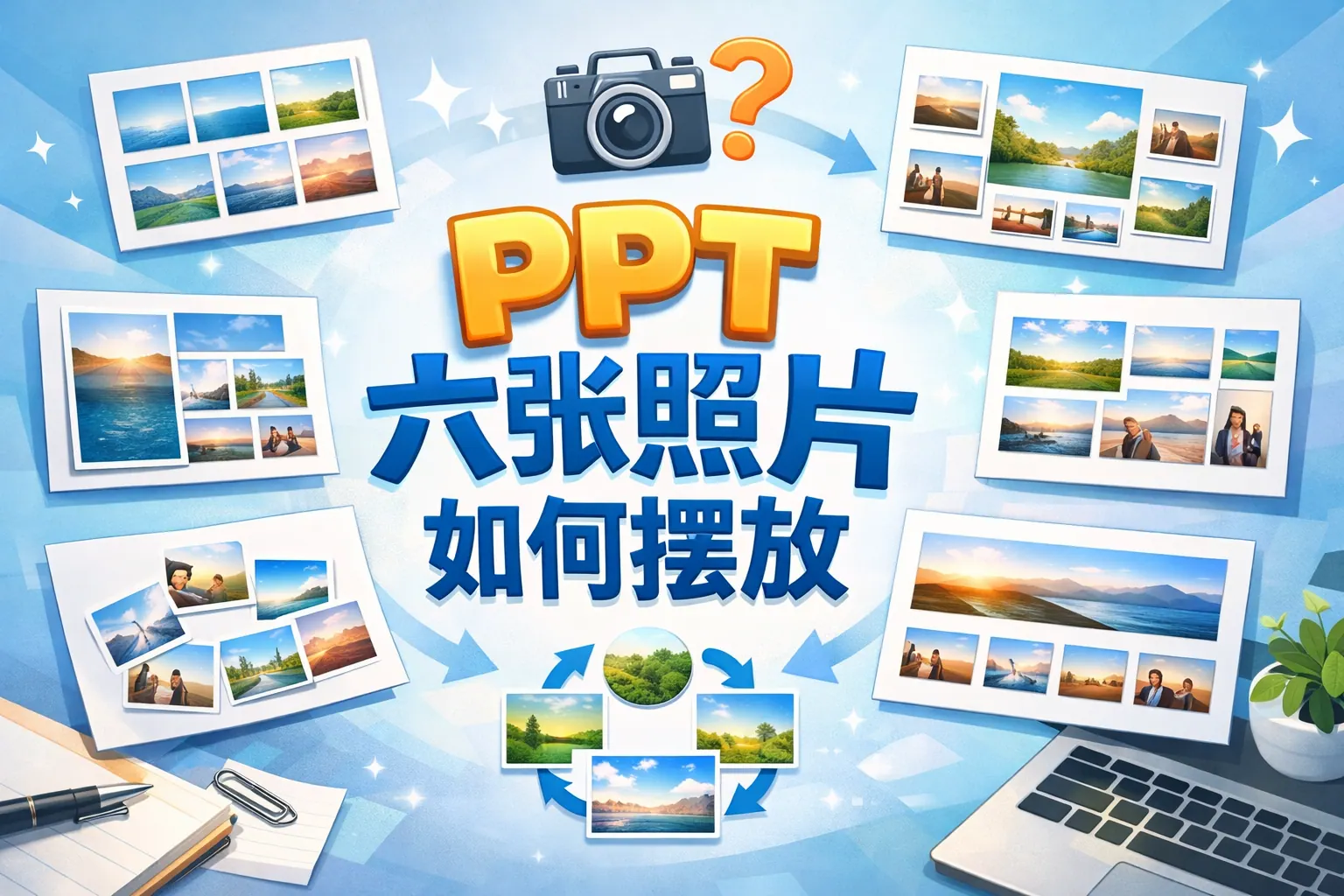
PPT六张照片如何摆放
PPT中摆放六张照片的关键在于结构选择与视觉平衡。常见方式包括三行两列网格、主图加辅图结构、对称布局和时间轴排版。核心原则是统一比例、明确主次、强化留白和对齐规范。不同场景应选择不同结构,例如商务汇报适合规则网格,新品展示适合突出主图。通过合理的排版逻辑与细节优化,可以显著提升演示的专业度与表达效果。未来趋势将更加注重简洁化与模块化设计。
- Rhett Bai
- 2026-03-24
ppt如何设置成毛笔字
在PPT中设置毛笔字的关键在于选择合适的书法字体、正确安装字体文件并进行合理排版设计。可以通过系统自带字体或下载安装合法授权的书法字体实现效果,同时需注意字体嵌入与兼容问题。毛笔字更适合作为标题使用,并搭配留白与简洁背景增强视觉质感。在商业场景中应重视版权合规。未来随着数字字体技术发展,毛笔字在演示设计中的表现将更加细腻自然。
- Joshua Lee
- 2026-03-24
PPT如何画出多条竖着S型线
在PPT中绘制多条竖着S型线,关键在于使用曲线工具绘制基础路径,通过编辑顶点实现平滑控制,再利用复制与对齐功能批量排布,从而保证线条一致性与专业度。结合网格辅助、渐变样式和图层管理,可以显著提升视觉效果与制作效率。掌握曲线控制与排版技巧,是制作时间轴、趋势图和科技风页面的核心能力。未来随着智能排版发展,曲线设计将更加高效,但基础操作仍是不可替代的技能。
- William Gu
- 2026-03-24
ppt如何画一个线条框
在PPT中画线条框最常用的方法是插入矩形后设置为“无填充+有轮廓”,并通过调整线条颜色、粗细和虚线样式实现不同效果。进阶应用包括不规则线条、双层边框与阴影设计,同时结合对齐与留白提升整体版式质感。掌握线条框不仅是操作技巧,更是提升视觉层级与演示专业度的重要设计能力。
- William Gu
- 2026-03-24
ppt如何对不同形状图片大全
本文系统讲解了在 PPT 中如何对不同形状、不同比例的图片进行专业排版。核心观点是,不必强求图片尺寸一致,而应通过裁剪、对齐、容器化、网格系统和留白管理差异。文章从视觉一致性、信息架构和认知效率角度,详细分析了多种实用方法,并结合研究结论说明其有效性,帮助读者在实际演示中快速提升页面专业度与表达清晰度。
- Elara
- 2026-03-24
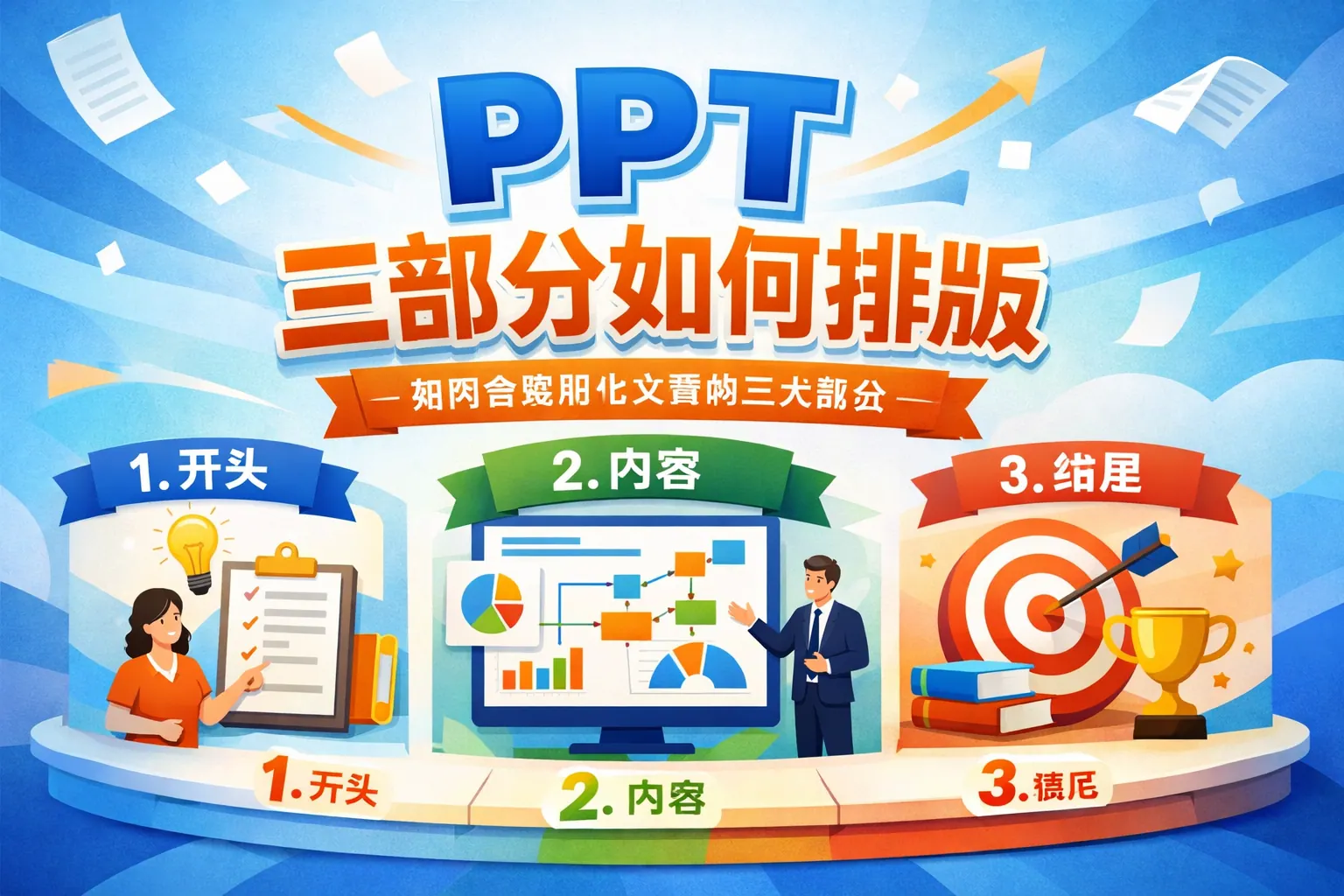
ppt三部分如何排版
PPT 三部分排版的关键在于围绕开头、主体与结尾的不同功能,分别控制信息密度与视觉重点。通过在开头突出主题、在主体采用清晰分区承载核心内容、在结尾精炼总结强化记忆,可以有效提升演示的逻辑性与可读性。合理的版式比例、一致的结构提示以及针对不同场景的灵活调整,是实现高质量 PPT 排版的重要方法。三部分结构本质上是一种信息架构思维,能够长期适用于各类演示场景。
- Rhett Bai
- 2026-03-24

单页ppt如何展示多页图片
单页PPT展示多页图片的关键在于通过网格布局、主图辅图结构和动画分步呈现等方式,实现信息压缩与视觉层级优化。合理运用留白、比例控制与逻辑排布,可以在不增加页面数量的前提下清晰呈现多张图片内容。未来趋势将更加注重结构化表达与智能排版工具的辅助,但核心始终是清晰的逻辑与高效的信息组织能力。
- Joshua Lee
- 2026-03-24

ppt中五张图如何排版美观
五张图片在PPT中排版美观的关键在于建立清晰结构与视觉层级,而不是简单平均摆放。通过确定主视觉、运用网格系统、统一对齐方式、控制留白比例和强化主次关系,可以有效提升页面专业度与可读性。结合不同使用场景选择合适结构模型,并避免比例混乱与风格不统一问题,五图排版同样可以呈现高级且清晰的视觉效果。未来趋势将更强调极简结构与逻辑表达。
- William Gu
- 2026-03-24
ppt艺术字如何设置粗糙棱台
在 PowerPoint 中设置艺术字粗糙棱台效果的关键,是通过文本效果中的三维格式功能同时调整顶部棱台、深度、材质和光源参数。具体做法包括插入艺术字后进入三维格式设置棱台宽度与高度,增加深度形成真实立体结构,再将材质设为粗糙或降低光泽度模拟磨砂质感,同时优化光源方向和轮廓线条强化层次。掌握参数组合逻辑后,即可制作具有强烈立体感和视觉冲击力的标题文字效果。
- Joshua Lee
- 2026-03-24

如何用ppt把方形图片变成圆形
在PPT中将方形图片变成圆形,核心方法包括使用“裁剪为形状”、形状填充以及合并形状三种方式,其中裁剪为形状最为高效。关键在于保持图片1:1比例避免变形,并结合版式一致性原则优化排版效果。不同方法适用于不同设计需求,掌握比例控制、分辨率管理和对齐技巧,能够显著提升演示文稿的专业度与视觉表现力。
- William Gu
- 2026-03-24
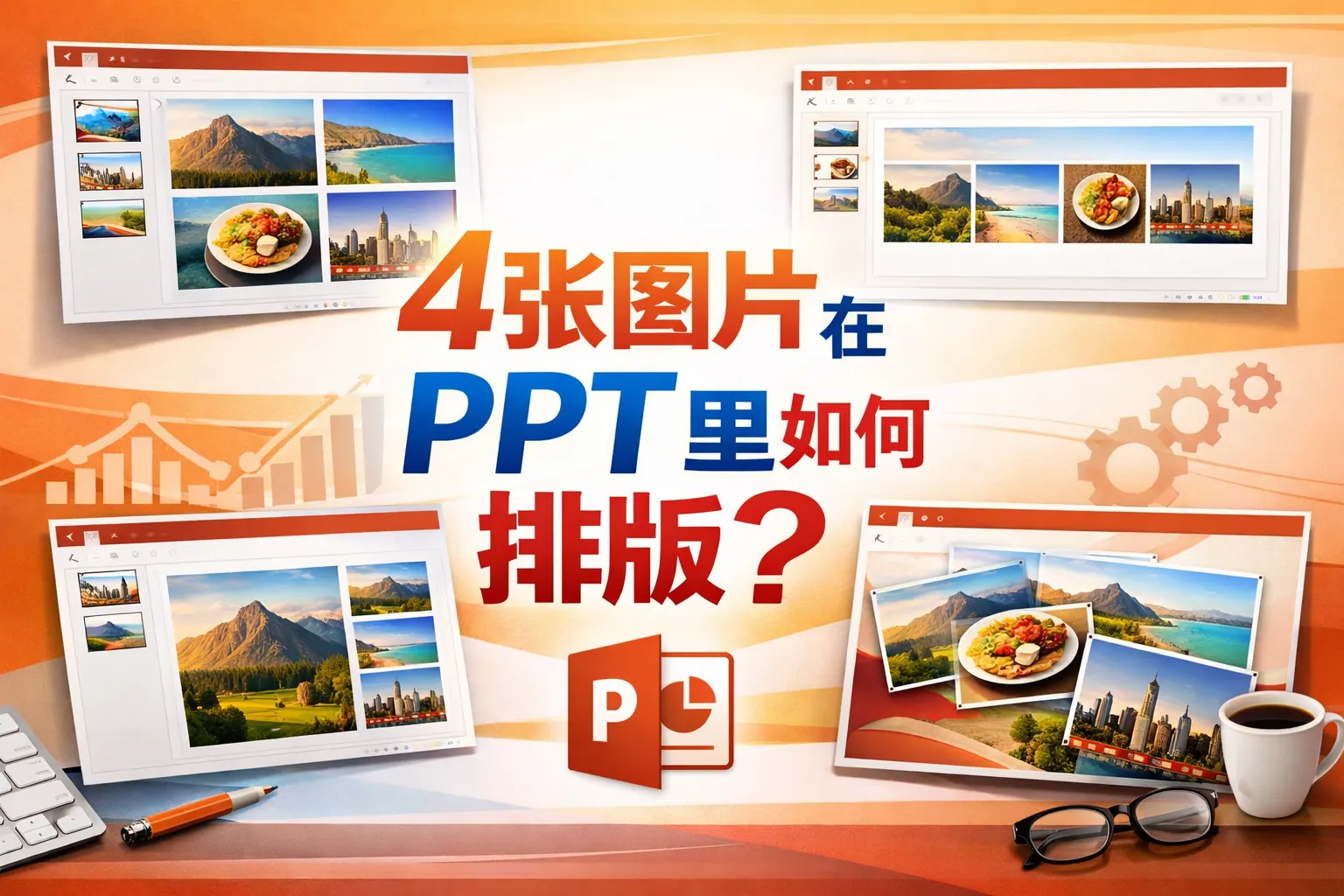
4张图片在ppt里如何排版
在PPT中排版4张图片的关键在于结构清晰、视觉层级明确与风格统一。常见方法包括四宫格均分布局、主次对比布局、对角线动势布局与模块化卡片式布局,不同场景应选择不同策略。通过对齐、留白、比例统一与视觉焦点设计,可以显著提升页面专业度与表达效果。未来趋势强调品牌统一与结构化表达,掌握这些方法即可高效完成高质量图片排版。
- Rhett Bai
- 2026-03-24
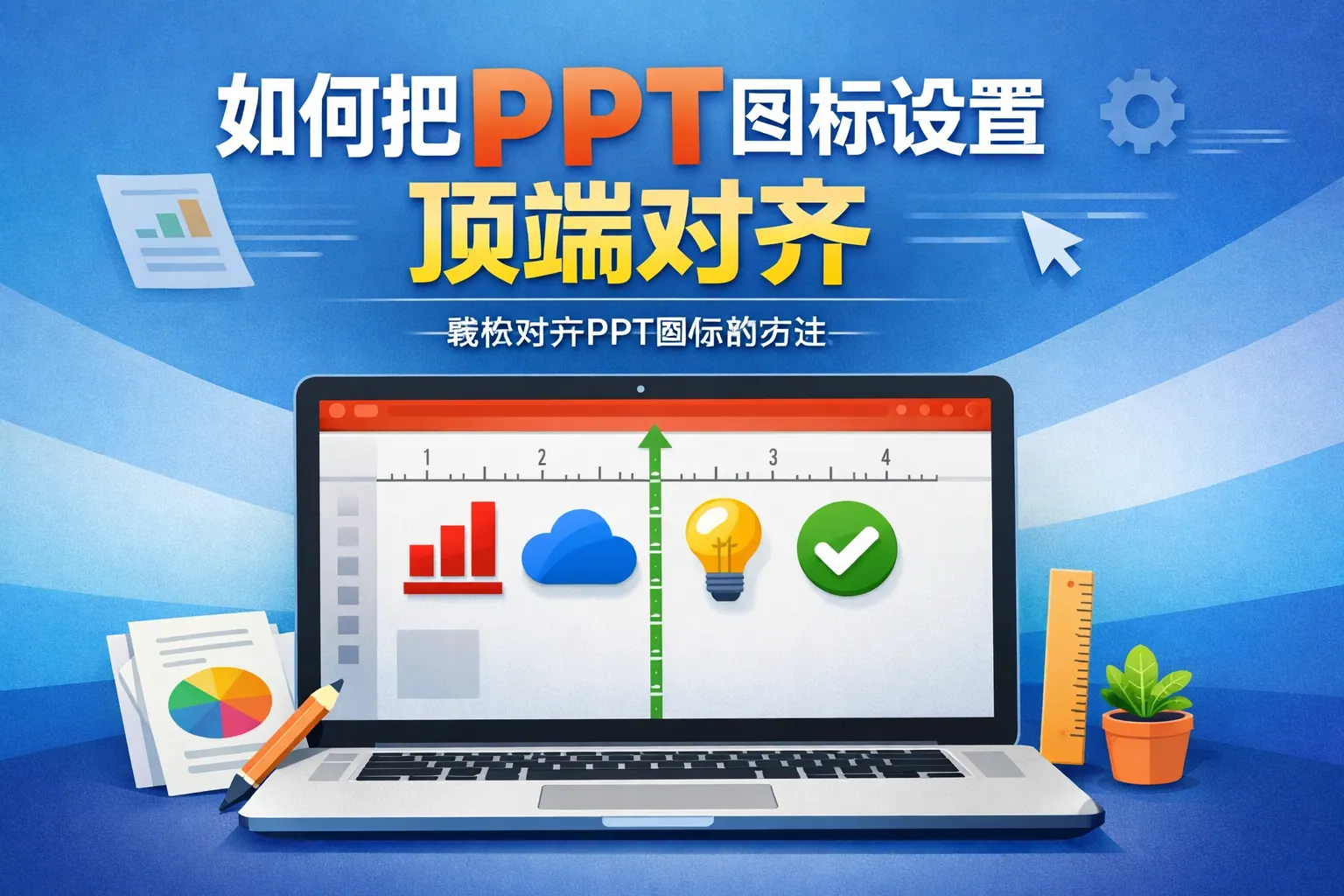
如何把ppt图标设置顶端对齐
本文系统讲解了在 PowerPoint 中将图标设置为顶端对齐的多种方法与背后逻辑,涵盖基础对齐功能、对齐到幻灯片、参考线与网格的精细化应用,以及在图标尺寸不一致、批量处理和母版模板中的实际技巧。文章强调,顶端对齐不仅是操作问题,更是信息架构与视觉规范的重要组成部分。通过合理选择对齐方式并建立统一规范,可以显著提升 PPT 的专业度、一致性和信息传达效率。
- Rhett Bai
- 2026-03-24