


如何卸载自带word
卸载自带Word通常可以通过系统设置或控制面板完成,若遇到异常则可使用官方卸载工具彻底清理。关键在于确认安装来源和版本类型,避免误删数据或权限受限。对于Windows和Mac系统操作方式不同,但都支持安全卸载。随着云办公趋势增强,用户可根据实际需求决定是否保留本地Word,实现更灵活的软件配置。
 Elara
Elara- 2026-04-07
如何去掉word软件
卸载Word软件的方法取决于所使用的设备和安装方式。在Windows系统中通常通过“应用和功能”或控制面板卸载,若属于Office套件则需整体删除;在Mac上可直接将应用拖入废纸篓,但可能存在缓存残留;手机端卸载则更加简单。操作前应备份文档并确认授权情况,必要时使用官方清理工具彻底移除。随着办公方式向云端转型,本地软件卸载已成为常见需求。
- William Gu
- 2026-04-07

word图标如何增加
Word图标消失通常不是软件被卸载,而是快捷方式、文件关联或图标缓存异常导致。用户可以通过在开始菜单创建桌面快捷方式、固定到任务栏、重新设置默认打开方式或修复Office安装来快速恢复图标。Windows和Mac系统的操作路径不同,但原理一致,只要程序仍存在,就可以重新增加图标。掌握这些方法不仅能解决图标丢失问题,也能提升日常办公效率。未来系统更新将进一步优化图标管理与自动修复能力。===
SUMMARY_END===
===TAGS_START===
办公软件&&系统操作&&效率提升
- Joshua Lee
- 2026-04-07
如何加装word字体
给Word加装字体的关键不在Word软件本身,而在于将字体文件正确安装到操作系统中。无论是Windows还是macOS,只需获取合法的.ttf或.otf字体文件,通过系统字体管理工具完成安装,重启Word后即可使用。安装过程中应注意字体版权、文件安全及系统兼容性问题。对于企业环境,建议通过集中部署或嵌入字体方式确保文档格式统一。随着云办公发展,字体管理将更加智能化,但当前系统级安装仍是最稳定有效的方法。
- Rhett Bai
- 2026-04-07
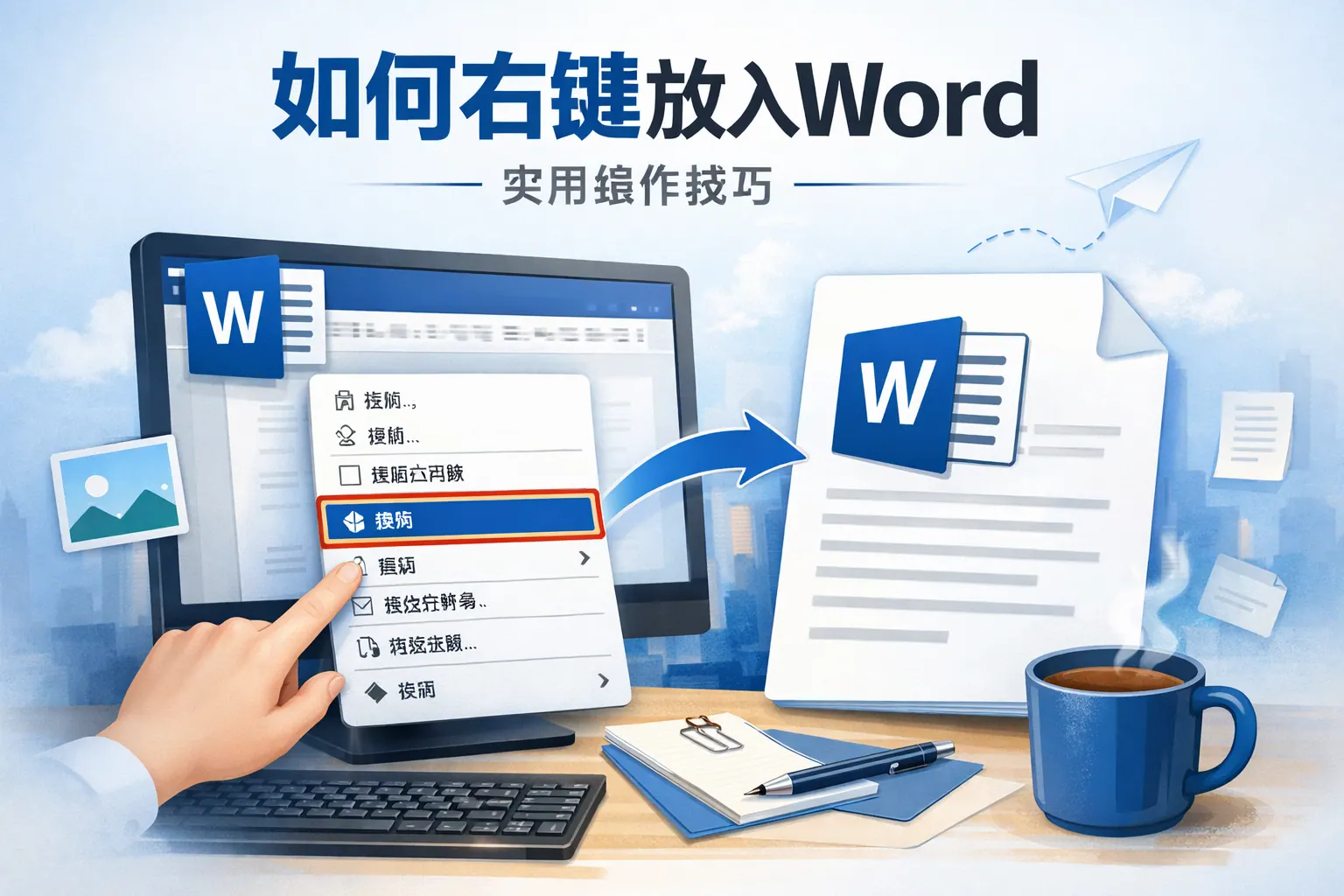
如何右键放入word
在Windows系统中,通过右键放入Word通常包括新建Word文档、使用发送到功能、通过打开方式导入文件或修复文件关联。大多数情况下,右键菜单缺失是因为Office未正确注册或系统菜单被简化,并非软件故障。通过修复Office、重新设置默认应用或检查注册表,通常可以恢复功能。理解文件关联机制和系统菜单逻辑,有助于快速解决问题并提升办公效率。未来随着系统界面优化和云办公发展,文件操作将更加自动化与智能化。
- Rhett Bai
- 2026-04-07
word如何结束任务
当Word出现卡死或无法关闭时,可以通过任务管理器、强制退出或命令行方式结束任务,其中最常用的是在Windows中结束WINWORD.EXE进程或在Mac中使用强制退出功能。若频繁发生,应排查加载项冲突、系统资源不足或版本问题,并开启自动保存功能以降低数据丢失风险。合理管理软件环境比单纯强制关闭更为重要。
- Elara
- 2026-04-07
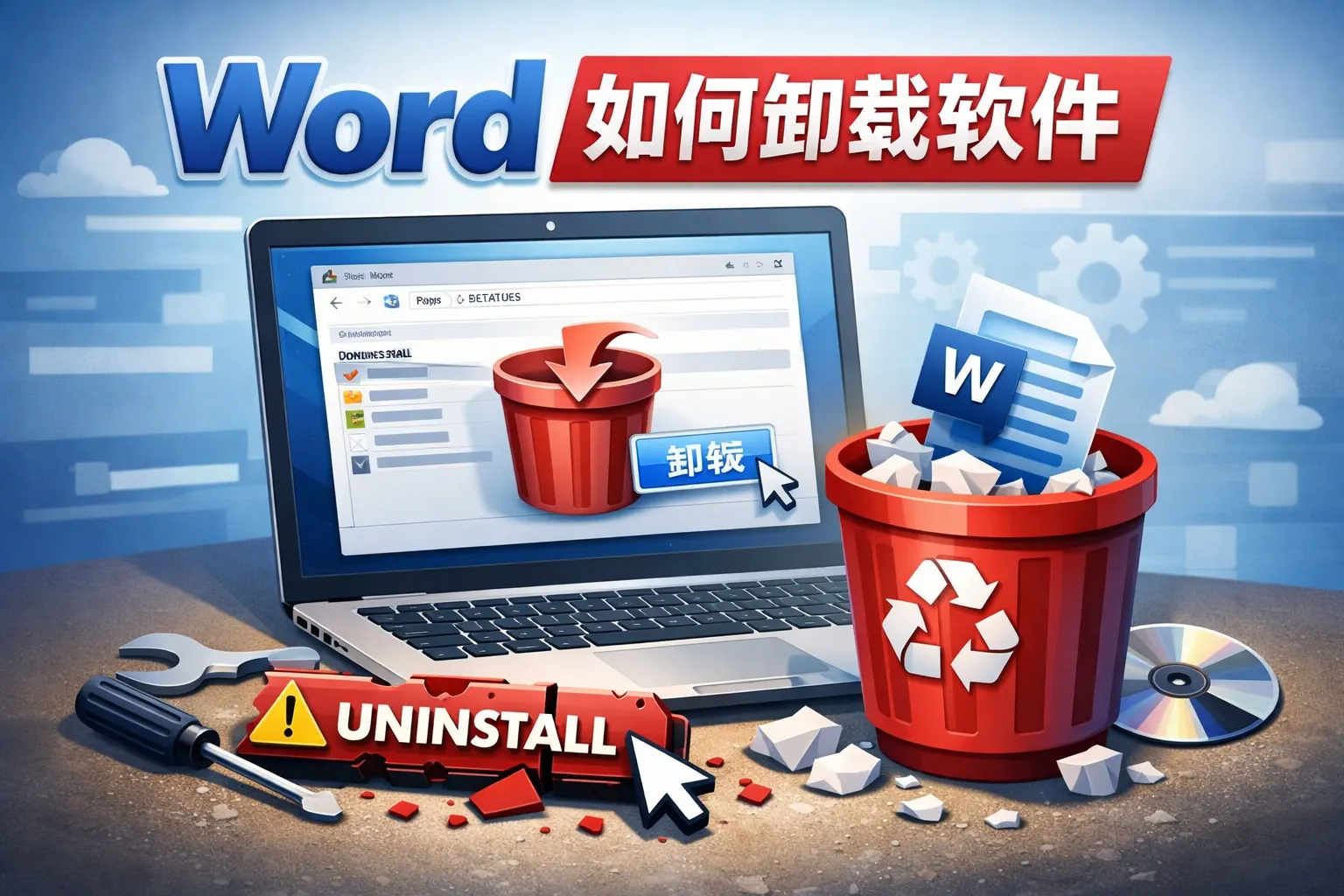
word如何卸载软件
Word本身无法卸载其他软件,卸载操作必须通过操作系统完成。Windows用户可在“设置-应用”或“控制面板-程序和功能”中删除Word或其他程序,macOS用户则通过“应用程序”拖拽至废纸篓实现卸载。若卸载失败,可使用官方工具进行彻底清理。操作前建议备份数据,避免使用不明来源工具,以保障系统稳定与信息安全。随着云办公普及,本地软件卸载需求可能逐步减少,但掌握系统级卸载方法仍然是基础数字技能。
- Elara
- 2026-04-07

word系统如何启动
Word系统的启动方式因操作系统和使用环境不同而有所差异,常见方法包括通过开始菜单、搜索功能、桌面快捷方式、运行命令以及双击文档直接调用程序。在Windows和macOS中均可通过系统自带的应用管理功能快速启动,网页版则可通过浏览器登录账户使用。掌握多种启动方式不仅能提升办公效率,还能在软件异常时快速排查问题。随着云办公发展,Word的启动与使用方式将更加灵活和智能化。
- William Gu
- 2026-04-07

如何拖动word图标
拖动Word图标的关键在于理解不同系统和不同场景下的操作规则。在Windows桌面上移动图标需关闭自动排列功能;拖动到任务栏需系统支持固定功能;在文件资源管理器中拖动文档则涉及文件权限与磁盘逻辑;Mac系统中则通过直接拖放或添加到Dock实现。大多数拖动失败问题源于权限限制、系统排列设置或企业策略控制。掌握“选择—拖动—释放”的基本逻辑,并检查相关系统设置,就能顺利完成Word图标的移动与固定操作。
- William Gu
- 2026-04-07
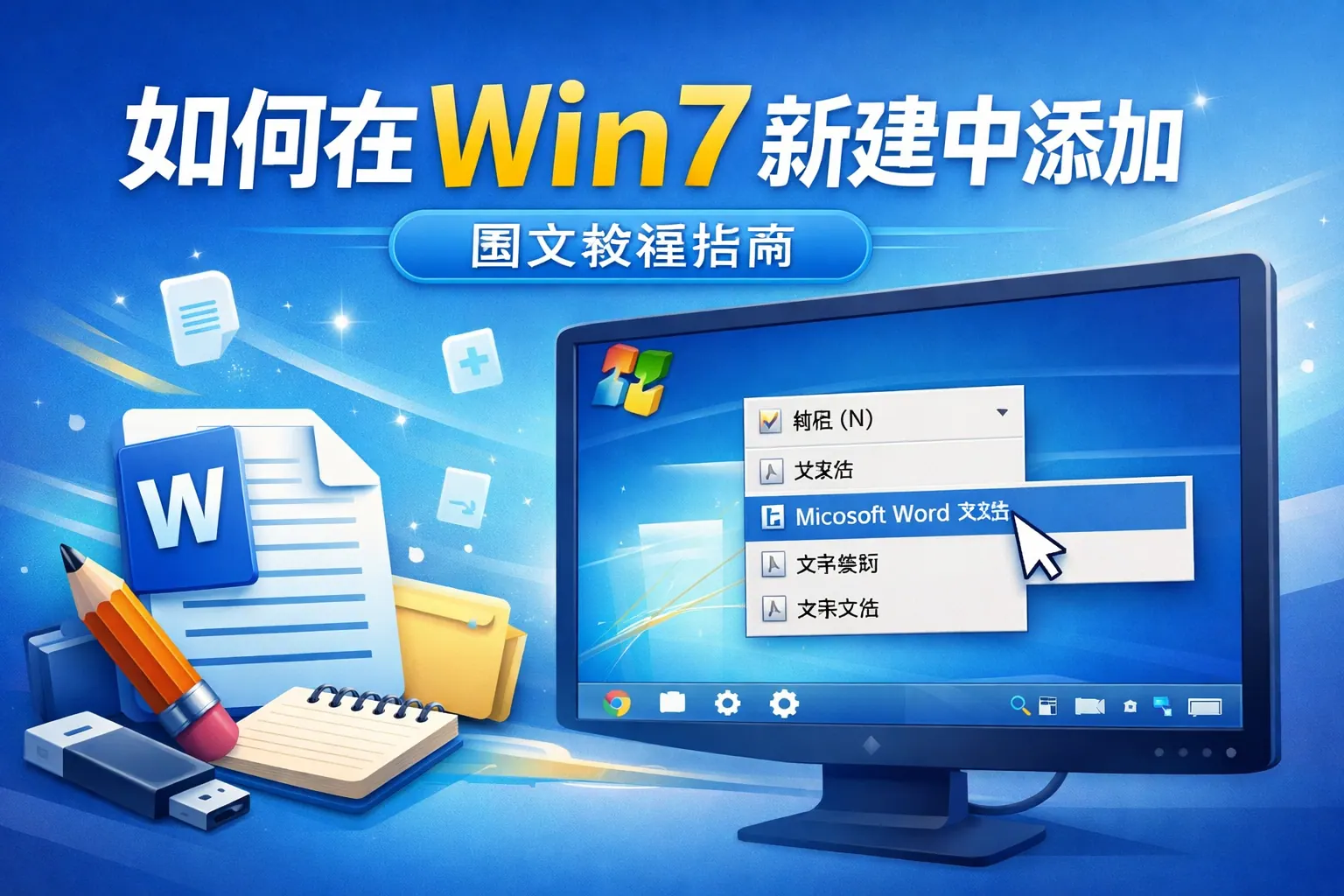
如何在7新建中添加word
在 Windows 7 中右键“新建”菜单没有 Word,通常是文件关联或注册表 ShellNew 项缺失导致。最安全有效的方法是通过 Office 修复功能自动恢复文件关联;若无效,可手动在注册表中为 .doc 或 .docx 添加 ShellNew 和 NullFile 项。理解文件扩展名与系统关联机制,是彻底解决问题的关键。在旧系统环境下应注意兼容性与注册表安全管理。
- Elara
- 2026-04-07
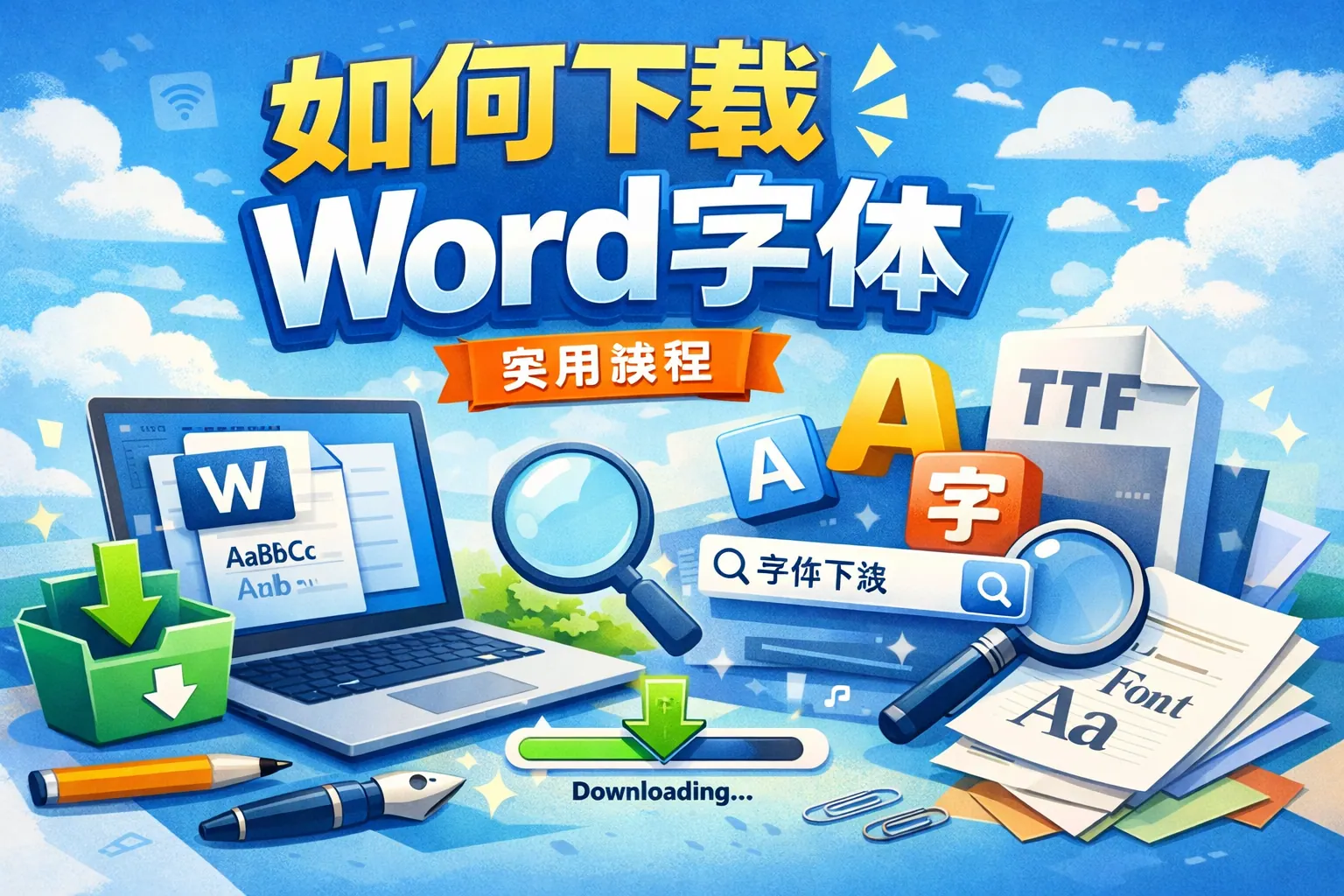
如何下载word字体
下载Word字体的关键在于将字体文件安装到操作系统,而非在Word内部下载。只要通过正规渠道获取TTF或OTF等字体文件,并在Windows或macOS中完成安装,Word即可自动识别使用。安装过程中应注意字体格式兼容性与版权合规问题,避免使用来源不明的字体文件。若遇到缺少字体提示,通常是系统未安装对应字体,只需补充安装即可解决。随着云办公发展,字体管理将更加智能化,但系统级安装仍是当前主流方式。
- William Gu
- 2026-04-07
如何将mac ppt 另存为
本文系统讲解了在 Mac 系统中将 PowerPoint 另存为的完整方法与注意事项,指出“另存为”不仅是保存副本,更涉及格式选择、兼容性、展示效果与协作安全。文章详细解析了菜单栏另存为、导出功能、常见格式差异及 macOS 系统级技巧,并结合跨平台使用、常见错误与排查思路,帮助用户避免字体丢失、排版错乱等问题。最终强调,未来 PPT 另存为将更多服务于云协作与版本管理,用户应根据实际目的做出理性选择。
- Rhett Bai
- 2026-03-24

立式触摸屏播放ppt如何关闭
在立式触摸屏上播放PPT后,如需关闭演示,应根据设备系统类型选择对应方法。Windows系统通常通过Esc键、触控菜单或右键菜单退出,Android系统则通过返回键或应用内退出按钮关闭。若为循环播放或信息发布模式,则需在软件或后台管理系统中停止播放任务。遇到触控失灵时,可借助键盘快捷键或任务管理器强制关闭。掌握系统差异与播放模式,是高效管理立式触摸屏展示内容的关键。
- Joshua Lee
- 2026-03-24
win10系统下如何找到ppt
在 Windows 10 系统中查找 PPT 文件可以通过资源管理器搜索、默认文档路径检查、PowerPoint 最近文件记录、OneDrive 云端目录、回收站恢复以及未保存文件路径等多种方式完成。掌握 .ppt/.pptx 文件格式筛选、按修改时间排序和自动恢复路径查找是提高效率的关键。如果文件被误删或覆盖,还可以利用文件历史记录功能进行恢复。结合本地搜索与云同步检查,大多数 PPT 丢失或找不到的问题都能有效解决。
- William Gu
- 2026-03-24

如何在温7系统里下载ppt
在Windows 7系统中下载PPT文件完全可行,关键在于浏览器是否可用、办公软件是否兼容以及文件来源是否安全。用户可以通过浏览器直接下载、邮箱附件保存或网盘链接获取PPT文件,同时注意文件格式与Office版本匹配。由于Win7已停止官方支持,下载时更应关注安全风险,避免恶意文件。只要做好浏览器更新与基础防护,Win7依然可以稳定完成PPT下载与使用。
- Elara
- 2026-03-24
win11如何把ppt存到桌面
本文系统讲解了在 Windows 11 中将 PPT 保存到桌面的多种方法,核心在于通过 PowerPoint 的“另存为”功能或文件资源管理器准确选择桌面路径。文章同时解释了本地保存与云端保存的差异,对比了不同保存方式的适用场景,并提供了常见问题排查与文件管理建议。对于初学者而言,掌握桌面保存的基本逻辑即可顺利完成操作;对于高频用户,则可通过设置默认路径与优化桌面结构来提升效率。
- Elara
- 2026-03-24

win10ppt分屏播放如何操作
本文系统讲解了在 Windows 10 环境下进行 PPT 分屏播放的原理与具体操作方法,重点介绍了通过 PowerPoint 演示者视图实现双屏分屏的标准流程,并对单屏替代方案、常见问题排查和不同使用场景进行了深入分析。文章指出,正确设置 Win10 显示模式与合理使用演示者视图,是实现稳定、专业分屏播放的关键,同时结合未来趋势说明分屏能力在办公与教学中的长期价值。
- Elara
- 2026-03-24
macbookair如何退出PPT
在 MacBook Air 上退出 PPT,最常用的方法是按 Esc 退出放映模式,或使用 Command+Q 完全关闭程序;如遇卡顿可通过强制退出解决。不同模式下退出方式有所区别,理解全屏播放与系统全屏差异是关键。熟练掌握快捷键能显著提升办公效率,同时结合自动保存功能可降低数据丢失风险。
- Elara
- 2026-03-20
如何强行退出ppt
本文系统讲解了在 PowerPoint 无响应或演示失控时如何通过 Windows 与 macOS 的系统级方式强行退出程序,**核心观点是:强制退出是紧急止损手段,必须掌握但不应滥用**。文章详细分析了不同快捷键、任务管理与命令行路径的适用场景,并对数据丢失风险与恢复机制进行了客观说明,最后结合稳定性优化与未来趋势,帮助用户在保证效率的同时降低使用风险。
- Rhett Bai
- 2026-03-20
surface如何删PPT
在 Surface 上删除 PPT 文件的关键在于确认文件存储位置,并根据本地或云端不同路径采取对应删除方式。用户可以通过文件资源管理器、PowerPoint 应用内部、OneDrive 云端管理界面等方式删除文件,同时需清空回收站才能真正释放空间。若开启了云同步,本地删除会同步影响云端文件。为避免误删,建议启用备份或版本管理机制,并定期检查同步状态与存储空间。合理的文件管理习惯比单纯掌握删除操作更为重要。
- Rhett Bai
- 2026-03-18