


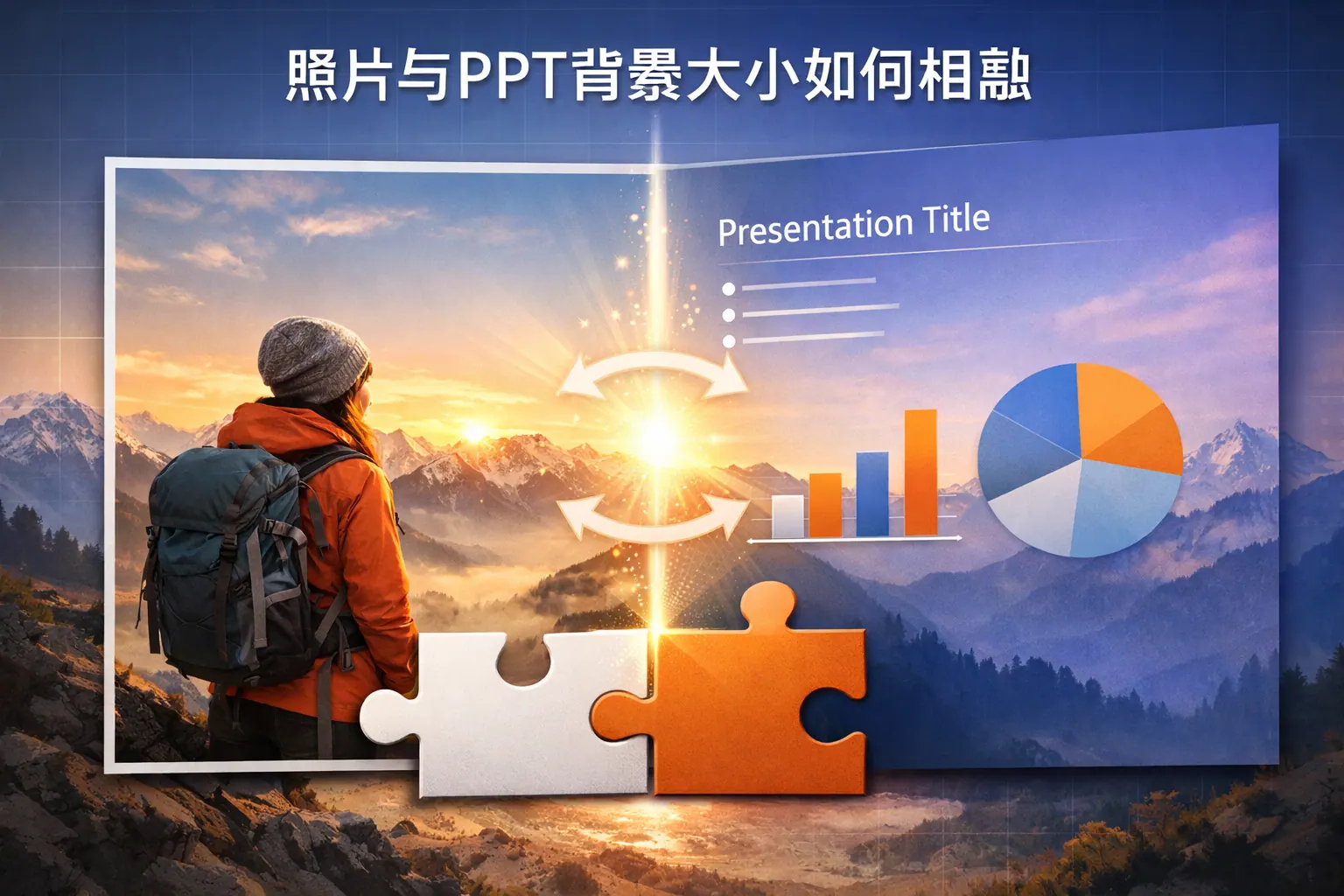
照片与ppt背景大小如何相融
照片与PPT背景大小相融的关键在于比例匹配、色彩统一和视觉层级协调,而不是简单拉伸或铺满页面。通过保持图片原始比例、合理裁剪构图、控制透明度与留白空间,可以让照片自然嵌入背景结构,提升整体专业度。不同应用场景应采用不同融合策略,未来智能设计工具将提升自动化程度,但视觉思维仍是核心能力。
 William Gu
- 2026-03-24

ppt一页4图如何放大
在PPT一页放4张图时想要实现“放大”,关键不在单纯拉伸尺寸,而在优化版式结构与视觉层级。通过减少边距、采用1大3小不对称布局、局部细节放大、裁剪构图、强化对比以及动态演示等方法,可以在不删除图片的前提下显著提升视觉占比和信息聚焦度。真正有效的做法是从尺寸思维转向结构思维,根据不同展示场景选择满版排版、主次分明或跨页拆分策略,让图片在逻辑与视觉上都获得优先呈现,从而实现更专业的演示效果。
- Elara
- 2026-03-24
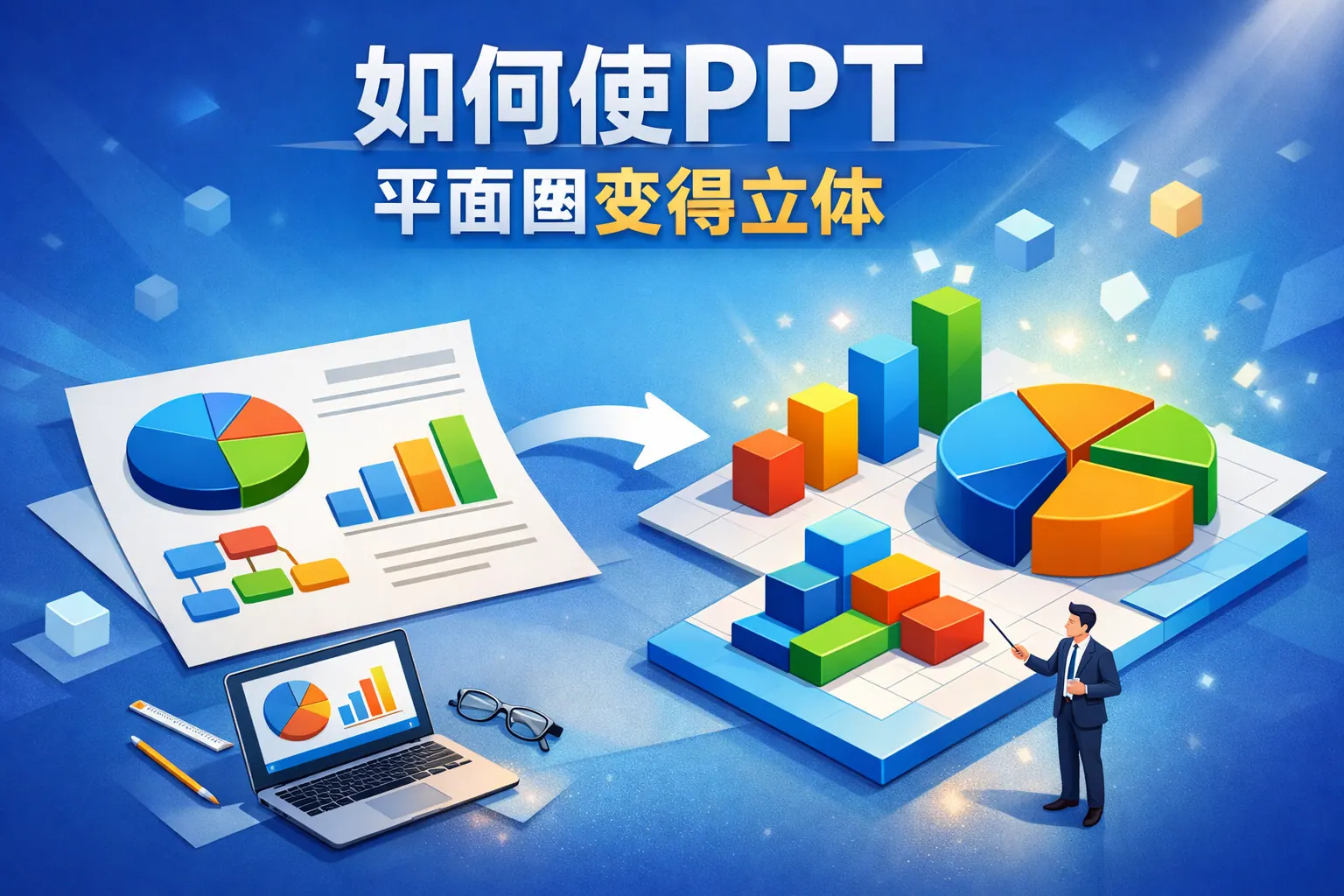
如何使ppt平面图变得立体
要让PPT平面图变得立体,关键在于运用透视关系、光影阴影、渐变色彩和图层遮挡等视觉原理,通过三维旋转、渐变填充、统一光源方向和结构组合等方法营造空间深度。合理控制旋转角度与阴影参数,结合形状拼接与图层管理,即可在不借助专业建模软件的情况下,实现具有层次感与专业感的立体效果。未来趋势强调“轻立体”设计,在简洁表达中提升空间表现力。
- Joshua Lee
- 2026-03-24
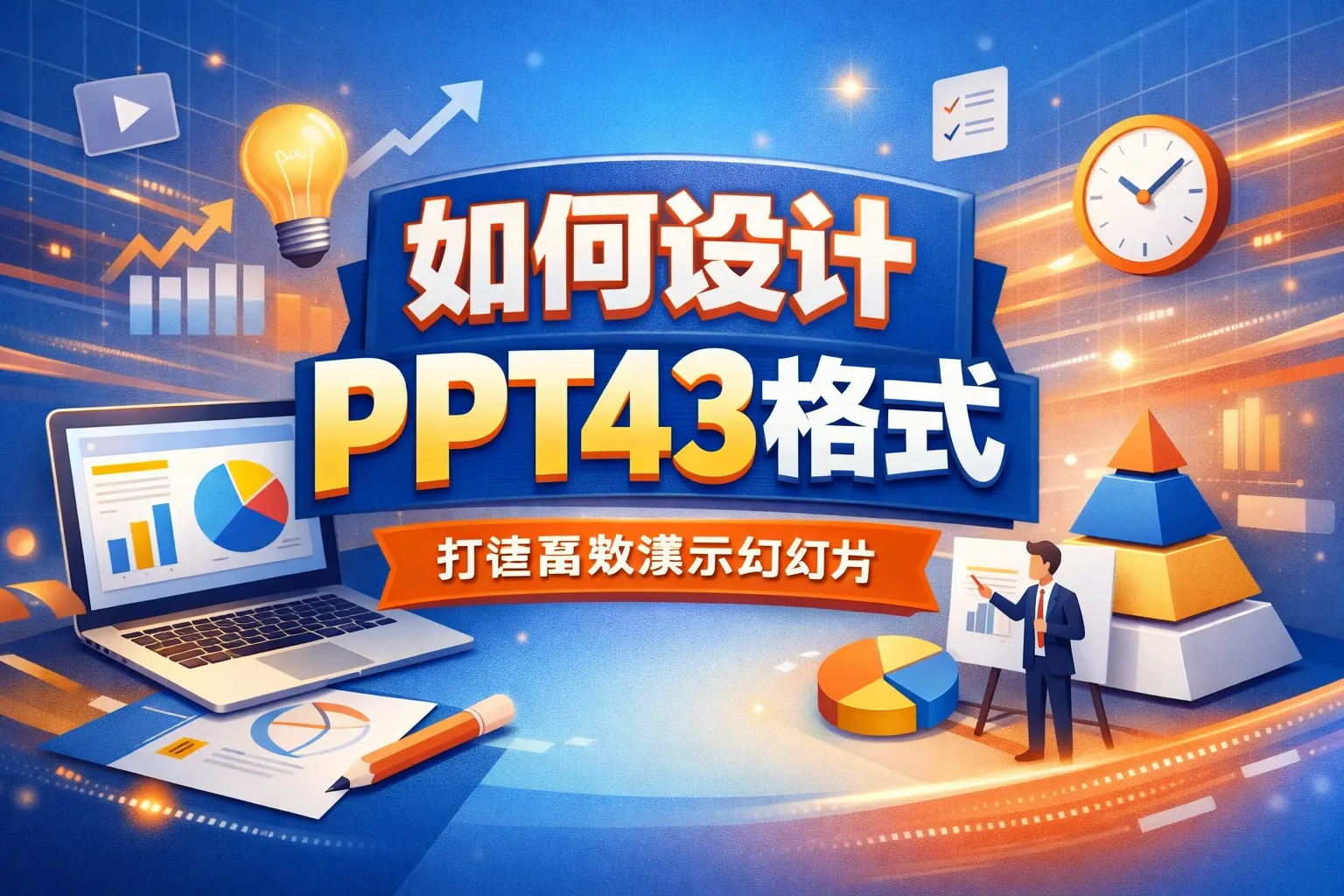
如何设计ppt43格式
设计PPT 4:3格式的关键在于理解其垂直空间更充裕、画面更集中的结构特点,并围绕信息密度、视觉层级和展示场景进行版式优化。相比16:9,4:3更适合文本、表格和报告型内容,在传统投影设备环境下兼容性更高。通过合理设置页面结构、字号层级、图表类型与边距比例,可以有效提升阅读效率与专业度。未来演示趋势将呈现多比例并存,掌握4:3设计逻辑有助于增强场景适配能力与表达竞争力。
- William Gu
- 2026-03-24
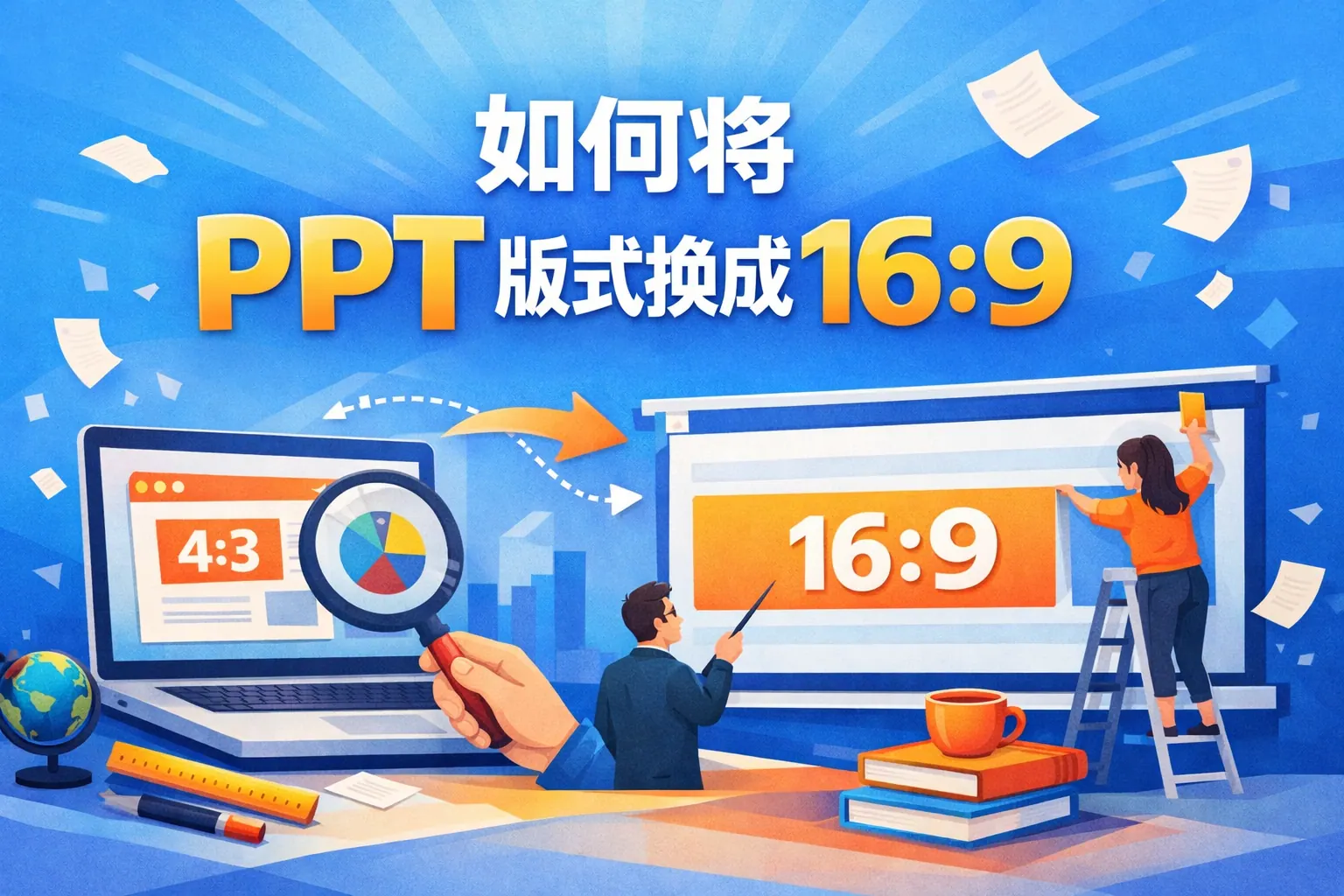
如何将ppt版式换成16 9
将PPT版式改为16:9的核心方法是在“设计-幻灯片大小”中选择宽屏比例,并根据提示调整内容布局。16:9已成为主流显示设备标准比例,适用于会议投影、在线会议与视频导出场景。修改后应检查母版结构、图片比例与图表排版,避免内容错位。企业建议统一16:9模板以提升专业度。未来演示设计仍将以宽屏为主流趋势。
- Rhett Bai
- 2026-03-24

如何折爱心背景图素材ppt
在PPT中制作折爱心背景图素材,关键在于利用形状合并、渐变填充与光影效果模拟折纸结构,并结合排版与分辨率优化提升视觉层次。通过合理选择风格、素材来源与展示比例,可在婚礼策划、品牌活动与情感主题演示中实现兼具美感与可读性的设计效果。未来随着智能设计工具发展,折爱心背景图在情绪表达类演示中的应用将更加广泛。
- William Gu
- 2026-03-24

ppt如何放张人物图片好看
在PPT中放人物图片要想好看,关键在于比例控制、视觉动线、图文协调和风格统一。通过合理裁切人物比例、利用视线引导阅读路径、保持留白与版式平衡,并结合不同场景选择合适排版结构,可以让人物图片既突出重点又不干扰信息传达。避免低分辨率、比例失衡和背景杂乱等常见问题,是提升整体专业感的重要细节。人物图片不是装饰,而是强化表达和情绪传递的重要工具。
- Rhett Bai
- 2026-03-24
只有图片和公式的ppt如何排版
只有图片和公式的PPT排版关键在于建立清晰的视觉结构与逻辑层级,通过网格系统统一布局、优化公式字号与行距、强化图片对齐与比例控制,并合理运用留白和分步动画来增强表达效果。不同场景下应根据表达目标调整图片与公式的主次关系,保持风格一致与视觉秩序。掌握结构化设计思维,比堆砌元素更重要,是提升专业感和可读性的核心方法。
- Rhett Bai
- 2026-03-24
ppt中如何给整个页面加边框
在PPT中给整个页面加边框,推荐通过幻灯片母版插入无填充矩形统一设置,可一次性应用于全部页面并保持风格一致;若仅单页使用,则可直接插入矩形调整线条样式。设计时应控制线条粗细、颜色与留白比例,避免影响内容展示,并注意打印与投影环境差异,通过母版管理可实现批量修改与高效维护。合理使用页面边框有助于提升版式结构与专业度。
- Rhett Bai
- 2026-03-24
如何将高级灰色卡加入ppt
在PPT中加入高级灰色卡的关键在于通过精确色值设定、母版统一管理与对比优化,让灰色成为页面结构核心而非简单背景。通过建立灰阶体系、控制透明度与优化文字对比,可以显著提升演示文稿的专业度与高级感。合理运用渐变与质感处理,高级灰色卡不仅增强视觉层次,也能强化信息表达效率,未来系统化灰阶设计将成为主流趋势。
- Rhett Bai
- 2026-03-24
如何让ppt变成长方形
将PPT变成长方形的关键在于通过自定义幻灯片大小功能精确设置宽高比例,并根据使用场景选择横向或纵向比例,同时重新调整母版结构与排版布局以保持视觉稳定。完成尺寸修改后,还需匹配分辨率与输出设置,确保屏幕播放或打印清晰度。随着多终端展示需求增加,掌握长方形比例设计与适配能力已成为现代演示制作的重要技能。
- Elara
- 2026-03-24

如何将人物与ppt背景融合
将人物与PPT背景自然融合,关键在于统一色彩、光源方向与透视关系,同时通过高质量抠图、阴影处理与景深效果增强空间真实感。合理版式布局和背景模糊技巧可以有效避免人物“贴图感”,提升整体视觉层级与专业度。未来随着智能图像技术的发展,人物与背景融合将更加高效,但视觉一致性与设计逻辑仍是核心基础。掌握系统化方法,才能持续优化演示效果与表达力。
- Rhett Bai
- 2026-03-24

ppt连续放几张图片如何有美感
在 PPT 中连续放几张图片要有美感,关键在于建立统一的结构与视觉秩序,包括使用网格对齐、统一图片比例、控制留白节奏、协调色彩风格以及强化图文层级关系。通过横向等距排列、大图加小图组合或矩阵结构等成熟版式,可以有效提升专业感与整体质感。结构决定秩序,比例带来整齐,留白创造高级感,统一塑造专业度。掌握这些方法,即使多图连续展示,也能呈现清晰、舒适且具有设计感的视觉效果。
- Joshua Lee
- 2026-03-24
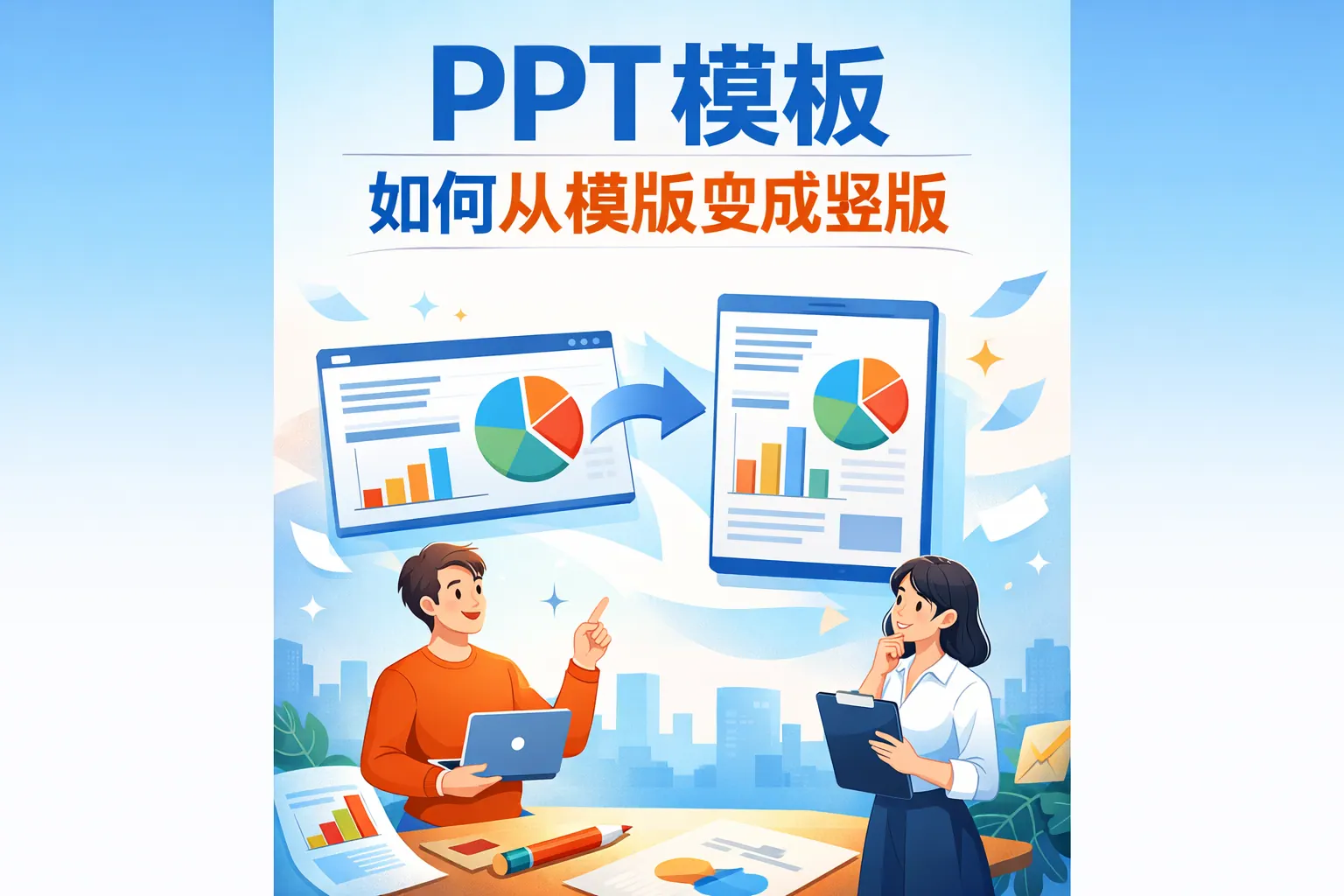
ppt模板如何从横版变成竖版
将PPT模板从横版改为竖版的核心操作是通过“设计-幻灯片大小-自定义大小”调整为纵向,但真正的高质量转换还需要重构母版结构、优化字体比例、重新排版图片与图表,并根据使用场景决定是否适合竖版展示。横版强调左右结构,适合投影演示;竖版强调上下逻辑,更适合打印与移动端阅读。掌握尺寸设置、母版调整和内容重排三大关键步骤,才能实现专业级横转竖排版效果。
- William Gu
- 2026-03-24

ppt中的图片如何加白色边框
在 PPT 中为图片添加白色边框,可以有效提升图片清晰度、页面层级感与整体专业度。常见做法包括直接使用图片边框功能、借助矩形形状实现留白式边框,以及通过合并形状制作更稳定的高级效果。不同方法在操作复杂度、视觉表现和适用场景上各有侧重,关键在于根据页面背景、图片占比和演示目的进行选择。同时,合理控制白色边框宽度、保持风格统一、避免过度装饰,才能真正发挥白色边框在信息分隔和视觉聚焦中的价值。
- Rhett Bai
- 2026-03-24

如何把图片插入ppt融合度自然
在PPT中让图片自然融合,关键在于统一风格、协调色彩、合理裁剪比例、严格对齐排版以及建立清晰视觉层级。图片应服务于信息表达,而非单纯装饰页面。通过高清选图、叠加蒙版统一色调、运用网格系统控制布局、调整透明度增强层级感,并确保图片与文字逻辑匹配,可以显著提升页面专业度与整体视觉一致性。不同应用场景应采用不同融合策略,最终实现视觉与内容的有机统一。
- Joshua Lee
- 2026-03-24
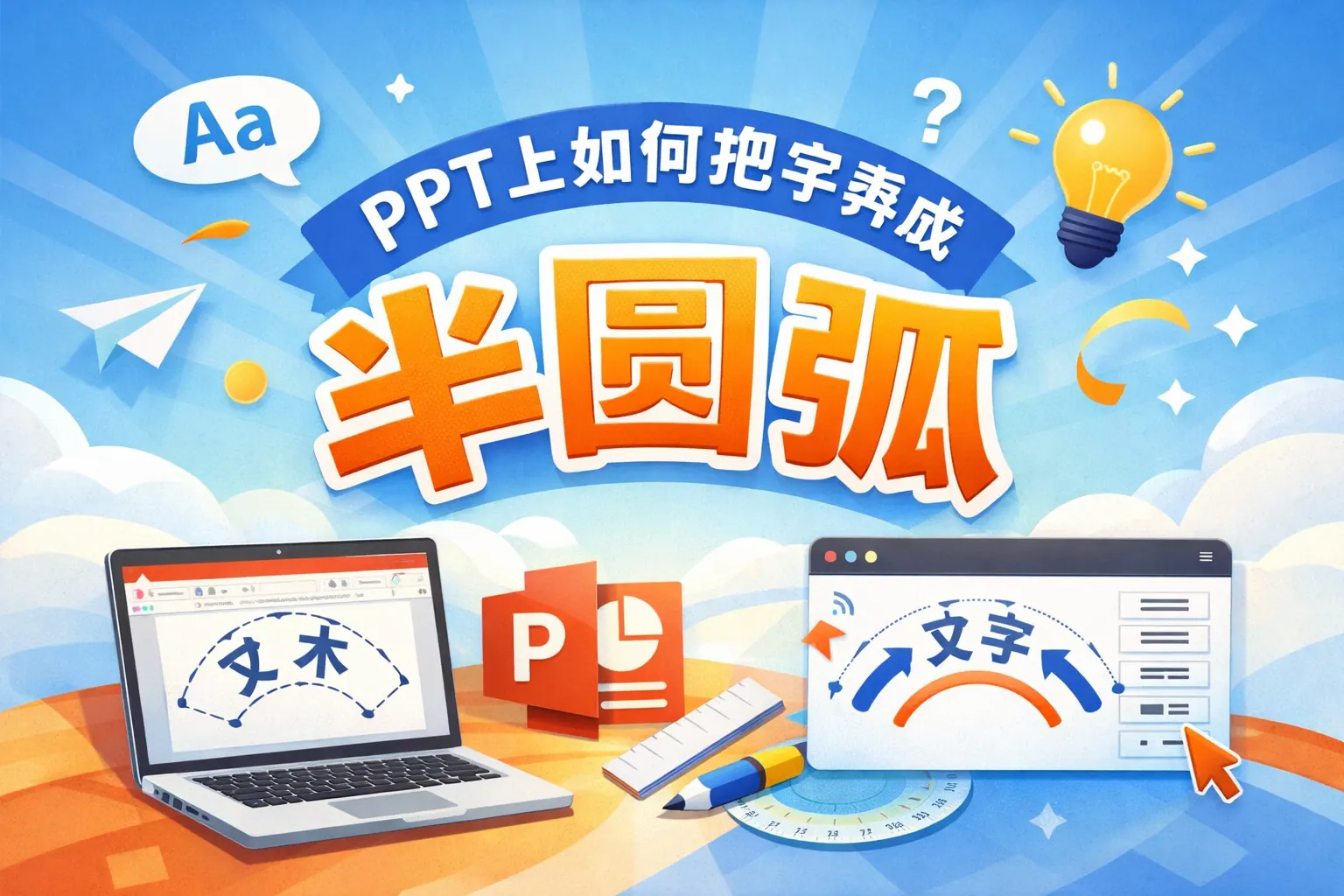
PPT上如何把字弄成半圆弧
PPT 中将文字设置为半圆弧形,核心是利用“文本效果”里的“转换”功能,通过拱形或圆形变形实现文字沿弧线排列。操作重点不在复杂步骤,而在字体选择、字数控制和文本框比例调整。合理使用半圆弧文字,能有效提升封面标题和重点页面的视觉层次,但应避免过度弯曲或内容过长。掌握基础方法并结合布局技巧,即可在大多数演示场景中稳定应用。
- Rhett Bai
- 2026-03-24

ppt如何表现灯光
在PPT中表现灯光,本质是通过渐变、阴影、透明度与动画节奏模拟真实光源结构,从而增强画面层次与视觉引导。合理控制光源方向、色温统一和对比关系,可以让页面更具空间感与专业质感。不同场景应匹配不同灯光策略,避免过度特效堆叠。未来灯光表达将向沉浸化与三维化发展,成为强化信息结构的重要设计能力。
- William Gu
- 2026-03-20
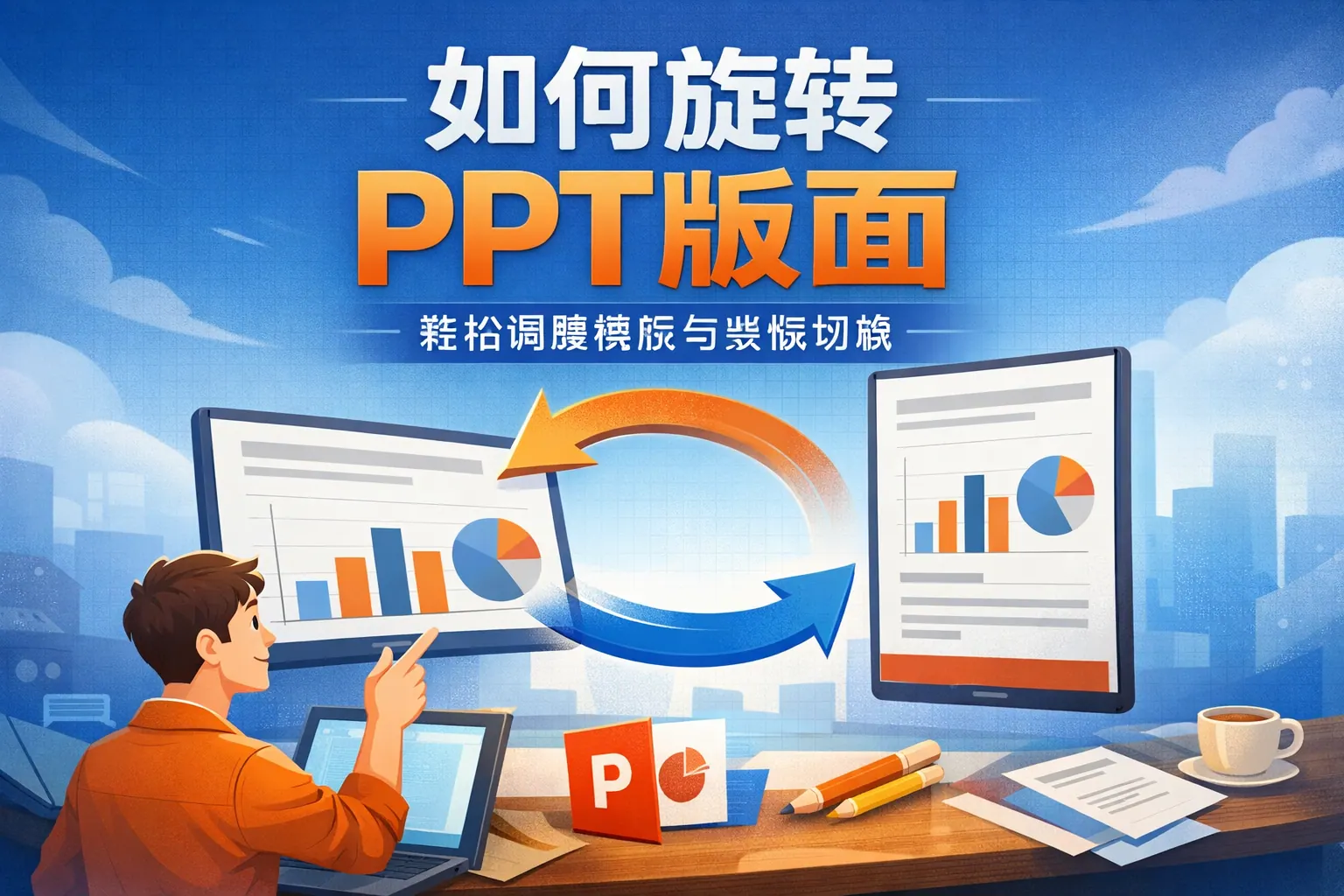
如何旋转ppt版面
在 PowerPoint 中旋转版面本质是调整幻灯片方向与尺寸比例,通过“设计”中的“幻灯片大小”功能即可在横版与竖版之间切换,并可自定义特殊尺寸。操作时需注意比例变化带来的内容适配问题,合理选择最大化或确保适应模式。横版适合会议演示,竖版更适合海报与移动端传播。掌握版面旋转、尺寸设置与排版优化技巧,不仅能提升视觉效果,也有助于适应多终端展示趋势。随着移动化与多屏应用普及,灵活使用不同版式将成为高效表达的重要能力。
- Elara
- 2026-03-20

ppt边框如何隔断
在PPT中实现边框隔断效果,常用方法包括形状叠加遮挡、表格边框拆分、母版统一控制以及渐变线条处理。不同场景可选择不同技术,以增强页面分区感和视觉层次。通过合理运用这些设计技巧,可以提升演示结构清晰度和专业度,同时为商务汇报、数据报告和品牌展示带来更强的信息表达效果。未来随着智能排版技术发展,边框结构优化将更加便捷,但设计逻辑仍是关键。
- William Gu
- 2026-03-20