


word如何授权编辑
Word授权编辑可以通过限制编辑功能、设置可编辑区域、文档密码保护以及云端共享权限等方式实现,不同方法适用于不同场景。本地限制编辑适合模板控制,密码保护适合敏感文件,云端权限更适合团队协作,修订功能则保障修改可追溯。合理组合多种权限机制,既能提升协作效率,也能增强文档安全性。未来文档管理将向更智能化和精细化方向发展。
 Joshua Lee
- 2026-04-08
盖章word如何上锁
盖章后的Word文件应通过限制编辑、设置打开或修改密码、转换为加密PDF等方式进行上锁,其中密码加密与PDF加密安全性更高,适用于正式合同与对外文件。不同办公场景应选择不同锁定策略,同时固定印章位置并建立规范流程,才能有效防止内容被篡改,保障文件完整性与法律效力。未来文档安全将更依赖数字化权限管理体系。
- William Gu
- 2026-04-08
word如何去掉权限
Word去掉权限的关键在于先判断权限类型,再采取对应方法。常见权限包括只读属性、受保护视图、限制编辑、修改密码和打开密码等。只读和系统权限通常可直接取消,限制编辑需密码解除,而打开密码在未知情况下无法破解。企业环境中权限可能来自共享或平台设置,应联系管理员处理。随着办公安全升级,文档加密与权限管理将更加严格和智能化。掌握权限识别与对应操作方法,是高效解决Word权限问题的核心。
- Joshua Lee
- 2026-04-08
word如何取消权限
取消Word权限的关键在于先判断文档的具体限制类型。只读模式通常可以通过另存为或启用编辑解决;限制编辑需输入原密码才能停止保护;打开密码必须掌握正确密码才能移除;若涉及企业IRM权限,则需管理员授权处理。不同权限对应不同取消路径,无法通过正规方式绕过加密机制。掌握Word权限分类与操作步骤,既能提升办公效率,也能避免数据安全风险。
- Elara
- 2026-04-08
word如何锁定印章
在Word中锁定印章可以通过固定图片位置、启用限制编辑、设置页眉或水印以及转换为PDF加密等方式实现。其中固定位置适合防止误移动,限制编辑可避免删除或修改,而转换为加密PDF安全性最高。根据文档用途选择合适方法,并结合规范管理,才能有效保障印章安全与文件完整性。未来文档安全将更多依赖数字签名与加密技术。
- Elara
- 2026-04-07
word如何防伪底纹
Word防伪底纹可以通过页面底纹、水印、图片背景、页眉图形及文档保护等功能组合实现,单一方式防伪能力有限,建议采用视觉标识与结构限制相结合的方法,并在最终导出为加密PDF后锁定权限,以提升文档的识别性与防篡改能力。这种多层策略适用于合同、内部资料等常见办公场景。
- William Gu
- 2026-04-07
word项目如何锁定
Word项目锁定可以通过限制编辑、密码加密、标记为最终版本、只允许填写表单以及企业权限管理等多种方式实现。不同锁定方式适用于不同场景:内部协作可使用限制编辑,对外发送建议设置密码,定稿文件可标记为最终版本,而企业级环境则适合采用权限管理系统。合理选择锁定方式,并结合统一的文档管理规范,才能在保障项目文档安全的同时提升团队协作效率。未来文档锁定将更加依赖云端权限控制与版本管理机制,成为项目治理的重要组成部分。
- Elara
- 2026-04-07
word 还原如何设置
Word还原功能的正确设置包括撤销次数管理、自动恢复时间调整、启用自动保存以及使用版本历史和备份副本。撤销适用于即时操作回退,自动恢复用于异常关闭场景,云端自动保存与版本历史则提供长期安全保障。通过多层级文档恢复机制,个人与企业都能有效降低数据丢失风险,提高文档编辑安全性和协作效率。合理配置相关选项,是保障办公数据安全的关键。
- Elara
- 2026-04-07

如何改变word权限
改变Word权限需要根据具体场景进行处理,包括修改本地文件系统权限、解除文档内部编辑限制、调整云端共享访问控制以及处理受保护视图设置。核心在于先判断权限来源,再采取对应方法。在企业环境中,权限通常由管理员统一管理,需通过审批流程获取授权。合理的Word权限管理不仅提升办公效率,也有助于保障数据安全与合规性。
- Joshua Lee
- 2026-04-07
word权限如何取消
取消Word权限需要先判断限制类型:只读模式可通过取消文件属性或启用编辑解决;限制编辑可在“审阅-停止保护”中解除;密码保护需输入正确密码后删除;云端共享权限需在共享设置中调整;IRM权限通常需管理员操作。不同权限来源对应不同取消路径,系统化排查是恢复文档编辑权限的关键。随着云协作普及,权限管理正向集中化和精细化发展。
- William Gu
- 2026-04-07
word如何锁定签章
Word锁定签章可以通过限制编辑、锁定图片锚点、将签章放入页眉页脚以及使用数字签名等方式实现。不同方法适用于不同安全需求:锁定锚点可防止位置移动,限制编辑可防止删除修改,而数字签名则能确保文档完整性与法律效力。对于重要合同文件,建议结合权限控制与加密措施使用,以最大程度降低篡改风险。随着电子文档管理的发展,签章安全将越来越依赖加密与身份验证机制。
- Joshua Lee
- 2026-04-07

word如何锁定超链接
Word锁定超链接的关键在于通过限制编辑、区域保护、域代码锁定或转换为只读与PDF格式等方式控制文档权限,从而防止链接被误修改或删除。在企业协作环境中,应结合权限管理与版本控制机制提升文档安全性。随着云协作发展,超链接保护将逐步向基于身份的访问控制与智能化管理演进。
- Rhett Bai
- 2026-04-07
如何更改word权限设置在哪里设置
Word 权限设置主要集中在“文件—信息—保护文档”和“审阅—限制编辑”两个入口,可根据需求设置密码保护、只读模式、限制编辑或共享权限。在本地文档中通过加密或限制编辑控制访问,在企业或云共享环境中则通过账户权限进行分配。理解不同权限类型及其适用场景,才能有效解决无法编辑或访问受限的问题,同时提升文档安全与协作管理能力。
- Rhett Bai
- 2026-04-07
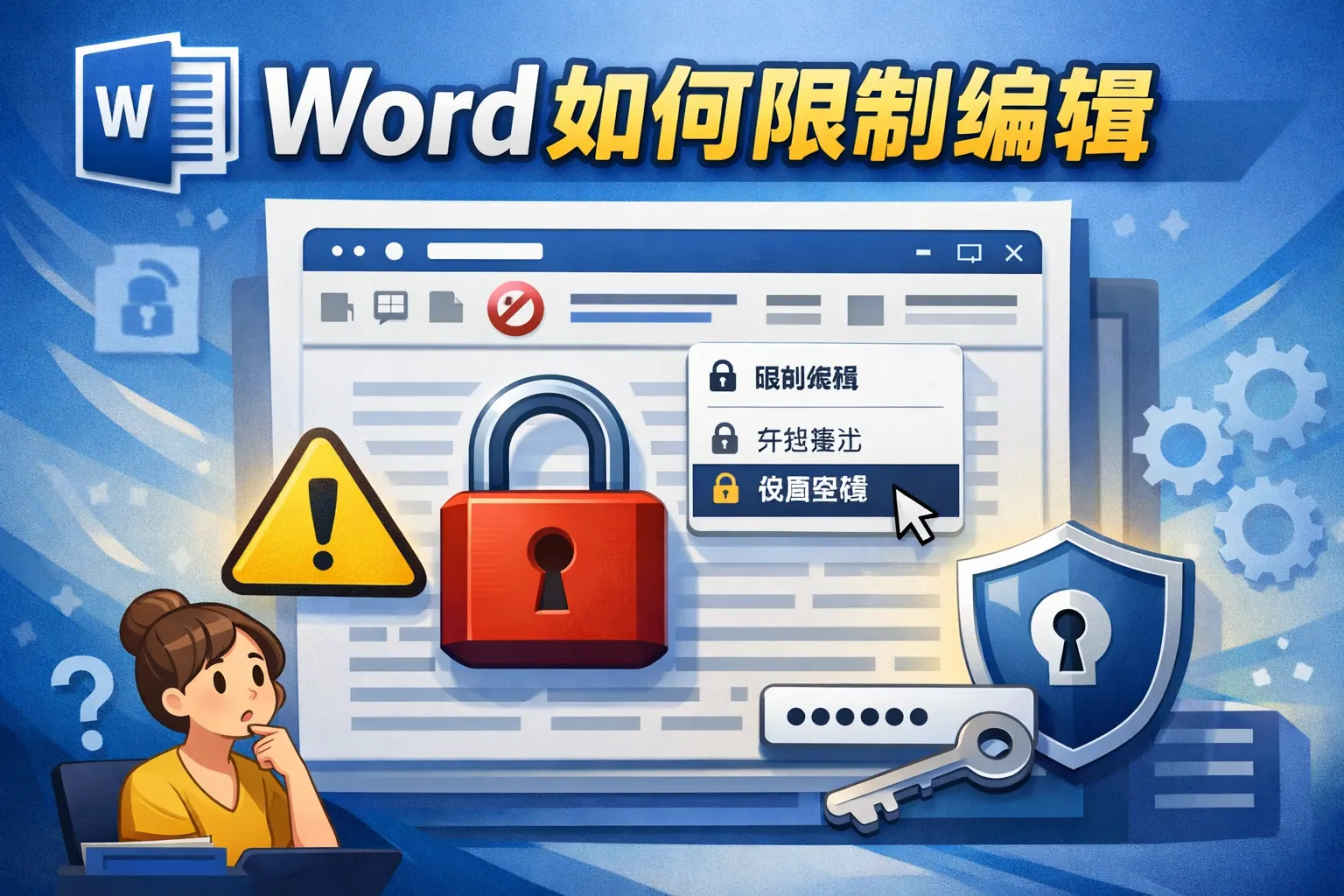
word如何限制编辑
Word限制编辑可以通过启用审阅中的限制编辑功能、设置密码保护、只读模式及权限管理来实现,不同方式适用于不同办公场景。限制编辑支持锁定全部或部分区域,密码保护可提升安全等级,而企业环境更适合结合权限系统统一管理。合理使用这些功能,有助于防止误修改、提升协作效率并增强文档安全性。未来随着云办公发展,文档权限管理将更加智能化与精细化。
- William Gu
- 2026-04-07
ppt如何做不能修改的水印
制作不能修改的PPT水印应结合幻灯片母版设置、背景图片嵌入以及文件权限控制三种方式,实现视觉锁定与结构限制的双重保护。通过母版插入水印、将水印合成为背景图、设置编辑密码或导出只读PDF,可以有效防止他人随意删除或修改水印内容。单一文本框方式无法实现真正不可修改效果,企业场景建议采用组合方案提升安全性。未来PPT水印将向动态权限与数字版权管理方向发展。
- Elara
- 2026-03-24
ppt如何关掉只能观看不能更改
当PPT处于只能观看不能更改状态时,通常由受保护视图、只读属性、标记为最终版本、密码加密或权限管理等原因导致。解决方法包括点击启用编辑、取消标记为最终版本、修改文件只读属性、另存为副本或输入密码解除加密。关键在于判断具体限制类型,并根据不同保护机制采取对应操作。随着企业数据安全要求提升,未来文档权限管理将更加依赖账户身份验证与精细化控制。
- Elara
- 2026-03-24

PPT保存后如何去掉做图痕迹
PPT保存后仍可能保留图片裁剪数据、批注修订、隐藏页面和文档属性等做图痕迹。通过压缩图片并删除裁剪区域、使用“检查文档”清除批注与元数据、清理母版和隐藏幻灯片,以及必要时导出为PDF或图片格式,可以有效去除编辑残留并提升专业度与安全性。建立标准化检查流程,有助于在对外发布前实现干净、规范的演示文稿交付。
- Rhett Bai
- 2026-03-24

如何对加密在ppt进行修改密码
本文系统解释了在合法合规前提下如何对已加密的 PPT 文件修改密码。核心结论是:只要知道原密码,无论是在 Microsoft PowerPoint 还是 WPS 演示中,都可以通过官方功能安全地修改或取消打开密码与编辑权限密码;如果不知道原密码,则无法直接修改,这是由文件加密机制决定的。文章同时分析了常见操作风险、企业场景下的密码管理建议,以及修改后的检查与维护要点,帮助读者在保证数据安全的同时提升文档管理效率。
- Rhett Bai
- 2026-03-24
如何让wps的ppt不能修改密码
本文从 WPS PPT 的密码机制出发,说明其无法原生禁止密码被修改的根本原因,并系统梳理了通过只读模式、PDF 加密、云文档权限和内容固化等方式,实现“实际不可修改密码”的可行方案。文章强调,密码并非终极安全手段,更有效的做法是结合文件形态、分发渠道与访问权限进行整体控制,并结合不同使用场景给出对应策略,帮助用户在现实办公中最大限度降低 PPT 被篡改和重新加密的风险。
- William Gu
- 2026-03-24

如何在ppt图片中插入水印
在PPT图片中插入水印可以通过文本叠加、图片Logo、幻灯片母版和背景填充四种方式实现,其中母版水印最适合批量统一管理,图片水印更利于品牌展示。合理设置透明度与位置,既能保护版权又不影响美观。企业和个人应根据不同使用场景选择合适方法,并将水印管理纳入内容安全与品牌规范体系中。未来水印将与数字内容管理结合,实现更智能化保护。
- Rhett Bai
- 2026-03-24