



一人多镜是什么公司
一人多镜是一家专注于数字人技术与AI视频生成的科技公司,核心能力在于通过实时驱动、多镜头智能编排和虚拟形象生成,实现单人驱动多角色、多画面输出的内容生产模式。它区别于传统影视公司,更偏向技术平台型企业,主要服务于虚拟直播、企业培训和数字营销等场景。随着生成式技术成熟与数字内容需求增长,这类企业有望在智能化内容生产领域持续扩张。
 Joshua Lee
- 2026-04-09
word图标如何复制
复制Word图标可以通过复制文件图标、截图保存、Office内置图标插入或从官方资源获取等方式完成,不同方法适用于不同场景。若仅用于教学或演示,截图或插入图标即可;若涉及商业用途,应优先使用官方资源并遵守品牌规范。选择合适的格式如PNG或SVG可以保证清晰度和兼容性,同时注意版权与合规问题是安全使用图标的关键。合理掌握这些方法能够提升办公效率与内容表达专业度。
- Rhett Bai
- 2026-04-08
word如何网页格式
Word设置网页格式主要包括切换Web版式视图进行网页效果预览,以及将文档另存为HTML网页格式进行正式发布,同时需优化标题层级、图片布局与段落结构以提升浏览器兼容性和阅读体验。网页格式与传统打印排版不同,更强调连续结构和自适应展示,适用于在线阅读、内容发布与资料共享场景。掌握视图设置、HTML导出与排版优化方法,可以高效完成文档网页化处理。
- William Gu
- 2026-04-07

gif word 如何
在 Word 中使用 GIF 的关键在于版本支持,新版 Microsoft 365 和 Web 版可直接播放动画,而旧版仅显示静态首帧。插入方式与普通图片一致,但需注意视图模式、文件大小及导出格式限制,尤其导出为 PDF 后动画会失效。合理控制体积与排版方式,才能在培训、演示和说明文档中充分发挥 GIF 的动态优势。随着办公软件向云端发展,未来对动画内容的支持将更加完善。
- Elara
- 2026-04-07
相机数据名称有哪些
相机数据名称主要用于描述影像文件的结构、拍摄条件与设备信息,核心涵盖文件级信息、EXIF 拍摄参数、设备与镜头标识、时间与位置信息,以及图像和视频的质量与编码属性。这些标准化的数据名称共同构成完整的影像信息体系,既支持摄影分析与后期处理,也支撑影像管理、检索与长期存档。随着影像技术发展,相机数据名称正朝着更智能、更语义化的方向演进。
- Rhett Bai
- 2026-04-03

立体感的数据格式有哪些
立体感的数据格式涵盖网格模型、点云、体数据、深度图以及沉浸式场景描述等多种类型,不同格式在几何表达、动画支持、材质信息和文件体积方面各有优势。网格格式适合建模与渲染,点云强调真实还原,体数据适合科学与医疗分析,而场景描述格式更利于沉浸式与跨平台应用。选择合适的数据格式需要结合应用场景、性能需求与兼容性综合考量,未来趋势将朝向轻量化、高精度与标准化发展。
- Joshua Lee
- 2026-04-03
动作捕捉管理软件有哪些
动作捕捉管理软件主要包括光学系统软件、惯性系统软件和后期编辑平台三大类,如Vicon Shogun、OptiTrack Motive、QTM、Xsens MVN Analyze、MotionBuilder与iPi等。不同系统在精度、实时性、成本与应用场景方面存在明显差异,光学系统更适合影视与高精度需求,惯性系统更适合移动场景。未来动作捕捉软件将向实时化、智能化与云端协作方向发展,成为数字内容生产的重要基础设施。
- Elara
- 2026-03-26

铃声应用管理软件有哪些
铃声应用管理软件主要包括手机端下载制作类、桌面端同步管理类以及专业音频编辑类工具。普通用户可选择Zedge、GarageBand等应用完成铃声下载与剪辑,iPhone用户可通过iTunes或Finder同步管理;对音质和个性化要求较高者可使用Audacity或Adobe Audition等专业软件。企业场景下则可结合项目管理系统进行音频资源流程化管理。未来铃声软件将向智能化与云端同步方向发展。
- Joshua Lee
- 2026-03-26
虚拟怪物管理软件有哪些
虚拟怪物管理软件用于创建、配置与管理虚拟生物角色,广泛应用于游戏开发、生态模拟与数字IP运营。当前主流方案包括游戏引擎内置系统、生物模拟平台、数据库驱动系统与AI行为管理框架,不同类型在扩展性与智能化程度上存在差异。未来趋势将向AI自动生成、云端协同与跨平台数据互通发展,选择时应重点考虑项目规模与数据管理需求。
- Elara
- 2026-03-26
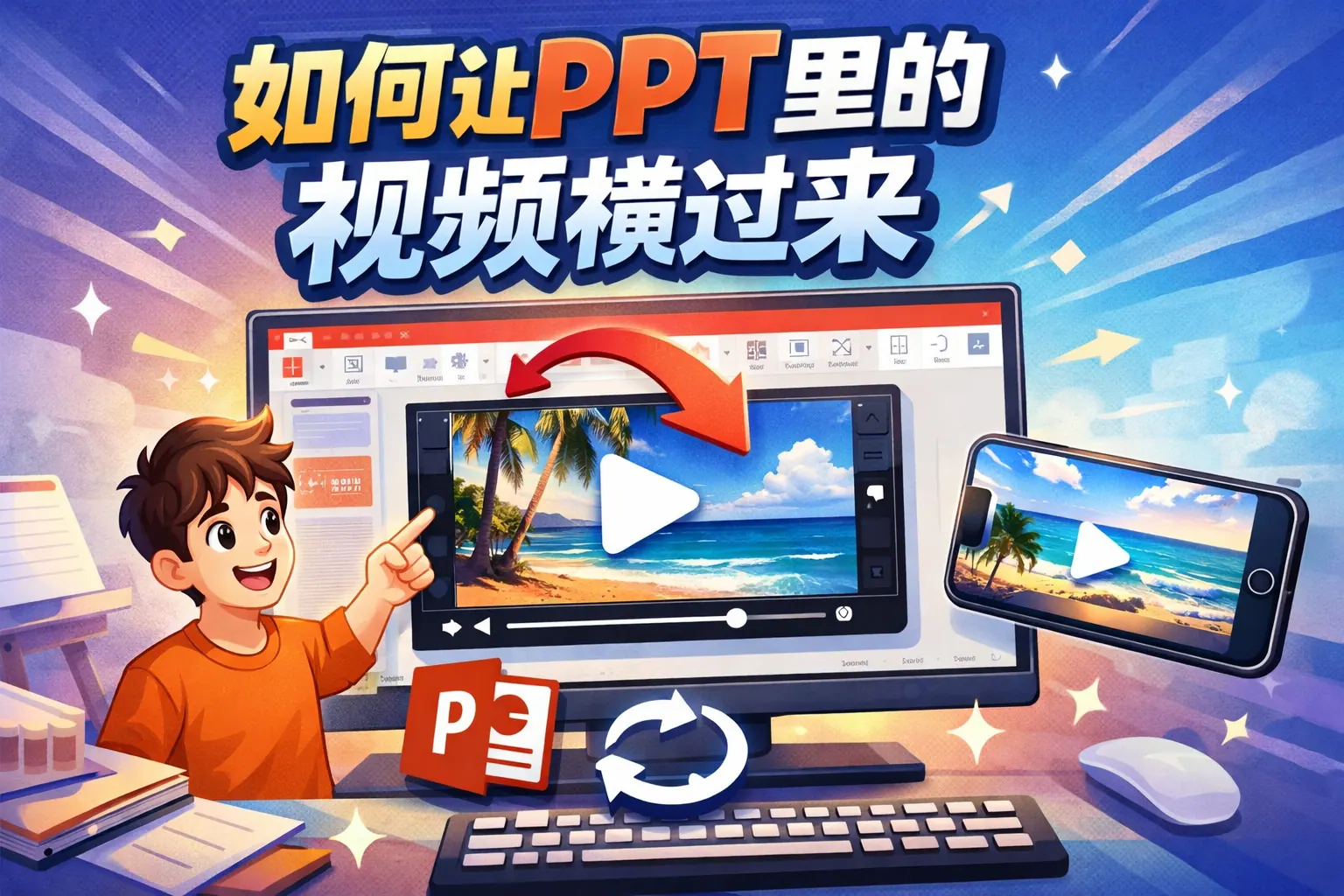
如何让ppt里的视频横过来
在PPT中让视频横过来主要有三种方法:直接在PPT中使用旋转功能调整方向、通过外部视频工具永久修改视频文件方向、以及调整幻灯片比例以匹配视频尺寸。判断视频本身是否录制错误是第一步,如果只是比例不匹配,可通过设置16:9宽屏解决。为确保播放稳定,建议统一使用MP4格式并嵌入视频文件。未来随着软件智能化升级,视频方向识别将更加自动化,但提前规划横屏录制仍是最专业做法。
- William Gu
- 2026-03-24

如何把优酷视频插入到ppt
将优酷视频插入PPT主要有三种方式:通过在线视频链接嵌入、下载后本地插入以及屏幕录制后插入。其中下载为MP4格式再本地插入是最稳定可靠的方式,适合商务汇报和重要演示;在线视频嵌入操作便捷但依赖网络;录屏方式适用于无法下载的情况。不同PPT版本对视频格式支持存在差异,建议使用较新版本并优先选择MP4格式。同时需注意播放优化和版权合规问题,提前测试可有效避免演示故障。
- Joshua Lee
- 2026-03-24
在ppt中如何插入微信视频
在PPT中插入微信视频无法直接导入,需要根据视频来源选择下载后本地嵌入、链接插入或屏幕录制等方式。其中将视频保存为MP4格式后通过“插入视频”功能嵌入,是稳定性与兼容性最佳的方案;若无法下载,可采用链接或录屏作为替代。同时需注意版本兼容与版权合规问题,确保演示顺畅与合法使用。
- Rhett Bai
- 2026-03-24
如何将ppt中模板图片导出
将PPT中模板图片导出主要有四种方式:通过“另存为网页”批量提取图片、修改扩展名为ZIP解压获取原始高分辨率图片、在幻灯片母版中直接另存为图片以及使用高分辨率截图方式应急导出。不同方法在清晰度、效率和适用场景上各有差异,其中解压提取方式最能保留原图质量,而网页导出更适合批量整理。操作时还需注意图片压缩设置与版权合规问题,以确保图片质量和合法使用。合理选择导出方式,可以显著提升办公与设计效率。
- William Gu
- 2026-03-24

网页ppt模板下载了如何打开吗
网页 PPT 模板下载后是否能打开,关键在于先判断文件类型,再选择对应的软件或方式。网页 PPT 可能是标准 PPTX、HTML 网页、压缩包或在线平台导出格式,不同形式的打开方法完全不同。只要确认扩展名、是否需要解压、是否应使用浏览器或演示软件,大多数“打不开”的问题都能解决。理解模板来源与使用场景,比盲目操作更重要。
- William Gu
- 2026-03-24
网页的动图如何放到ppt里
将网页动图放入PPT的关键在于识别动图格式并选择合适方式:GIF可直接插入,视频格式建议以MP4形式导入以保证清晰度与稳定性,无法下载的动画可通过屏幕录制转换后插入。相比GIF,视频格式在画质、体积和播放兼容性方面更具优势。不同版本的PowerPoint对动画支持程度不同,建议优先使用H.264编码视频并在放映模式下测试效果,同时注意文件压缩与播放设置优化,从而确保演示流畅专业。
- Rhett Bai
- 2026-03-24
如何将wps的ppt录制视频
将WPS的PPT录制为视频,主要通过“录制演示”记录讲解与时间轴,再使用“导出为视频”功能生成MP4文件。操作关键在于提前排练时间或录制旁白,并正确设置分辨率与播放时长。Windows版功能最完整,支持音画同步输出。合理选择720p或1080p分辨率、优化动画与录音质量,可显著提升成片效果。随着视频化内容需求增长,掌握PPT转视频方法已成为高效办公与内容传播的重要技能。
- Elara
- 2026-03-24
如何保存ppt演示录制怎么保存视频
在 PowerPoint 中保存演示录制并导出为视频,需要区分保存录制内容与创建视频两个步骤。录制完成后应先保存为 .pptx 文件以保留旁白和计时,再通过“文件-导出-创建视频”生成 MP4 文件,并选择使用录制的时间和旁白。合理设置分辨率与参数、压缩媒体文件并检查版本兼容性,可以有效避免无声或卡顿问题。掌握这一流程,有助于高质量输出演示视频并满足课程发布、培训或内容传播需求。
- Elara
- 2026-03-24
制作的ppt如何存为视频文件
将制作好的PPT存为视频文件,最直接的方法是使用演示软件内置的“导出为视频”功能,选择合适的分辨率、帧率和音频参数后保存为MP4格式即可。主流工具如PowerPoint、WPS和Keynote都支持一键导出,操作简单且兼容性强。通过合理设置画质和播放时间、录制旁白以及优化视频编码,可以在保证清晰度的同时控制文件大小,满足课程发布、产品演示和线上传播等多种场景需求。
- Joshua Lee
- 2026-03-24
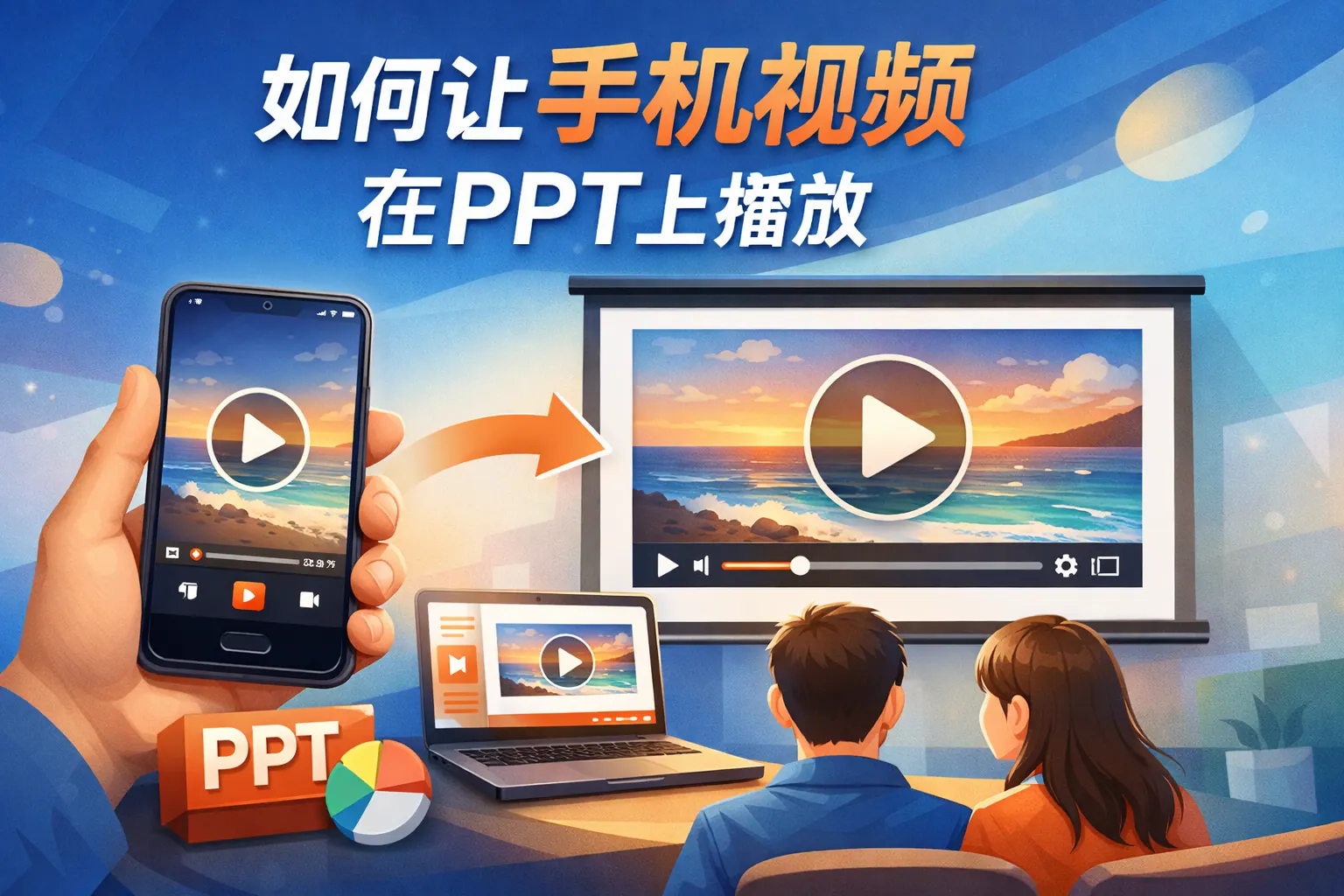
如何让手机视频在ppt上播放
要让手机视频在PPT上顺利播放,关键在于将视频转换为兼容性最强的MP4(H.264)格式,通过数据线稳定传输到电脑后嵌入到PowerPoint中,并在正式演示前进行完整测试。常见问题多由编码不兼容、文件路径丢失或系统版本过旧导致。相比投屏或在线播放,嵌入视频方式稳定性更高,适合正式汇报场景。通过控制分辨率、压缩媒体和统一播放环境,可以显著提升播放成功率与流畅度。掌握标准流程,就能避免大多数播放失败问题。
- William Gu
- 2026-03-24
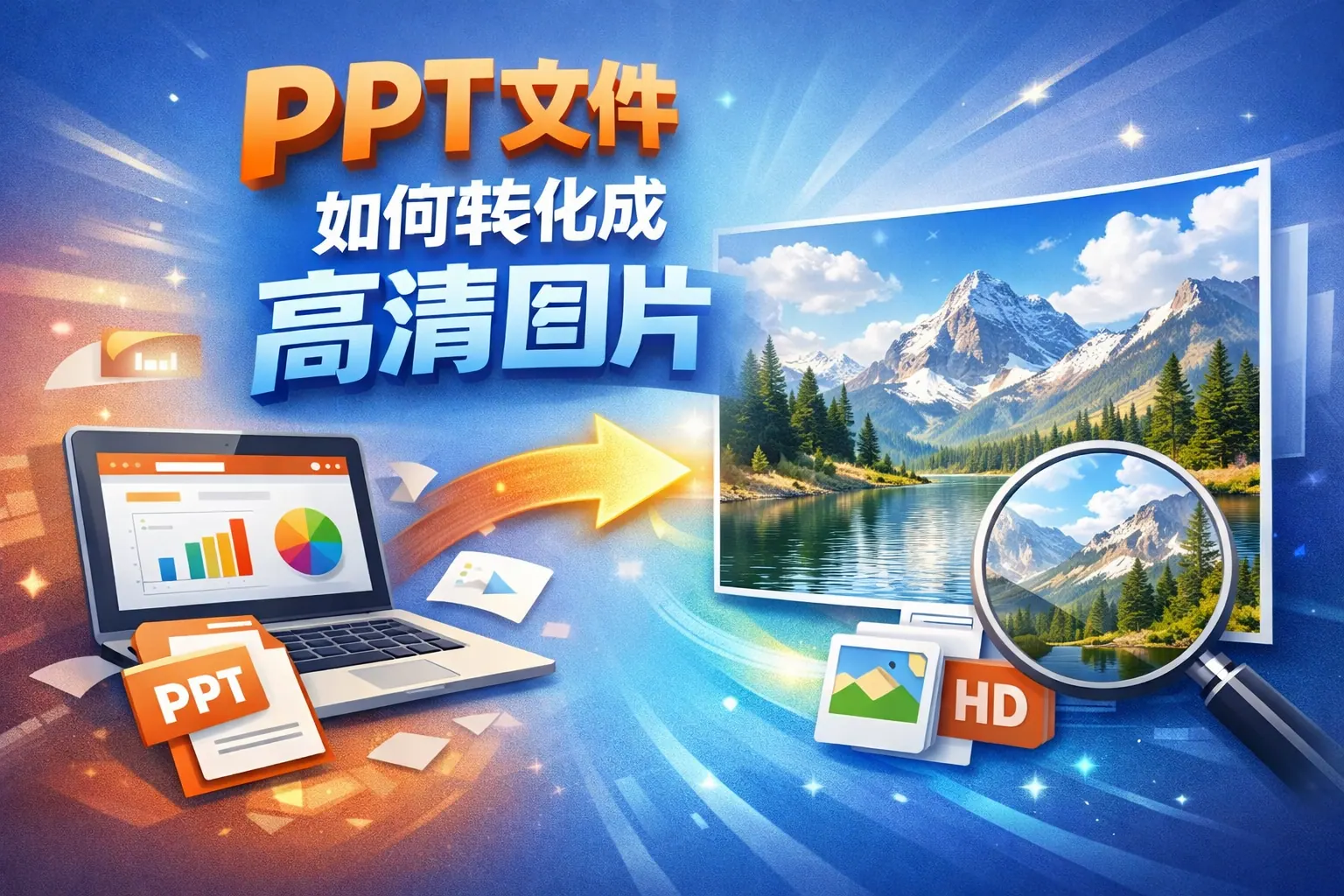
ppt文件如何转化成高清图片
将PPT文件转化为高清图片的关键在于提升导出分辨率、选择合适图片格式并匹配实际使用场景。通过调整系统DPI设置、优先使用PNG等无损格式,以及在设计阶段使用高分辨率素材,可以显著提升图片清晰度。对于批量转换或印刷用途,还可借助专业工具进行优化处理。掌握分辨率与尺寸关系,是实现真正高清输出的核心方法。
- Elara
- 2026-03-24