


如何复原word图标
Word图标异常通常由文件关联错误、Office组件损坏或系统图标缓存异常引起。通过重新设置默认应用、修复Office程序、重建图标缓存或校正注册表路径,大多数问题都可以有效解决。不同场景应采用对应方法逐步排查,企业环境还需关注默认应用权限与多软件冲突。长期来看,规范系统维护与软件管理是避免图标异常的关键。
 Elara
Elara- 2026-04-08
word停止如何恢复
Word 停止响应通常由插件冲突、文档损坏、程序异常或系统资源不足引起。可通过自动恢复未保存文档、安全模式排查加载项、修复 Office 程序、修复损坏文件及检查系统资源等方法解决。建立自动保存、定期备份和减少插件使用的习惯,能有效预防再次发生。掌握系统排查流程,可最大限度降低数据丢失风险。
- Joshua Lee
- 2026-04-08
如何复原word工具
当Word工具栏或功能区异常时,大多数问题源于界面设置变更、模板损坏或加载项冲突,而非软件本身故障。通过重置功能区、删除Normal模板、使用Office修复功能或排查加载项冲突,通常可以在短时间内恢复正常。企业环境可通过统一配置管理降低异常发生率。未来随着云同步和账号管理普及,界面恢复将更便捷,但也更依赖账户与配置管理能力。掌握系统排查方法,是提升办公效率的关键。
- William Gu
- 2026-04-08
如何重启word程序
重启Word程序是解决卡顿、无响应和崩溃问题的有效方式,可根据不同情况选择正常关闭重启、任务管理器强制结束、重启电脑、安全模式排查或修复组件等方法,优先采用安全性高的方式逐步排查能最大程度保障数据安全,同时通过减少插件、及时更新和优化使用习惯可降低频繁重启的发生率,未来随着云办公普及自动恢复机制将进一步提升软件稳定性。
- Joshua Lee
- 2026-04-08
word 不见如何恢复
当电脑中的 Word 不见时,通常并非软件彻底消失,而是快捷方式丢失、文件关联异常或程序损坏导致。通过搜索程序、恢复桌面图标、重新设置默认应用、使用 Office 修复功能或重新安装,大多数问题都能快速解决。优先排查快捷方式和文件关联,再进行修复或重装,是恢复 Word 的高效路径。同时保持系统与软件更新、避免误删程序文件,可以有效预防类似问题再次发生。
- Joshua Lee
- 2026-04-08
如何恢复右键word
当Word右键菜单失效时,通常由加载项冲突、模板损坏、程序文件异常或系统策略限制引起。通过安全模式排查插件、重置Normal.dotm模板、修复Office程序、检查组策略和注册表设置,大多数问题都可以有效恢复。若仍无法解决,可创建新用户账户或彻底卸载重装Office。日常应保持系统和软件更新,谨慎安装第三方插件,以降低功能异常风险。整体来看,右键失效并非严重故障,关键在于有序排查与正确修复。
- Joshua Lee
- 2026-04-08
如何恢复word功能
当Word功能异常时,应先判断是加载项冲突、模板损坏、程序组件异常还是系统权限问题。可通过安全模式排查、使用内置修复工具、重置默认模板、检查更新或修复文档等方式逐步解决,大多数问题无需重装即可恢复。建立定期更新、备份与插件管理习惯,是预防Word功能异常的有效策略。
- William Gu
- 2026-04-08
word如何显示方框
Word 显示方框通常由字体缺失、编码异常、显示设置开启或改写模式引起。解决思路应先判断方框类型,再通过更换字体、修复编码、关闭文本边界或切换输入模式逐步排查。预防方面建议使用常规字体、嵌入字体保存、避免复杂格式复制,并在跨设备传输时优先使用标准格式,从源头降低显示异常风险。掌握系统排查逻辑即可快速恢复文档正常显示。
- William Gu
- 2026-04-08
如何恢复word正常
当Word无法正常使用时,问题通常源于加载项冲突、模板损坏或程序组件异常。恢复的关键步骤包括使用安全模式排查故障、禁用冲突插件、修复Office程序、重置Normal模板文件以及检查系统更新。大多数Word异常无需重装即可解决,只要按照科学排查顺序操作,通常可以在短时间内恢复正常。掌握这一完整逻辑,有助于提高办公效率并避免数据丢失。未来随着云办公发展,Word的自动修复能力也将持续提升。
- Elara
- 2026-04-08
word如何恢复复制
Word无法复制通常由剪贴板异常、加载项冲突、文档受保护或程序损坏引起。通过重启剪贴板进程、取消限制编辑、禁用插件或修复Office安装,大多数问题都能快速恢复。排查应遵循先检查权限、再排除插件、最后修复系统的顺序。掌握系统化诊断方法,可以在几分钟内解决复制失效问题,并有效预防再次发生。未来随着云端办公普及,复制机制将更智能,但基础排查逻辑仍然适用。
- Rhett Bai
- 2026-04-08
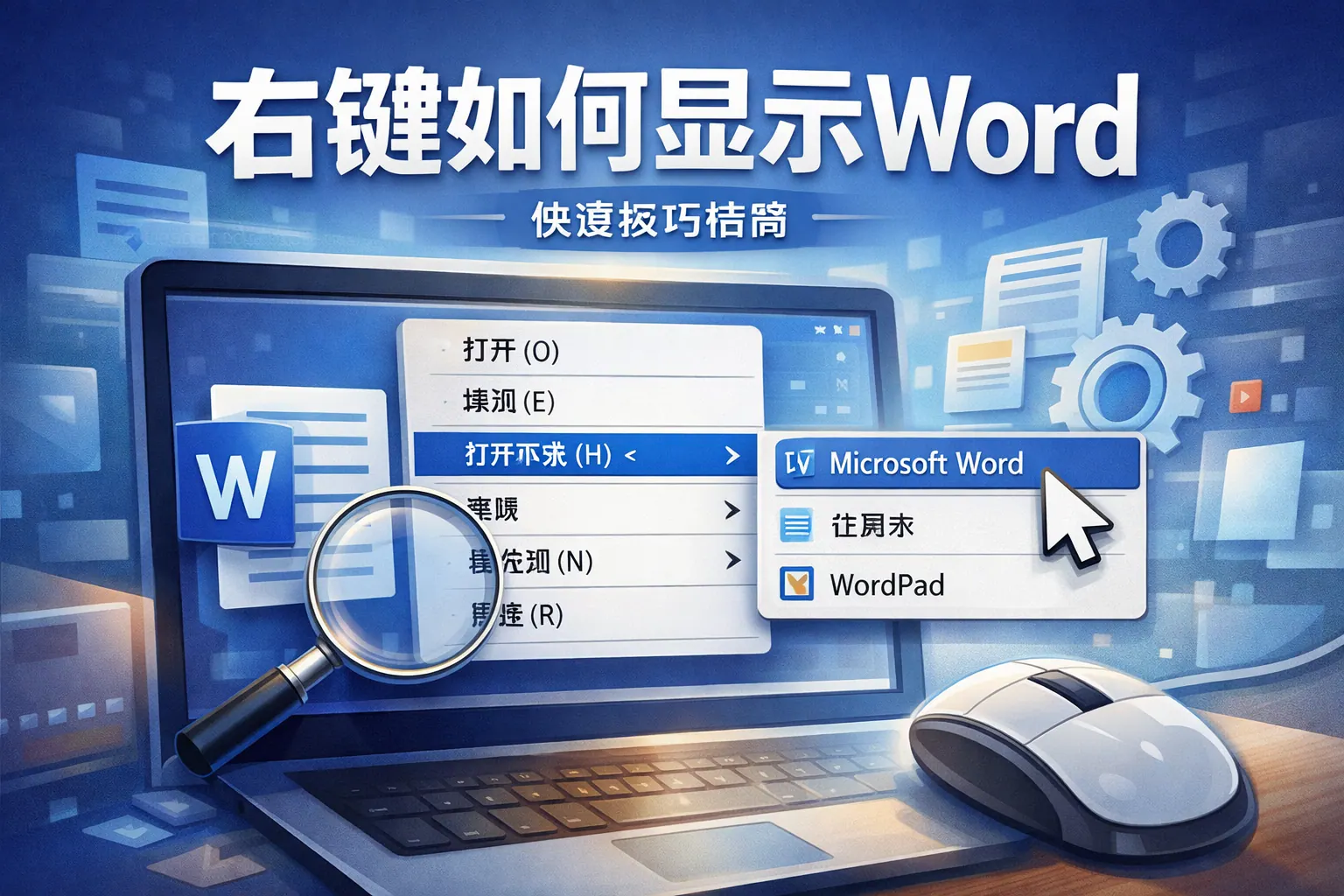
右键如何显示word
右键不显示 Word 通常由文件关联异常、Office 安装损坏、注册表缺失或 Windows 11 菜单折叠引起。通过检查默认应用设置、使用 Office 修复功能、确认系统右键菜单完整性或重新安装 Office,大多数问题都能解决。对于进阶用户,也可通过注册表检查 ShellNew 项恢复新建菜单。整体而言,该问题多与系统配置有关,按步骤排查即可恢复正常显示。
- Joshua Lee
- 2026-04-08
如何回复word图标
Word图标消失通常是快捷方式丢失、图标缓存损坏或文件关联异常导致,通过重新创建桌面快捷方式、删除图标缓存文件、修复Office程序或重置默认打开方式,大多数问题都能快速解决;若伴随程序损坏,则可使用官方修复或重装方式恢复,整体处理难度不高,关键在于分清是显示异常还是程序故障。
- Elara
- 2026-04-07
如何word显示图标
Word不显示图标通常由图标缓存损坏、文件关联错误或Office组件异常引起。通过重建系统图标缓存、重新设置默认打开方式或修复Office安装,大多数问题都可以解决。不同系统的修复方法有所区别,但核心思路一致,即从缓存、关联和程序完整性三个方面排查。保持系统与软件更新稳定,是预防问题反复发生的关键。
- Joshua Lee
- 2026-04-07
如何恢复默认word
恢复默认Word设置通常通过重置Normal.dotm模板、恢复选项配置、禁用加载项以及修复Office程序来完成。多数界面异常或格式混乱问题源于模板损坏或插件冲突,按步骤排查可在不删除文档的前提下恢复初始状态。Windows与Mac路径不同,但核心逻辑一致,建议操作前做好备份并逐级排查。随着云同步普及,未来默认恢复将更多涉及账户配置管理。
- Rhett Bai
- 2026-04-07
word图标如何恢复
Word图标恢复通常通过重新设置默认应用、重建图标缓存、使用Office修复功能或重新注册组件即可解决。大多数图标异常源于文件关联丢失或系统缓存损坏,无需重装系统。根据问题严重程度逐级排查,是恢复Word图标的高效方法,同时保持系统和Office更新可有效预防类似问题。
- Elara
- 2026-04-07
word如何取消加载
Word取消加载主要是通过禁用COM加载项、使用安全模式排查、重建默认模板及清理启动目录等方式来解决启动缓慢和插件冲突问题。本质是关闭不必要的扩展组件以恢复软件性能。通过系统化排查和合理管理加载项,不仅可以提升启动速度,还能减少崩溃风险。未来随着云化办公发展,加载机制将更加模块化和智能化。
- Joshua Lee
- 2026-04-07
word如何正常启动
Word无法正常启动通常由加载项冲突、模板损坏、Office组件异常或系统更新问题导致。通过安全模式启动、禁用加载项、重置Normal模板、使用Office修复功能以及检查系统更新,可以逐步排查并恢复程序运行。大多数启动故障无需重装软件即可解决,关键在于按步骤定位问题源头并采取针对性修复措施,同时保持系统与办公软件版本更新以预防再次发生。
- Joshua Lee
- 2026-04-07

word系统如何重置
当Word出现卡顿、异常或功能失效时,可以通过删除Normal模板、禁用加载项、使用Office修复功能或重置注册表等方式恢复默认设置。重置的核心是清除配置而非删除文档数据,应遵循由浅入深原则操作。合理备份模板与宏文件,可避免数据丢失。掌握系统重置方法,有助于提升办公稳定性与故障处理效率。
- Elara
- 2026-04-07
如何右键添加word新建word
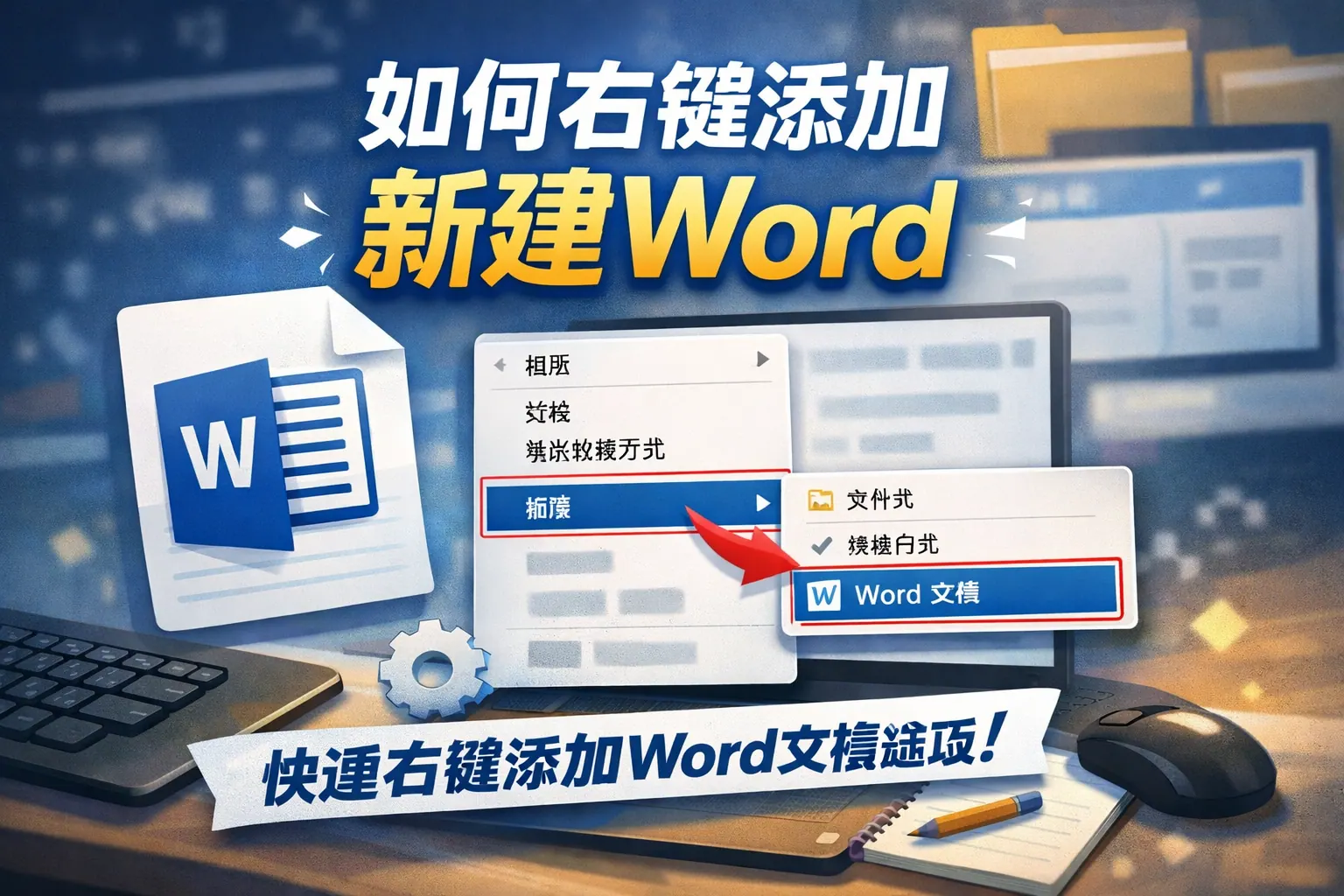
在Windows系统中,右键无法新建Word文档通常是由于文件关联异常或注册表中缺少ShellNew键值导致。可以通过修复Office程序、重新设置默认应用或在注册表中添加NullFile或FileName项来恢复功能。不同Windows版本操作路径略有差异,但核心机制一致。掌握文件关联与注册逻辑,不仅能解决当前问题,也有助于未来系统升级后的快速排查。
- Elara
- 2026-04-07
word如何右键新建word
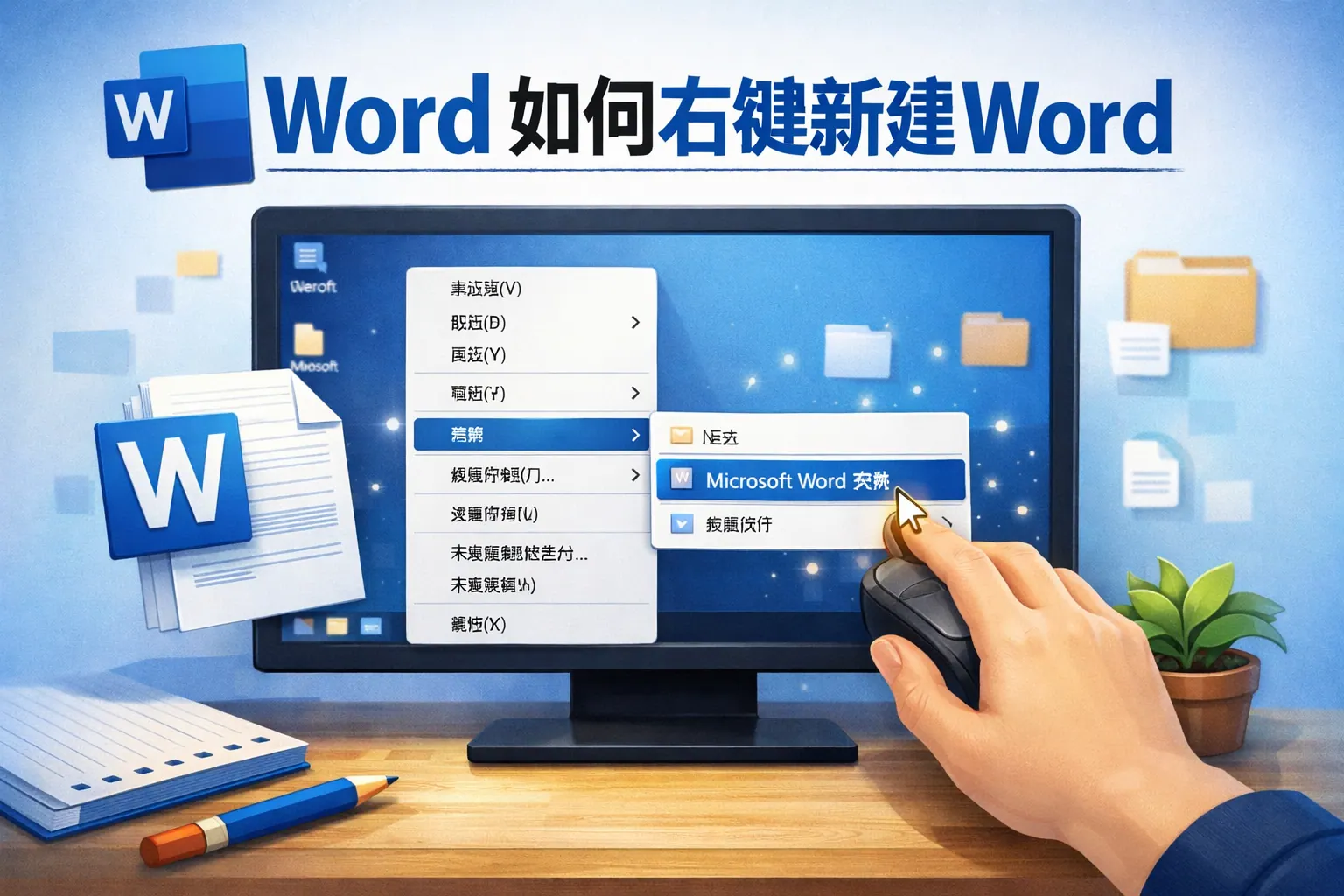
在Windows系统中右键新建Word文档依赖Office安装与注册表中的ShellNew机制,如果选项缺失通常与文件关联异常或注册表损坏有关。通过Office修复、检查默认应用设置或手动恢复注册表项,大多数情况下可以成功恢复右键新建Word功能,无需重装系统。掌握文件类型关联原理,有助于快速排查类似问题。
- Rhett Bai
- 2026-04-07