


word 如何压缩字体
在使用 Word 进行排版时,可以通过调整字符缩放比例、紧缩字符间距、优化行距和段落间距以及统一样式管理等方式实现字体压缩。相比单纯缩小字号,字符缩放与间距微调更能兼顾可读性与版面节省效果。合理控制压缩比例并结合不同文档场景选择策略,才能在保证阅读体验的前提下提升排版效率与信息密度。
 Elara
Elara- 2026-04-08
word表格如何收缩
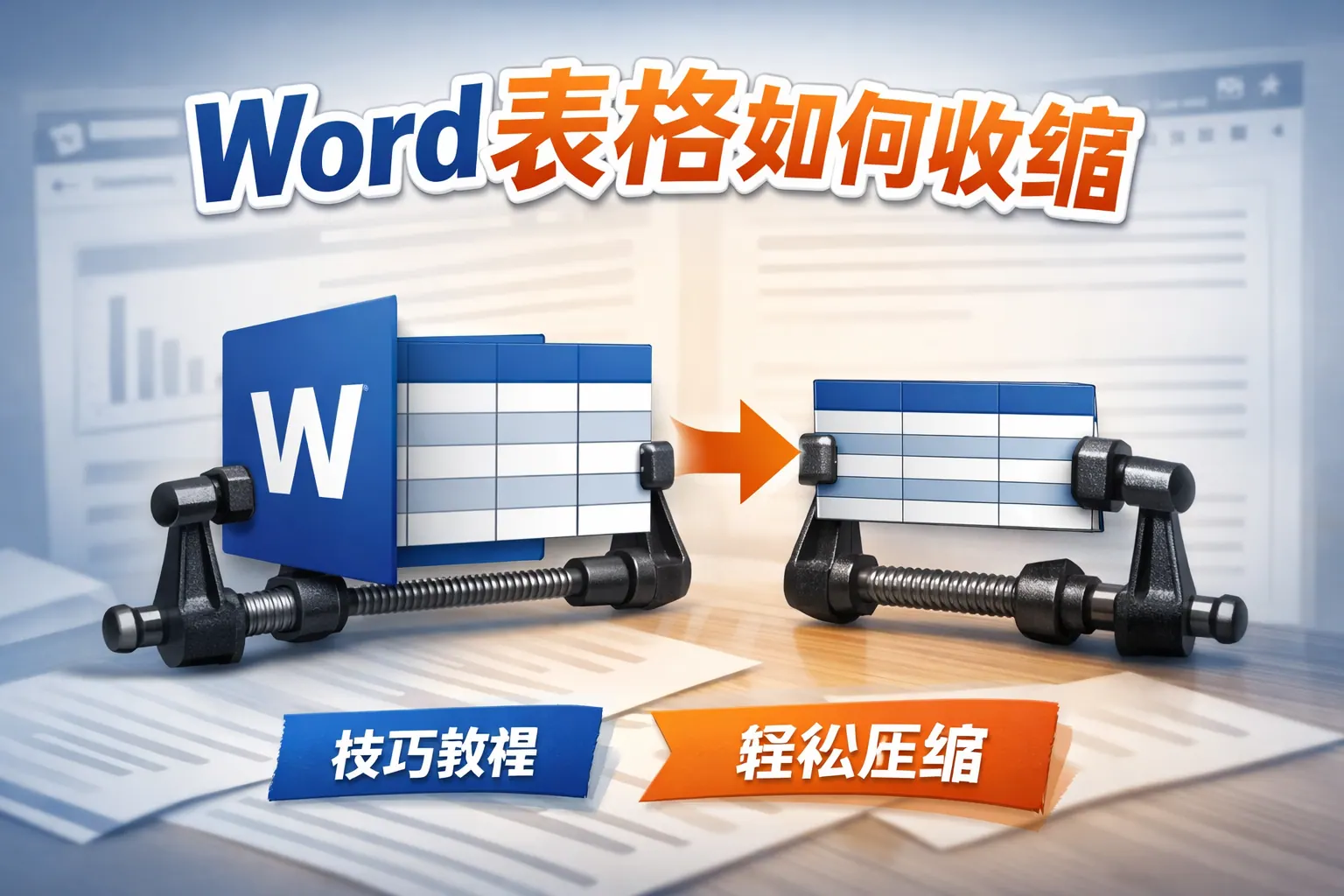
Word表格收缩的核心在于系统优化结构与格式,而非单纯压缩文字。通过自动调整功能、修改行高列宽、减少单元格内边距、优化段落间距以及调整页面边距,可以在保持内容清晰的前提下实现紧凑排版。针对不同使用场景选择合适策略,并结合表格属性精准控制尺寸,能够有效提升文档专业度与排版效率。掌握这些方法后,表格收缩将成为提升办公效率的重要技能。
- William Gu
- 2026-04-08

如何跳动word表格
在Word中跳动表格本质是控制表格的排版逻辑与位置属性,关键在于理解嵌入型与浮动型差异、分页规则及段落控制机制。通过设置文字环绕、分页符、分节符及表格属性,可以精准实现上下移动、跨页控制与版式优化。掌握结构逻辑比单纯拖动更重要,只有理解排版机制,才能彻底解决表格跳动异常问题。
- Rhett Bai
- 2026-04-08
如何减少页数word
减少 Word 页数的关键在于优化排版结构,而非简单删除内容。通过调整字体与字号、压缩行距和段落间距、优化页边距、删除多余分页符、压缩图片与表格空间,以及统一样式管理,可以在保持内容完整与专业度的前提下有效减少页数。同时需兼顾可读性与格式规范,避免过度压缩影响文档质量。随着电子文档发展,页面概念逐渐弱化,但在打印与正式提交场景中,掌握页数优化技巧仍然十分重要。
- Rhett Bai
- 2026-04-08
word表格太长如何
Word表格过长可通过页面方向调整、页边距优化、表格属性设置、允许跨页断行、拆分结构、压缩排版以及转换展示形式等方法系统解决。核心原则是优先保证可读性,在不影响内容理解的前提下提升空间利用率,并通过重复标题行与合理分页优化阅读体验。合理的结构优化比单纯压缩更有效,能够从根本上改善长表格的排版质量与专业度。
- William Gu
- 2026-04-08
word如何减少页数
减少Word页数可以通过调整页边距、优化行距和段距、统一样式、压缩图片以及删除多余分页符等方式实现,在不删减内容的前提下通常可压缩10%到30%的篇幅。关键在于提升页面利用率而非牺牲可读性,优先优化段落设置与版式结构,并结合文档规范要求进行合理调整,才能兼顾专业性与排版效率。
- Elara
- 2026-04-08

word如何隐藏括号
在Word中隐藏括号可以通过字体隐藏、查找替换、通配符批量处理、样式控制和域代码等多种方式实现。少量括号建议使用字体隐藏,大量内容可借助通配符批量设置隐藏格式,长期结构化管理可采用样式控制。隐藏功能适合版本管理和排版优化,但不适用于保密用途,打印时也可通过设置实现不显示隐藏文字。合理选择方法能够提升编辑效率与文档专业度。
- Rhett Bai
- 2026-04-08

word如何分成空格
在 Word 中将文本分成空格,本质是根据目标场景选择合适工具进行空格插入、替换或拆分操作。常见方法包括查找和替换批量插入空格、使用通配符实现复杂匹配、通过文本分列完成结构化拆分,以及利用编辑标记识别不同空格类型。理解普通空格、不间断空格和全角空格的差异,是准确处理文本的前提。对于大批量文本,优先使用自动化工具而非手动操作,同时建立规范化排版习惯,可显著提升编辑效率与文档专业度。未来智能排版能力将增强,但掌握基础空格处理技巧仍十分重要。
- Rhett Bai
- 2026-04-08

word表格如何压缩
Word表格压缩的核心在于控制列宽行高、减少单元格边距、优化段落间距与页面布局设置。通过自动调整、表格属性精细设置、字体优化及页面方向调整等方法,可以在不影响可读性的前提下实现更紧凑专业的排版效果。合理压缩应以结构清晰和阅读体验为前提,而非单纯缩小尺寸,系统化优化才能真正提升文档质量与办公效率。
- Elara
- 2026-04-08
word目录如何变宽
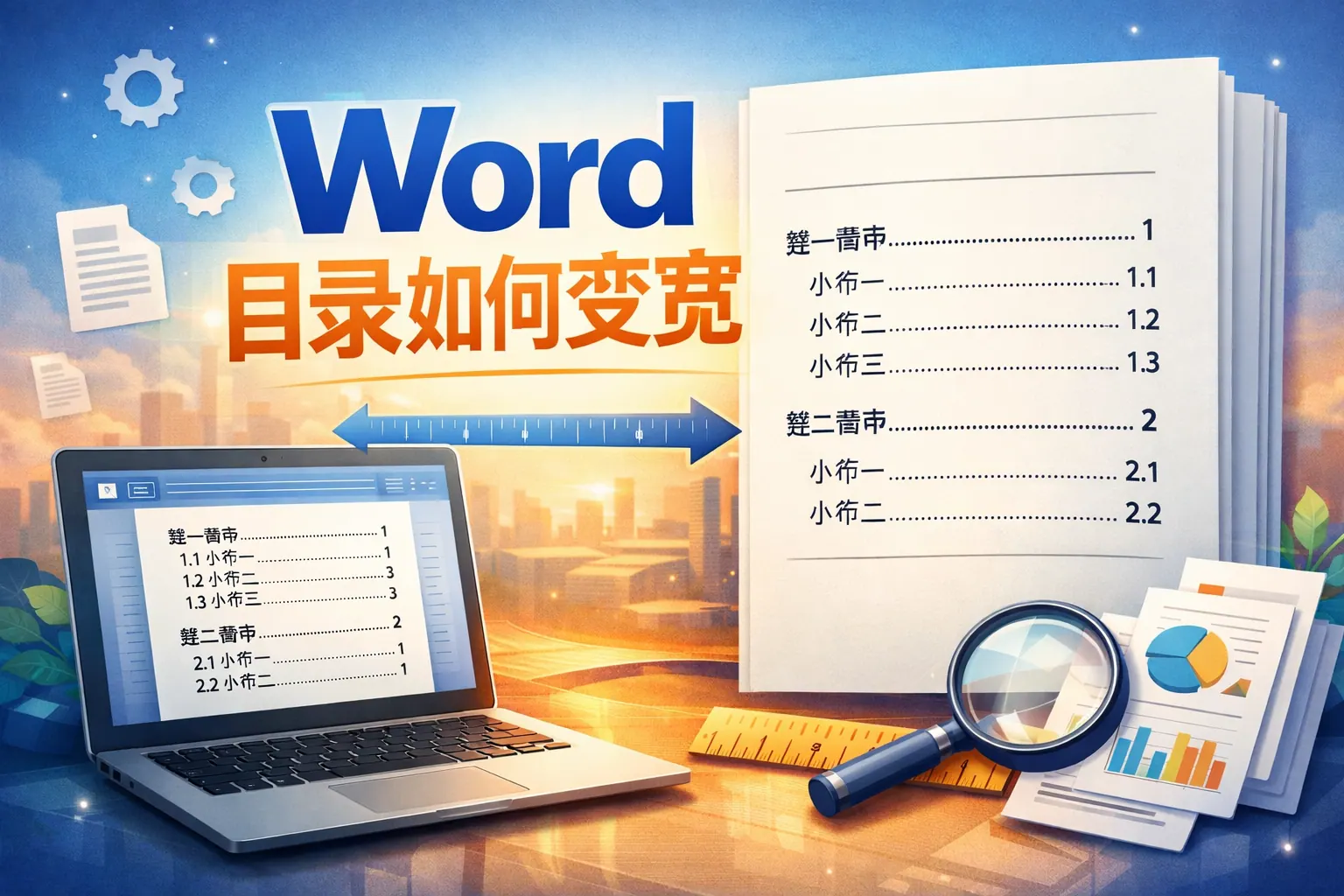
Word目录变宽并非直接调整宽度参数,而是通过优化页面边距、取消分栏、调整制表位和段落缩进等方式实现。本质在于修改目录样式与页面布局结构。通过合理控制页边距数值、移动页码制表位位置、减少多级目录缩进,或为目录页单独设置分节格式,可以显著提升目录可用宽度与整体排版效果,从而让文档更专业、更清晰。掌握样式管理是实现高质量目录排版的关键。
- Rhett Bai
- 2026-04-08

word图表如何去掉
在使用Word编辑文档时,要彻底删除图表,关键在于判断图表类型并采用对应方法,包括直接删除嵌入图表、通过选择窗格删除隐藏对象、断开链接图表的数据连接、进入页眉页脚删除水印图表以及取消组合后删除复杂对象。不同结构的图表删除方式不同,若操作不当可能导致格式残留或排版错乱。掌握图表结构识别与排版优化技巧,能够有效提升文档处理效率与专业度。
- William Gu
- 2026-04-08
word如何正确显示
Word无法正确显示通常由字体缺失、编码不匹配或版本不兼容导致。解决关键在于统一字体环境、使用UTF-8编码、确保Office版本一致,并启用字体嵌入功能。通过规范化管理和兼容格式保存,可以有效避免乱码、排版错乱和图片丢失等问题,提升文档稳定性和跨平台协作效率。
- William Gu
- 2026-04-08

word表格如何拉升
Word表格拉升主要通过拖动行边框、在表格属性中设置固定行高、调整段落行距以及优化页面布局等方式实现。对于普通编辑可使用鼠标快速调整,而在合同、论文等正式文档中应采用固定值行高和样式统一管理,以确保排版稳定。结合段落间距与页面设置,可以进一步优化视觉效果。未来文档排版将趋向标准化与自动化,但掌握基础拉升方法仍是提升办公效率和专业度的关键。
- Rhett Bai
- 2026-04-08
word如何分行紧凑
要让Word分行更紧凑,关键在于同时调整段前段后间距、行距类型和样式设置,而不是简单删除空行。通过将段落间距设为0、使用固定值行距、统一样式管理并检查分页符,可以有效压缩版面并保持排版规范。同时需兼顾阅读体验,避免过度压缩影响可读性。掌握系统化排版方法,才能长期提升文档专业度与效率。
- William Gu
- 2026-04-08
word字体如何压缩
Word字体压缩的核心在于通过字符缩放、字符间距调整、行距优化与样式统一管理等方法,在不影响阅读体验的前提下减少文本占用空间。合理压缩可以有效减少页数、提升版面专业度,但需控制压缩比例避免影响可读性。结合页面边距设置与统一样式管理,能够实现高效排版优化。未来排版将更加智能化,字体压缩也将更加自动与精准。
- Elara
- 2026-04-08

word如何填充条纹
在 Word 中填充条纹主要通过“图案填充”功能实现,可应用于形状、文本框、表格及页面背景。操作核心是选择条纹样式并调整前景色与背景色,以达到理想视觉效果。合理使用条纹可增强信息层次与可读性,但需控制对比度与密度,避免影响阅读体验。掌握条纹填充技巧能显著提升文档美观度与专业度,是提升办公排版能力的重要方法。
- Joshua Lee
- 2026-04-08
word如何段落紧凑
想让 Word 段落更紧凑,关键在于统一段前段后间距、优化行距、规范样式管理并调整分页设置。多数段落空隙问题源于默认段后间距和隐藏样式,通过设置段前段后为0、使用单倍或固定行距、清除多余空行并统一样式,可以在保证可读性的前提下提升排版专业度。建立标准化排版习惯,比反复手动删除空行更高效,也更符合现代办公规范。
- Elara
- 2026-04-08
word如何多放几页
在 Word 中增加页数可以通过插入空白页、使用分页符和分节符、调整行距与段落间距、扩大页边距、增大字号以及合理增加图表或附录内容等方式实现。相比连续按回车键,使用分页符和分节符更规范专业。若需在不改变内容质量的前提下扩展篇幅,应优先通过行距、边距和版式结构优化来实现,同时遵循相关排版规范,确保文档整洁、结构清晰。合理掌握这些技巧,可以灵活控制文档页数并保持良好阅读体验。
- William Gu
- 2026-04-08

如何word表格不断
在 Word 中实现表格不断开,关键在于取消“允许跨页断行”、设置标题行重复显示、启用“与下段同页”、清理分页符并优化页面布局。表格断开通常源于默认分页机制和段落设置冲突,通过系统检查表格属性与分页控制即可解决。掌握分页逻辑和排版技巧,不仅能保证表格结构完整,还能提升文档专业度与阅读体验,是高效办公必备技能。
- Rhett Bai
- 2026-04-08
word如何数字断行
在Word中数字断行通常由自动换行规则或排版设置引起,可通过取消“允许西文在单词中间换行”、使用不间断空格、插入无宽度不换行符以及调整段落分页选项等方式解决。针对大量文本可借助查找替换进行批量优化。掌握这些方法不仅能避免编号、金额、日期被拆分,还能显著提升文档排版的专业度与可读性,是提高办公效率的重要技巧。
- Joshua Lee
- 2026-04-08