


ppt转wmv时如何调整音频设置
本文系统讲解了在将 PPT 转换为 WMV 视频时如何合理调整音频设置,核心在于转换前统一音频素材规范、导出阶段选择合适的视频质量以间接控制音频参数,并在转换后进行音质与同步性检查。文章详细解析了比特率、采样率与声道对音频质量的影响,并结合教学、企业汇报等场景给出实用配置建议,帮助读者在音质、文件体积与兼容性之间取得平衡,从而提升 PPT 转 WMV 成品的专业度与可用性。
 Joshua Lee
- 2026-03-24
ppt如何设置音乐播放结束时间
在 PowerPoint 中设置音乐播放结束时间,主要通过剪裁音频、设置幻灯片页数停止播放以及动画窗格计时三种方式实现。剪裁音频适合精确到秒的控制,跨页播放加页数停止适合结构化演示,而动画计时适用于复杂同步场景。根据不同使用需求选择合适方法,可以有效提升演示的专业度与流畅度。
- William Gu
- 2026-03-24
ppt里面如何旋转视频文件
在PPT中旋转视频文件的核心方法是选中视频后使用旋转功能或输入精确角度进行调整,适用于横竖屏切换和排版优化。不同版本对视频旋转支持程度不同,建议使用较新版本以确保功能完整。旋转后需注意比例匹配与播放效果,也可借助外部工具预处理视频。合理运用视频旋转不仅能修正方向问题,更能提升整体演示设计的专业度与视觉表现力。
- William Gu
- 2026-03-24
如何将音频嵌入ppt2016
在PPT2016中嵌入音频的关键是使用本地MP3格式插入、确保音频真正嵌入而非外部链接,并通过压缩媒体与播放设置优化文件体积和演示效果。通过正确选择格式、设置自动或循环播放、测试跨设备兼容性,可以避免大多数播放故障。掌握音频格式兼容性与播放控制技巧,是实现稳定专业演示的核心。
- Rhett Bai
- 2026-03-24
做ppt如何在视频上贴歌
在PPT中给视频贴歌可以通过直接插入音频并设置同步播放实现基础叠加效果,也可以先用视频编辑软件处理后再导入以获得更高精度和更专业的音画同步效果。关键在于掌握播放顺序、时间轴控制、格式兼容与版权合规。简单场景用PPT即可完成,专业场景建议外部剪辑处理,同时注意音量平衡与淡入淡出设置,以提升整体演示质感与稳定性。
- Elara
- 2026-03-24
ppt如何更改gif的背景音乐
在 PowerPoint 中更改 GIF 背景音乐并不是直接修改 GIF 文件,因为 GIF 本身不支持声音。正确做法是删除原有音频文件,重新插入新的背景音乐,并通过动画窗格与播放设置实现同步控制。通过调整播放方式、裁剪音频长度、设置循环和淡入淡出效果,可以实现与 GIF 动画精准匹配。如果对同步要求更高,可将 GIF 转为视频后再嵌入音频。掌握音频管理与时间轴控制,是实现专业演示效果的关键。
- Rhett Bai
- 2026-03-24
如何让PPT中的视频可以播放
要让PPT中的视频可以播放,关键在于使用兼容格式(优先MP4与H.264编码)、正确嵌入视频文件、避免路径丢失,并在不同设备上提前测试。视频无法播放通常源于格式不支持、编码不兼容或跨设备环境差异。通过统一视频标准、优化播放设置和规范操作流程,可以大幅提升PPT视频播放的稳定性与成功率。
- Joshua Lee
- 2026-03-24
ppt声音如何在某处停止视频
在 PowerPoint 中如果想让视频声音在某处停止,可以通过添加“停止播放”动画精准控制时间,或使用“裁剪视频”直接截断播放内容,也可以利用触发器实现点击停止,或在跨幻灯片播放时设置停止播放。不同方法适用于不同演示场景,其中动画停止播放最灵活,裁剪视频最简便。掌握时间轴与播放选项逻辑,是实现精准声音控制的关键。未来演示工具将向智能化媒体控制方向发展。
- Rhett Bai
- 2026-03-24
ppt中如何让视频旋转个方向
在PPT中旋转视频方向可以通过“视频格式”中的旋转功能直接实现,也可以借助动画效果或在视频编辑软件中预处理后再导入。大多数版本都支持90度或自定义角度旋转,但需要注意分辨率比例、黑边问题以及不同系统的兼容性。对于正式演示场景,建议优先统一视频比例并测试播放效果,以确保展示专业稳定。掌握静态旋转与源文件处理两种方式,是高效解决视频方向问题的关键。
- Elara
- 2026-03-24
wmv在ppt中如何全屏播放
在PPT中实现WMV视频全屏播放,关键在于正确插入视频、勾选“全屏播放”选项、设置自动播放并匹配屏幕分辨率,同时避免编码不兼容和路径丢失问题。不同版本的PowerPoint操作路径略有差异,但核心原理一致。通过优化视频比例、测试播放设备并准备备用格式文件,可以有效避免黑屏、卡顿或播放失败。随着视频化表达趋势增强,掌握WMV在PPT中的稳定全屏播放技巧仍具有现实应用价值。
- Joshua Lee
- 2026-03-24
嵌入式视频如何与ppt合并
嵌入式视频与PPT合并主要有本地嵌入、在线视频插入、对象嵌入以及导出为视频四种方式,其中最稳定可靠的方法是将MP4(H.264编码)视频直接嵌入PPT并进行媒体优化。若需控制文件体积可使用在线视频方式,但依赖网络环境。为确保跨设备播放稳定,建议统一编码格式、压缩媒体并提前测试。未来多媒体演示将向云端化与智能化整合方向发展,提高视频与演示内容融合效率与兼容性。
- Joshua Lee
- 2026-03-24
ppt2003如何播放mp4
PPT2003无法原生播放MP4,原因在于其依赖旧版系统解码机制,不支持H.264/AAC编码。解决方法包括安装解码器、将MP4转换为WMV格式或通过超链接调用外部播放器,其中转换为WMV兼容性和稳定性最高。若条件允许,升级到支持MP4原生播放的新版PowerPoint是更长期有效的方案。合理设置视频格式与路径管理,可显著提升播放成功率。
- Elara
- 2026-03-24
如何将快闪放到ppt中
将快闪插入PPT在当前技术环境下已不再推荐,因为Flash技术自2020年起正式停止支持,系统与Office版本也逐步移除相关组件。传统通过ActiveX嵌入SWF的方法兼容性差、稳定性低,难以在现代设备上正常播放。更安全可靠的方式是将Flash文件转换为MP4视频后再插入PPT,或将其迁移为HTML5格式以实现跨平台展示。从长期维护和演示稳定性角度看,视频化处理是当前最佳实践,Flash内容迁移已成为必然趋势。
- Rhett Bai
- 2026-03-24
ppt上如何播放swf格式文件
在PowerPoint中播放SWF文件,本质上需要借助旧版Flash控件或将SWF转换为MP4等通用视频格式实现兼容。由于Flash已停止官方支持,现代版本PPT默认无法直接播放SWF,因此当前最稳定可靠的方法是将SWF转换为MP4后插入播放。若必须保留交互效果,则需迁移至HTML5或网页环境。综合兼容性、安全性与长期维护成本考虑,视频化处理是当前最推荐方案。
- Rhett Bai
- 2026-03-24
ppt里如何添加视频不卡顿
在PPT中添加视频想要播放流畅不卡顿,关键在于选择兼容性最高的MP4(H.264)格式,控制分辨率不超过1080p、码率在8Mbps以内,并优先采用嵌入方式而非链接方式。同时通过压缩媒体、优化电脑性能、关闭后台程序及提前测试播放环境,可大幅降低卡顿风险。掌握格式优化与播放环境匹配原则,是实现PPT视频顺畅播放的核心方法。
- Joshua Lee
- 2026-03-24

ppt中视频如何解码器
PPT中视频提示需要解码器,核心原因在于视频编码格式与系统或PowerPoint版本不兼容。最佳解决方案并非盲目安装解码器,而是将视频统一转换为MP4容器、H.264视频编码和AAC音频编码格式,这种方式兼容性最高、稳定性最好。同时可根据需要安装系统级视频扩展或检查编码信息。掌握视频编码原理和标准化制作流程,才能从根本上避免演示中视频无法播放的问题。
- Joshua Lee
- 2026-03-24
如何播放ppt中的视频文件
在PPT中播放视频文件的关键在于使用兼容格式、正确插入方式与优化播放设置。推荐使用MP4(H.264编码)格式,并采用嵌入方式插入视频以确保跨设备播放稳定。通过设置自动或单击播放、压缩媒体文件及提前测试设备环境,可以有效避免播放失败或卡顿问题。掌握格式转换与兼容性优化方法,是确保演示顺畅专业的核心。
- William Gu
- 2026-03-24
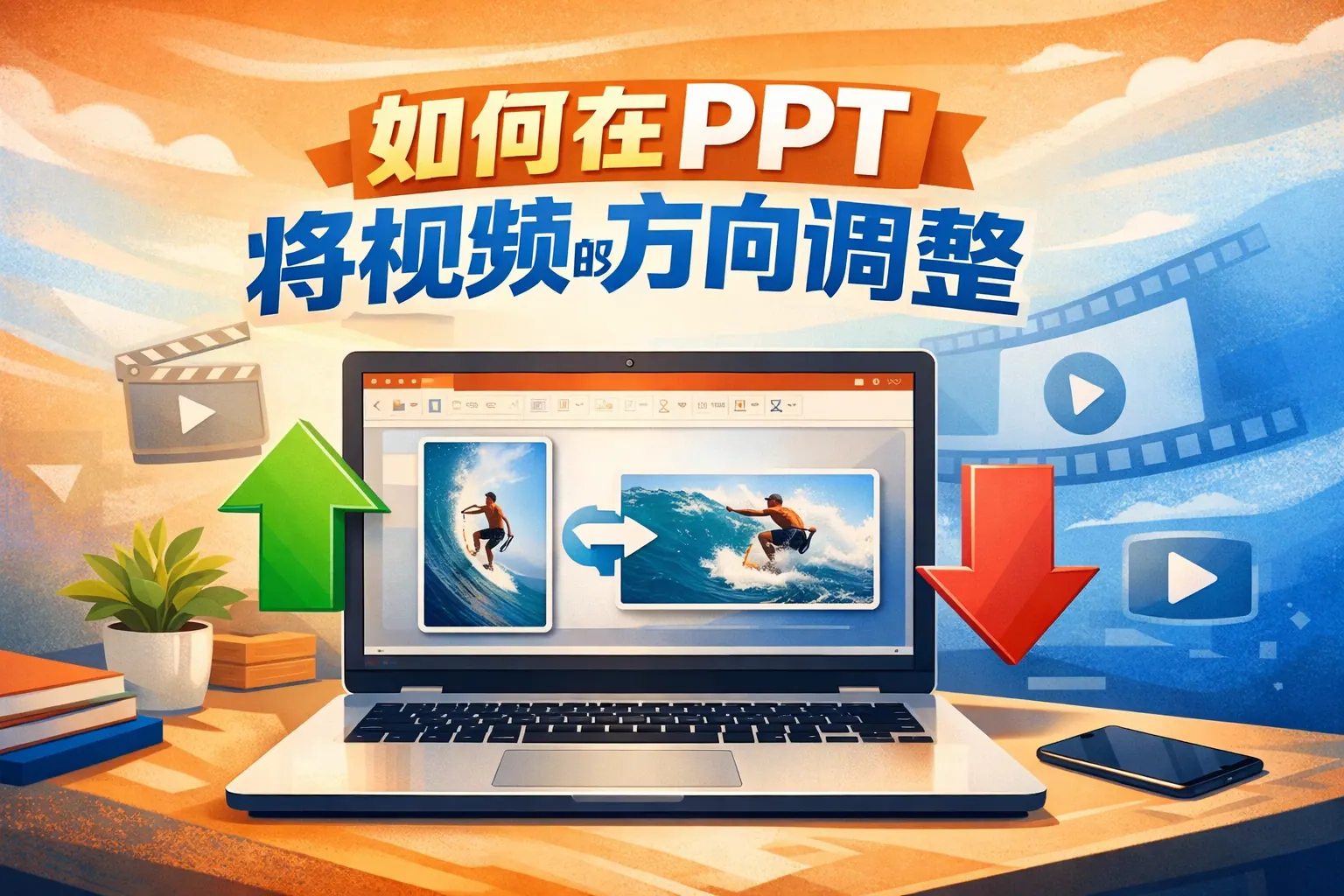
如何在ppt将视频的方向调整
在PPT中调整视频方向可通过内置旋转功能、页面比例设置或外部视频编辑工具实现。不同版本对旋转支持程度不同,建议使用兼容性更强的格式以确保播放稳定。对于竖屏视频,可调整幻灯片比例以避免画面变形。若内置功能受限,可先在视频编辑软件中旋转后再插入。未来演示软件将强化自动识别与优化能力,但理解视频比例与版式设计原则仍是保证专业展示效果的关键。
- Elara
- 2026-03-24

ppt如何将链接转化为视频
在 PPT 中将链接转化为视频的核心方法是获取真实视频文件并以 MP4 格式嵌入本地播放,而不是简单插入网页链接。常见方式包括使用下载工具、录屏软件或提取视频地址,不同方法适用于不同场景。为确保播放稳定,建议统一使用 H.264 编码格式并提前测试。未来多媒体整合将更加智能化,但当前阶段本地嵌入仍是最可靠方案。
- Elara
- 2026-03-24
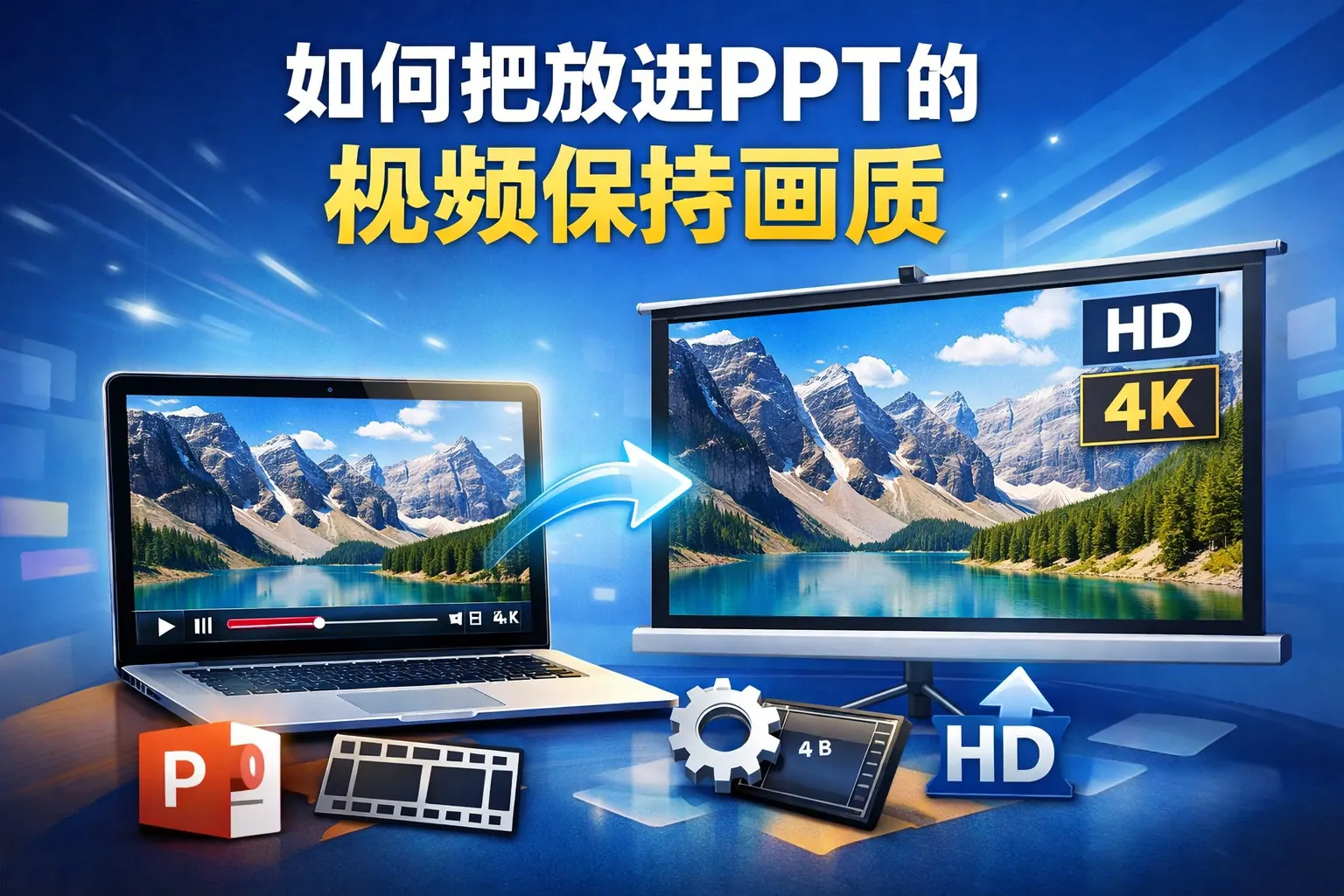
如何把放进ppt的视频保持画质
在PPT中插入视频后画质变差,通常源于自动压缩、分辨率不匹配或编码方式不当。保持清晰度的关键是使用与页面比例一致的高分辨率视频,选择H.264编码并设置合适码率,关闭PPT自动压缩功能,避免多次导出转码,同时确保播放设备分辨率足够。通过源文件优化、软件设置调整与播放环境匹配三方面协同处理,可以最大程度避免视频模糊问题,提升演示效果的专业度。
- Rhett Bai
- 2026-03-24