


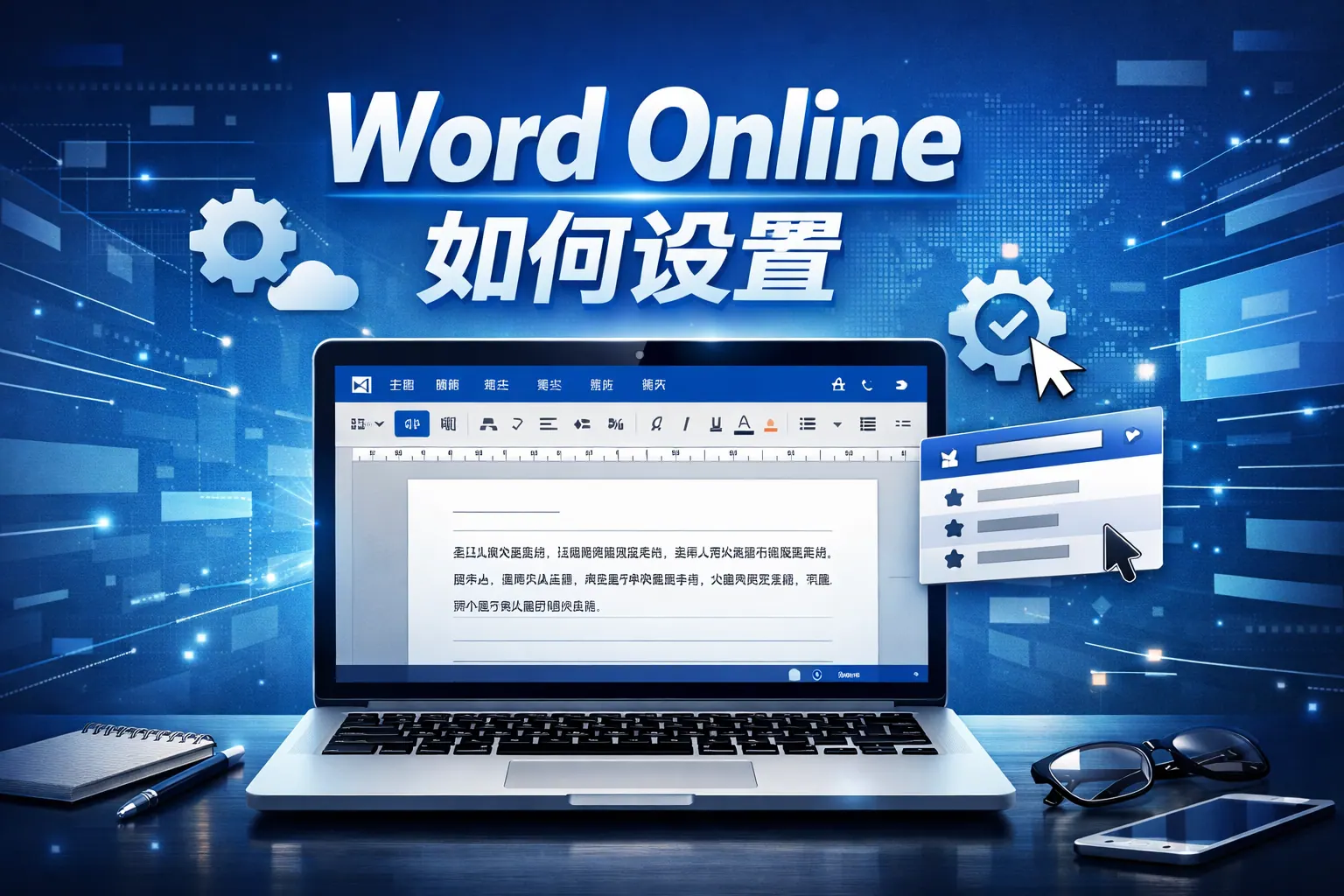
word online 如何设置
Word Online 的设置主要包括账户登录、页面布局、语言拼写检查、自动保存、版本历史和共享权限管理等内容。与桌面版相比,它更强调云端协作与实时编辑,默认开启自动保存并支持多人同步操作。用户可通过功能区完成排版与格式调整,通过共享按钮设置查看或编辑权限。掌握这些核心设置方法,可以有效提升在线办公效率,并更好适应数字化与云协作的发展趋势。
 William Gu
- 2026-04-08
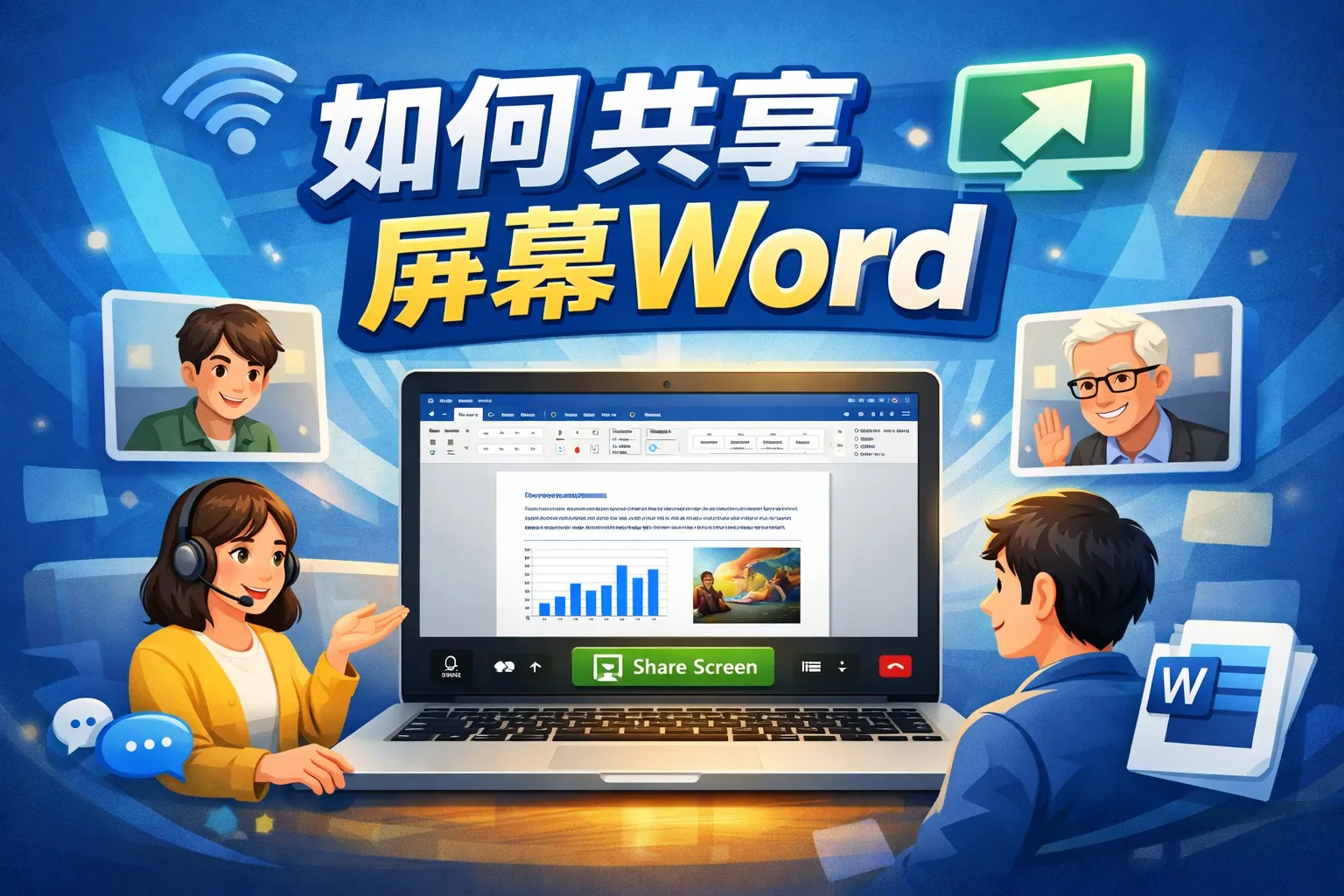
如何共享屏幕word
共享屏幕展示Word文档是远程办公和在线协作中的高频需求,关键在于选择合适的共享方式、优化显示效果并做好权限与安全管理。通过会议软件进行应用窗口共享、利用云端实现多人协作编辑,以及在不同设备上合理设置显示参数,都能提升共享清晰度与互动效率。同时应重视隐私保护和访问控制。未来,屏幕共享与在线协作将更加融合与智能化,成为数字化办公的重要能力。
- Joshua Lee
- 2026-04-08
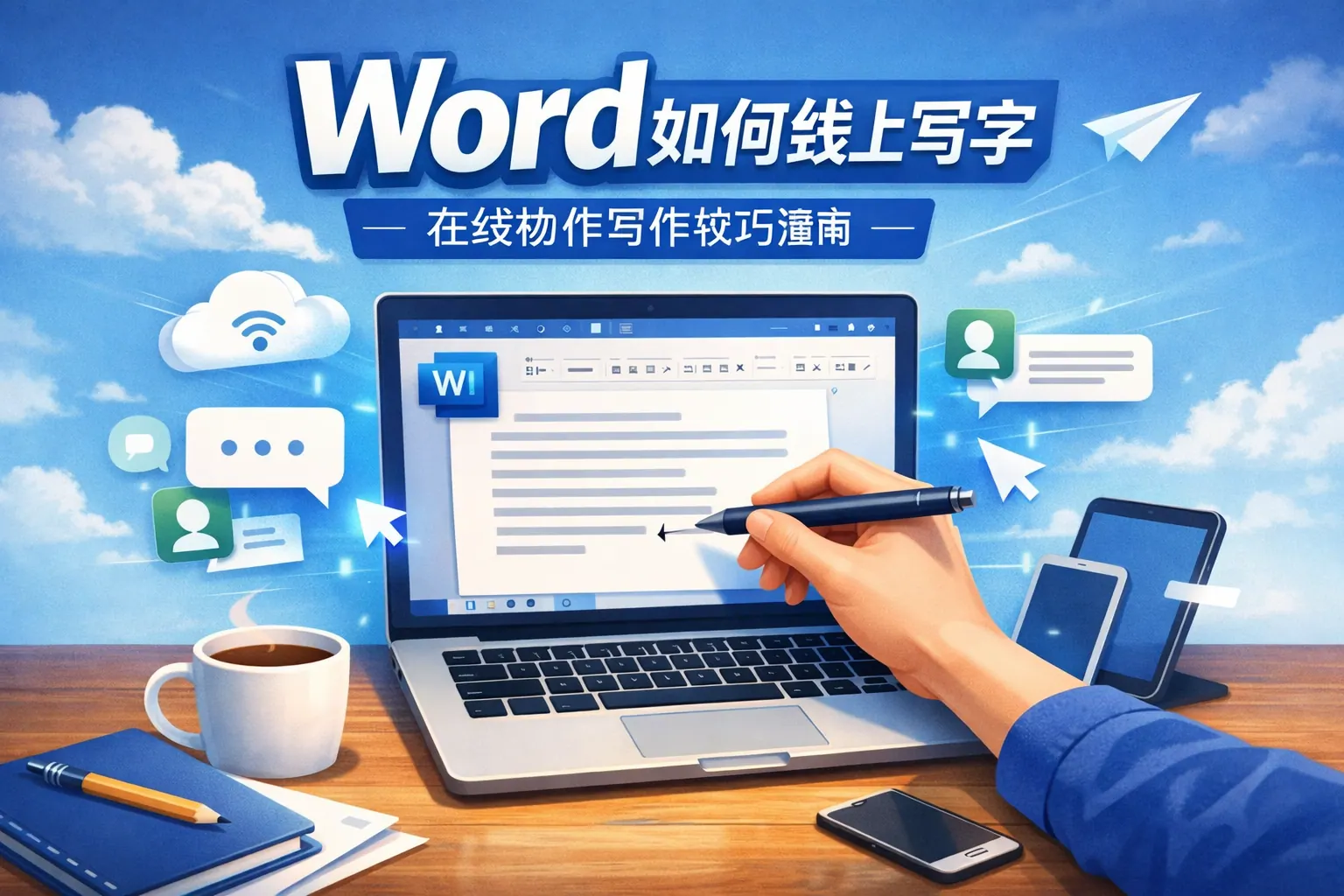
word如何线上写字
Word线上写字主要通过在线版Word或云同步功能实现,只需登录账号即可在浏览器或移动端编辑文档,并自动保存到云端。相比传统本地写作,线上写字支持多人协作、跨设备同步与版本恢复,安全性和效率更高。未来随着云办公趋势加强,掌握在线写作方式将成为提升工作效率的重要能力。
- Joshua Lee
- 2026-04-07
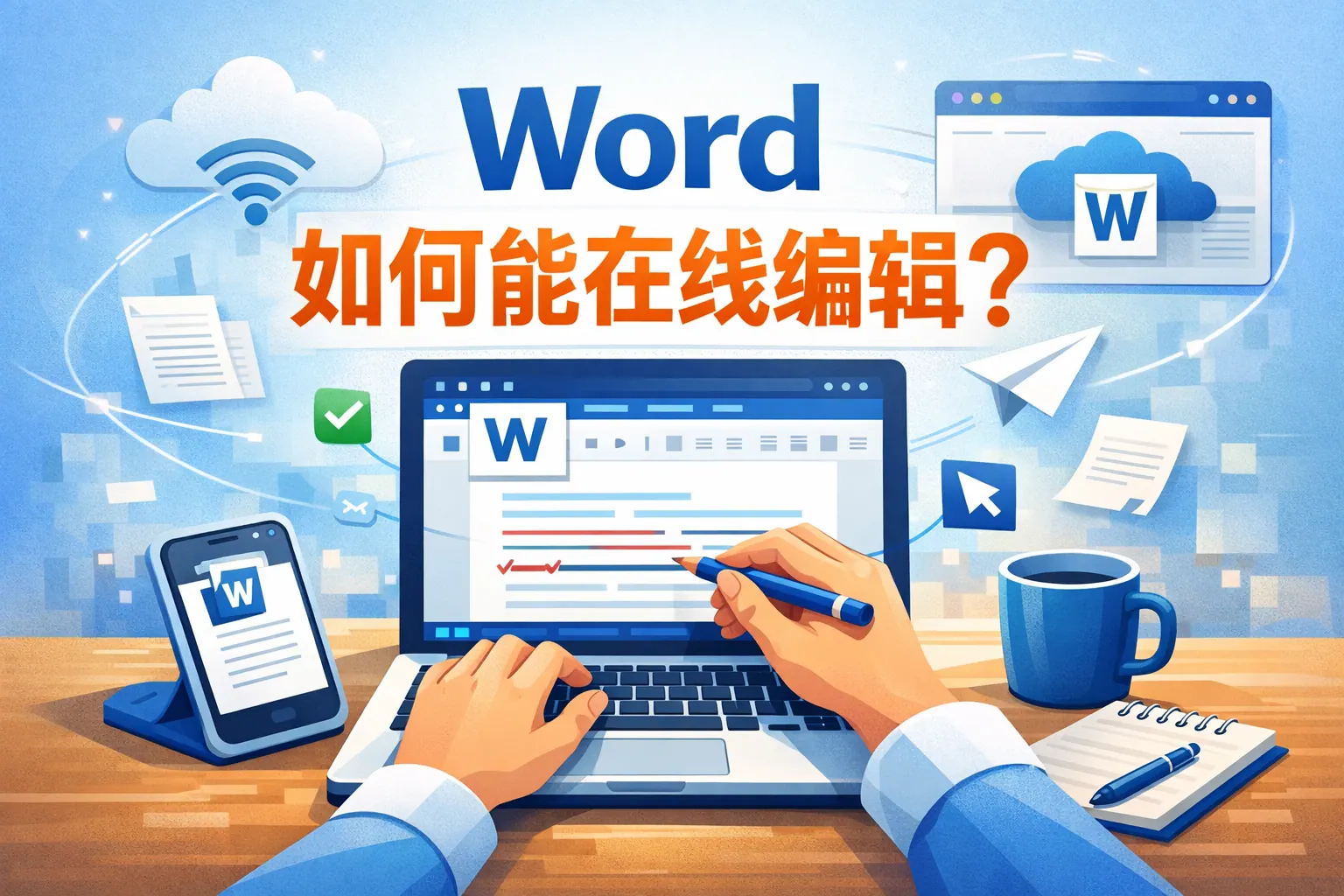
word如何能在线编辑
Word 在线编辑可以通过 Microsoft 365 等云端平台在浏览器中直接使用,无需安装本地软件。用户只需登录账号并将文档存储到云端,即可实现跨设备访问、自动保存与多人实时协作。相比传统桌面版,在线编辑更强调便捷性与协作效率,同时具备版本记录与数据加密等安全机制,已成为现代远程办公和数字化办公的重要方式。未来,在线文档编辑将持续融合智能化与云服务能力,成为主流办公形态。
- William Gu
- 2026-04-07
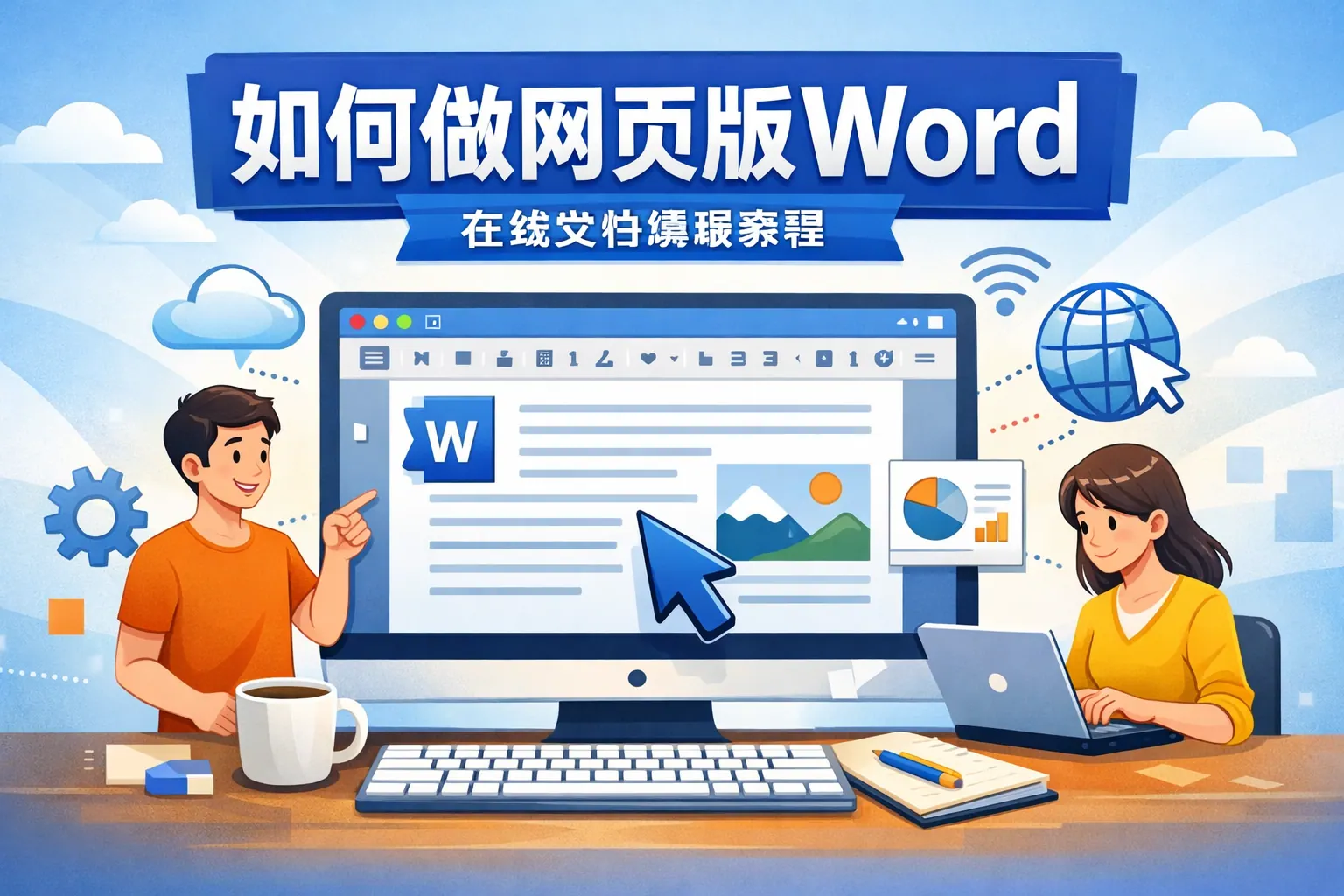
如何做网页版word
做网页版文档编辑系统需要构建完整的富文本编辑引擎、文档结构模型、格式兼容机制和实时协作系统,核心在于将浏览器编辑能力与结构化数据模型结合,并通过协作算法与云架构实现多人同步与高性能运行。实现路径包括前端编辑框架搭建、文档格式解析转换、实时通信机制设计以及权限与安全体系建设,同时需优化大文档性能与用户体验。未来趋势将向智能化协作与跨端融合方向发展。
- Elara
- 2026-04-07
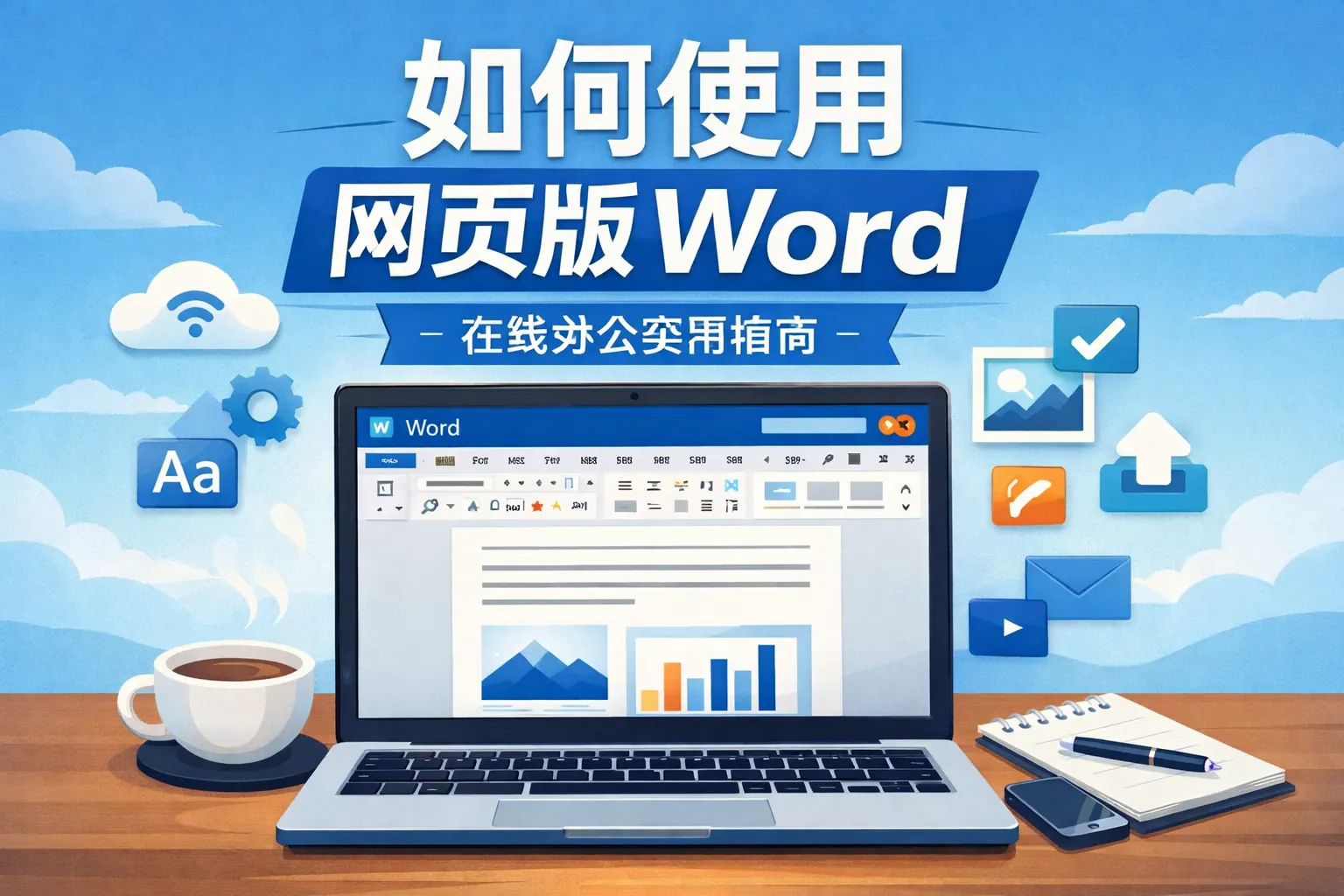
如何使用网页版word
网页版 Word 是一种基于浏览器运行的在线文字处理工具,无需下载安装即可创建、编辑和共享文档,核心优势在于自动保存与实时协作。用户只需登录账户即可使用常见排版、插入图片和表格等功能,并可通过共享实现多人同步编辑。相比桌面版,它更适合日常办公与远程协作场景,但在高级排版方面略有局限。掌握基本界面结构与使用技巧,即可高效完成大多数文档处理任务。
- William Gu
- 2026-04-07
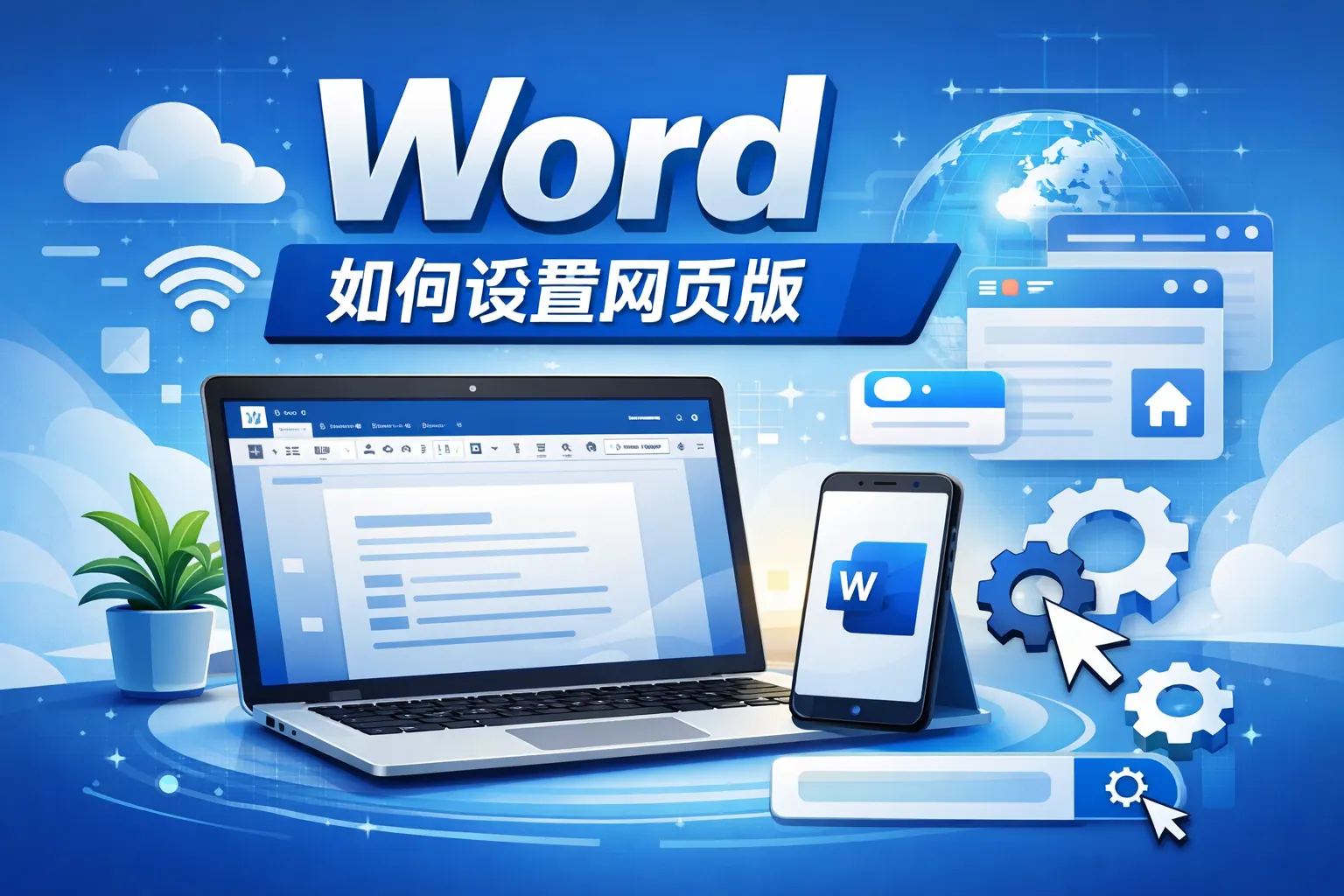
word如何设置网页版
将 Word 设置为网页版使用,核心是通过浏览器登录微软账户,使用 Word Online 并配合云端存储实现在线编辑与自动同步。相比桌面版,网页版更适合跨设备访问与实时协作,只需将文档保存至云端并设置默认在浏览器打开即可完成切换。通过合理配置共享权限与安全策略,还能提升团队协作效率与数据安全水平。随着远程办公普及,网页版文档工具正成为主流选择。
- William Gu
- 2026-04-07
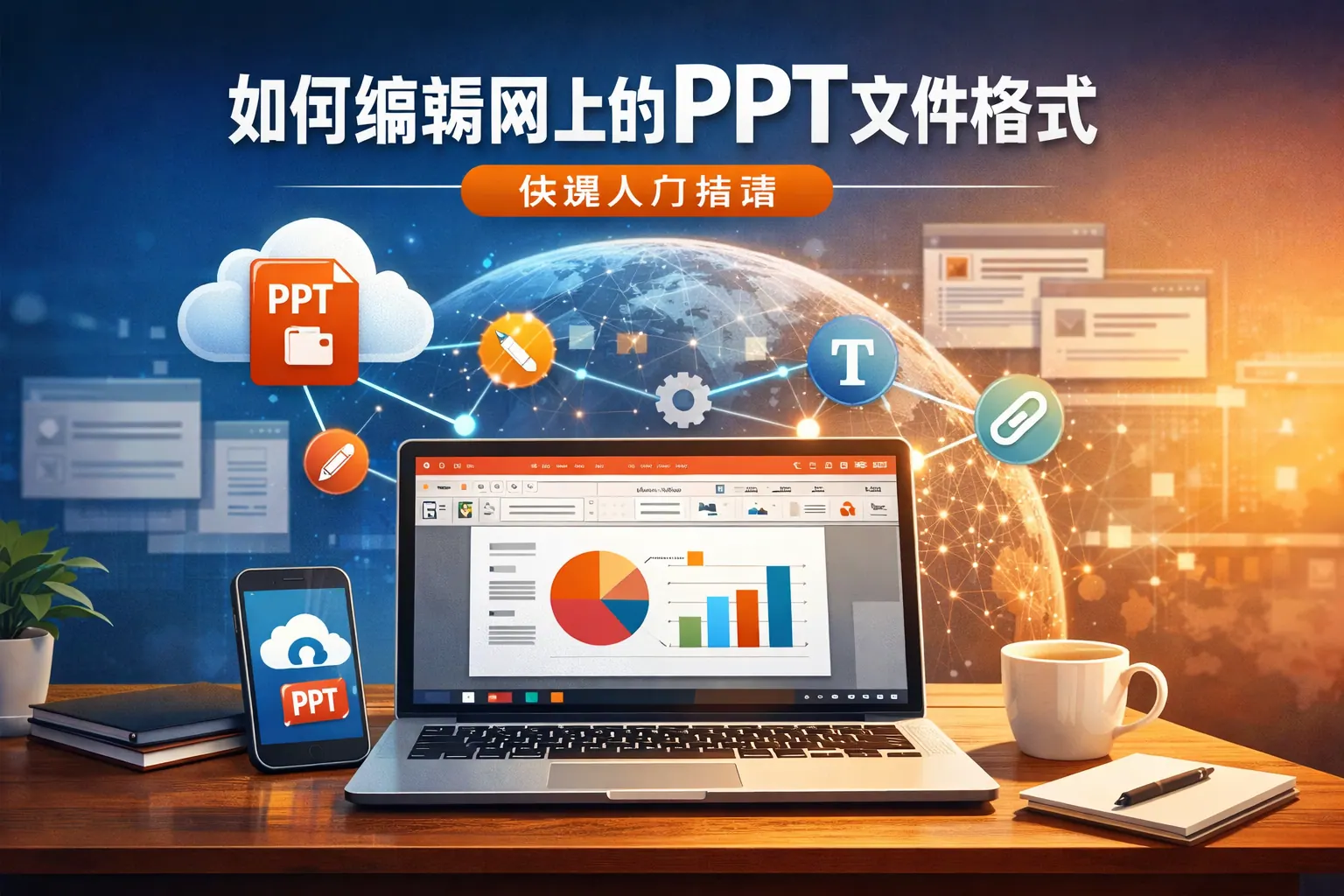
如何编辑网上的ppt文件格式
在线编辑PPT文件格式已成为主流办公方式。通过理解PPT、PPTX、PDF等格式差异,选择合适的在线编辑平台,掌握上传、编辑、协作与格式转换流程,并重视字体兼容与数据安全问题,可以高效完成云端演示文稿制作。未来在线PPT编辑将更加智能化与协作化,成为数字办公的重要能力。
- Rhett Bai
- 2026-03-24
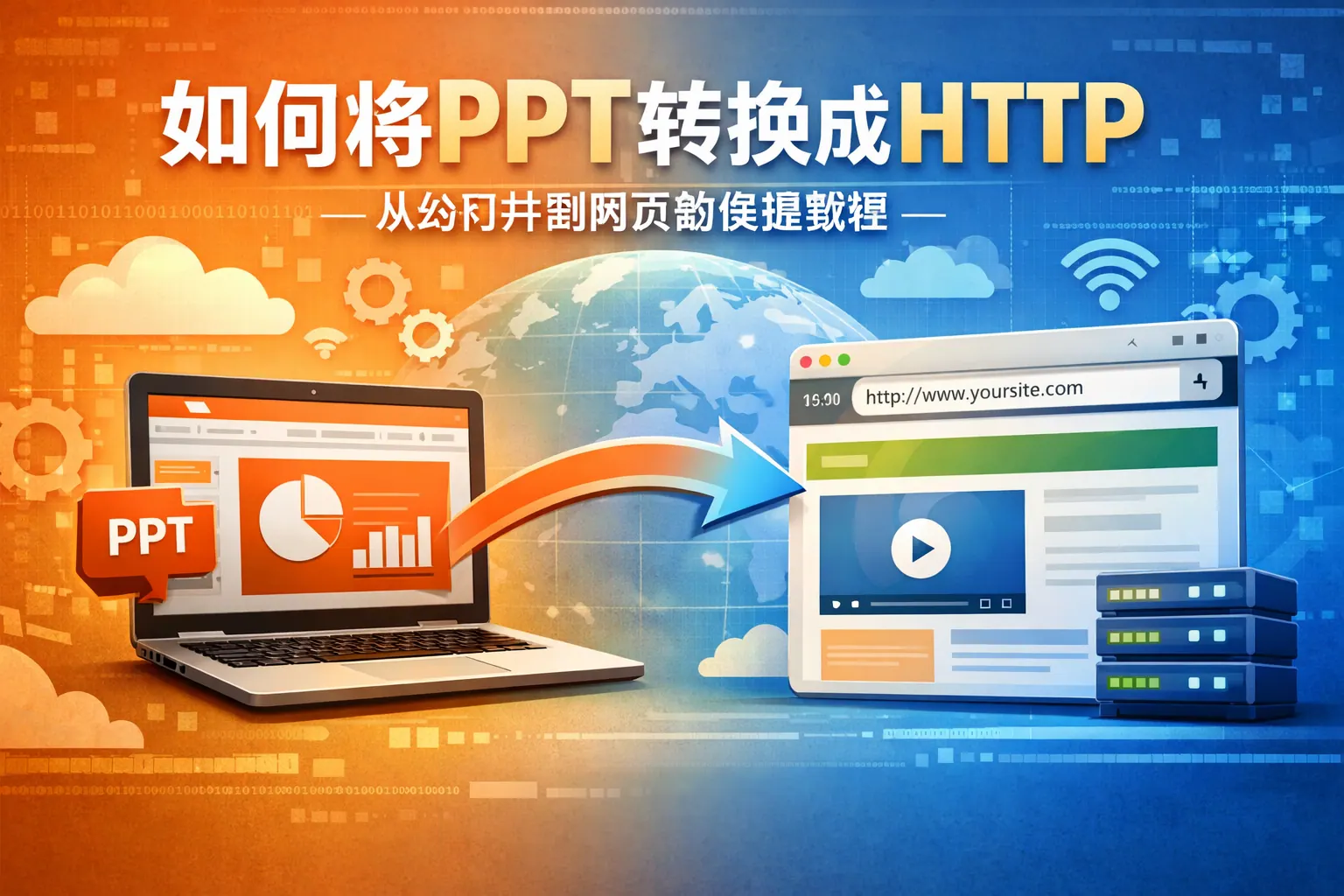
如何将ppt转换成http
将PPT转换成HTTP本质是让演示文稿通过浏览器访问,常见方式包括导出为HTML、上传至云平台生成链接、部署到服务器或使用在线转换工具。不同方法适用于不同场景,其中云平台方式最便捷且安全性较高,而服务器部署更具控制力。选择方案时应综合考虑访问需求与数据安全,而不仅仅关注格式转换。
- William Gu
- 2026-03-24
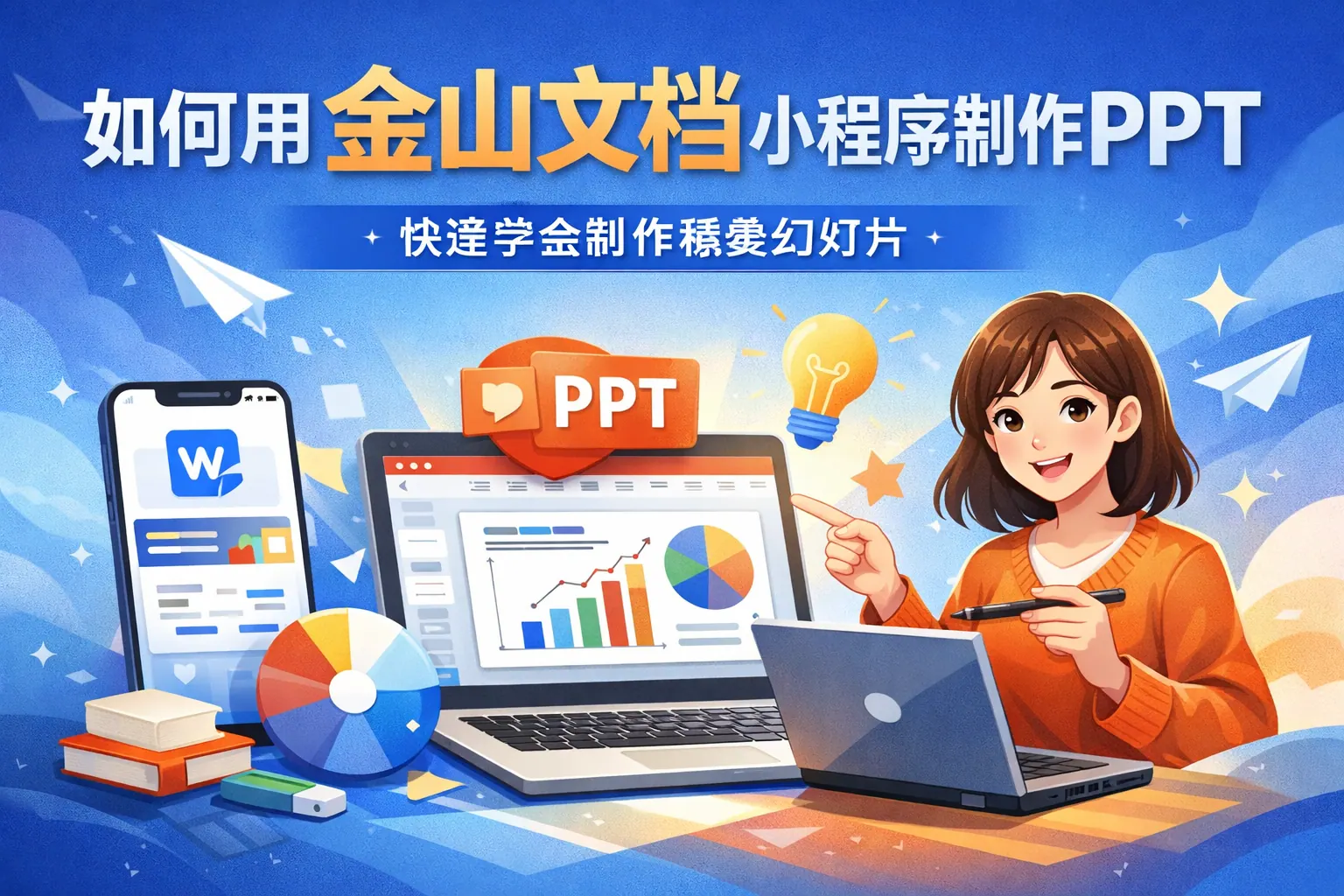
如何用金山文档小程序制作PPT
金山文档小程序制作PPT是一种高效便捷的移动办公方式,适合轻量化编辑与多人协作场景。通过选择模板、在线编辑、云端自动保存与权限管理功能,用户无需安装桌面软件即可完成演示文稿制作。相比传统软件,小程序更强调随时编辑与实时同步,适用于学生、职场人士及远程团队。未来随着移动技术与智能功能提升,移动端PPT制作将更加高效与智能化。
- William Gu
- 2026-03-24
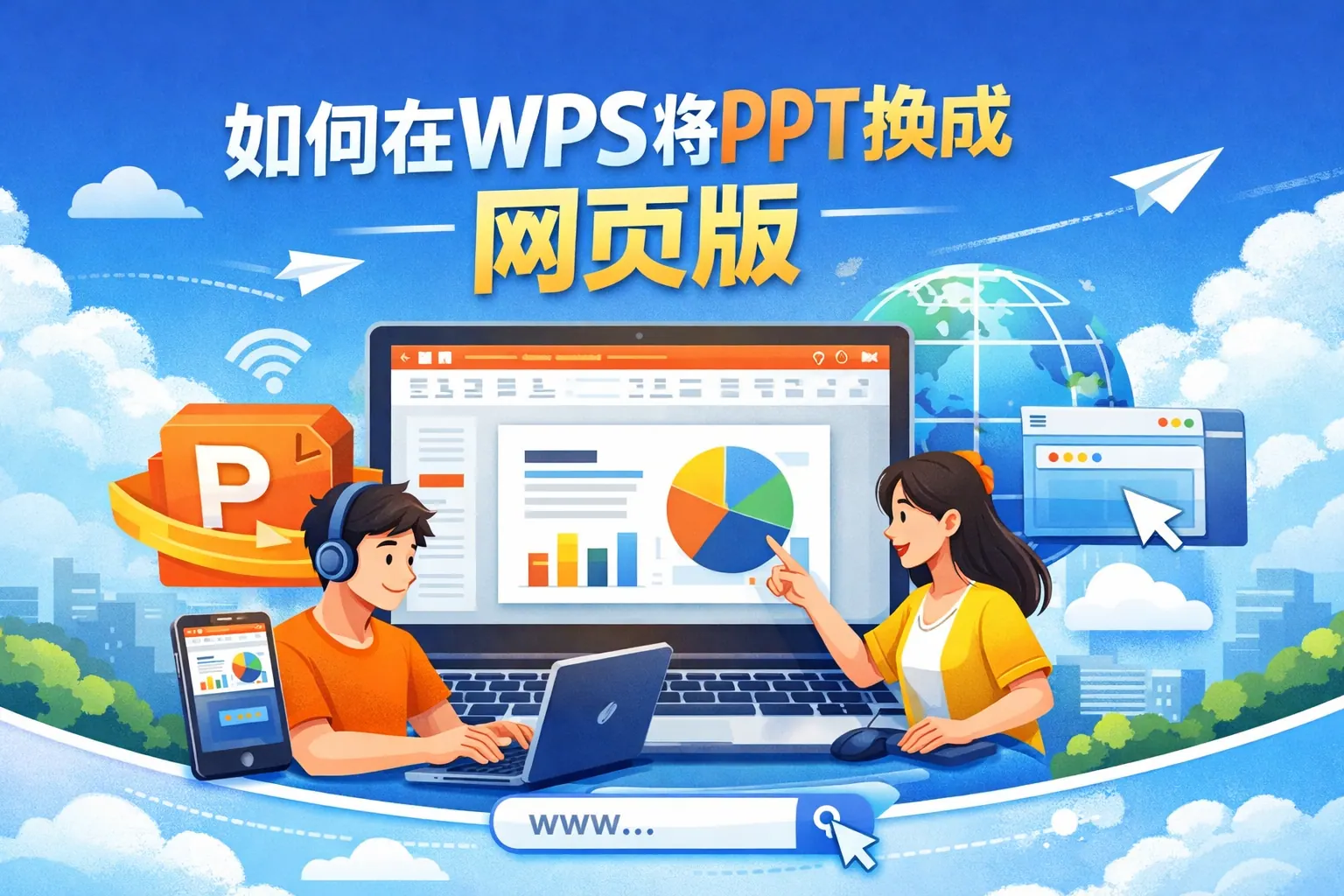
如何在wps将ppt换成网页版
在WPS中将PPT转为网页版的核心方式是通过登录账号后将本地演示文稿保存至云文档或直接在浏览器上传文件,从而生成可在线编辑的版本。网页版PPT具备实时协作、版本管理与多端访问等优势,适用于企业协同与个人远程办公场景。通过合理设置权限、优化格式并注意数据安全,用户可以高效完成从本地PPT到在线演示文稿的转换。未来随着云办公发展,网页版演示将成为主流办公形式。
- Joshua Lee
- 2026-03-24
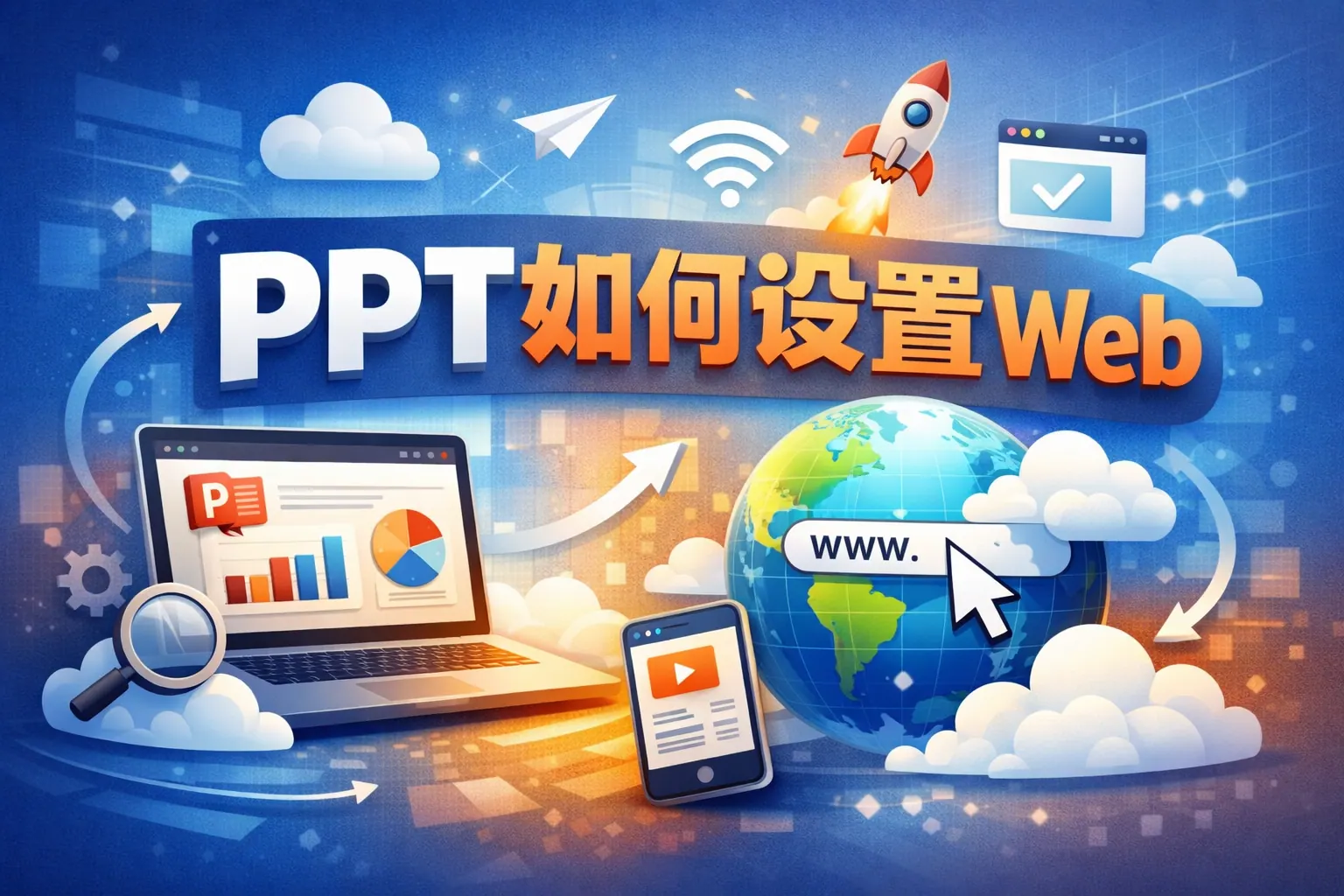
ppt如何设置web
PPT设置Web模式主要包括导出网页格式、使用在线共享链接、嵌入网页代码以及优化内容结构。当前主流方式是通过PowerPoint Online生成访问链接或嵌入代码,实现浏览器直接播放。为提升Web展示效果,应采用16:9比例、压缩图片、嵌入字体并简化动画。相比传统HTML导出,云端共享更稳定且兼容性更强。随着在线办公普及,Web化PPT已成为主流趋势。
- William Gu
- 2026-03-20
如何编辑夸克ppt
夸克PPT的编辑核心流程包括进入在线文档入口、使用AI生成初稿、进行内容与排版优化以及导出分享。其优势在于轻量化和智能生成,适合快速制作演示文稿。用户在使用时应重视结构设计与视觉统一,并结合权威数据提升内容可信度。随着在线办公与AI技术发展,夸克PPT等智能演示工具将进一步增强自动生成与协作能力,成为高效表达的重要工具。
- Joshua Lee
- 2026-03-20
网上ppt如何使用
网上PPT是基于云端运行的在线演示工具,用户通过浏览器即可创建、编辑和共享演示文稿,无需安装软件。相比传统本地PPT,它具备实时自动保存、多人协作、跨设备访问等优势,适合远程办公与团队协作场景。常见平台包括PowerPoint Online、Google Slides和WPS在线文档等。使用流程主要包括注册登录、新建文稿、在线编辑、共享协作与导出演示。合理利用模板、权限设置与移动端功能,可以显著提升制作效率与安全性。随着智能化发展,网上PPT正成为数字化办公的重要工具。
- Elara
- 2026-03-20
cava如何导入ppt
在 Canva 中导入 PPT 的关键方法是通过上传 .ppt 或 .pptx 文件自动转换为可编辑页面,但为确保排版与字体兼容性,需要在导入前进行动画简化与格式优化。导入后应逐页检查版式并结合模板进行视觉升级。相比传统演示软件,Canva 更适合在线协作与多格式传播场景。掌握标准流程与优化技巧,可以显著提升转换成功率与内容呈现效果。
- Rhett Bai
- 2026-03-20
如何上网操作ppt
上网操作PPT的核心在于利用云端工具进行创建、编辑、协作与远程演示。主流在线演示平台支持实时保存、多人协作与跨设备同步,用户只需账号与网络即可完成完整工作流程。通过掌握共享权限设置、远程播放方式、移动端使用技巧以及数据安全管理方法,可以构建高效稳定的在线演示体系。随着智能化技术发展,在线PPT将成为数字化办公的重要基础能力。
- William Gu
- 2026-03-20
ppt网页如何删除
本文系统讲解了在网页版 PowerPoint 中删除幻灯片的具体方法,包括右键删除、快捷键操作及移动端长按删除等步骤,并分析了权限限制、协作影响与版本恢复机制。文章强调编辑权限是删除前提,版本历史是误删恢复的关键工具,同时对不同访问环境进行了对比说明,并提供常见问题排查建议与效率优化方案,帮助用户安全高效地管理在线 PPT 页面。
- Joshua Lee
- 2026-03-18
线上ppt如何导入
线上PPT导入主要通过浏览器上传、云盘同步或格式转换实现,建议优先使用PPTX格式并控制文件大小与字体嵌入以提高兼容性。不同设备操作存在差异,导入后需检查排版与动画效果。未来线上演示将更加智能化与协作化,提升远程办公效率。
- Rhett Bai
- 2026-03-18
qq如何创建ppt
在QQ中创建PPT可以通过腾讯文档在线演示功能快速实现,无需安装额外软件。用户只需进入腾讯文档,新建演示文稿即可在线编辑、自动保存并支持多人协作。相比本地制作方式,QQ在线PPT更适合日常汇报和团队协作场景,具备便捷分享、多端同步和权限管理等优势。随着在线办公的发展,这种基于即时通讯平台的演示文稿创建方式将更加普及,并与协同办公深度融合。
- Rhett Bai
- 2026-03-18
网上ppt如何制作
网上PPT制作是基于云端工具完成演示文稿创建与协作的方式,核心优势在于跨设备访问、实时协作和自动保存。通过明确目标、搭建结构、优化视觉设计和合理分工协作,可以高效完成专业演示文稿。未来趋势将向智能化与移动化发展,AI辅助排版与云端协作将成为主流能力。掌握流程与设计原则,是提升在线制作效率和质量的关键。
- Rhett Bai
- 2026-03-18