


word如何插入矢量
在Word中插入矢量图的最佳方式是优先使用SVG或EMF格式,通过“插入-图片”导入后进行编辑与转换。相比位图,矢量图可无限缩放且不失真,更适合论文、报告和技术文档使用。现代版本Word已原生支持SVG并允许拆分编辑元素,兼容性和表现力更强。掌握格式选择、插入步骤与常见问题解决方法,有助于提升文档专业度与打印质量。未来随着办公软件升级,矢量图应用将更加普及和智能化。
 Elara
Elara- 2026-04-08
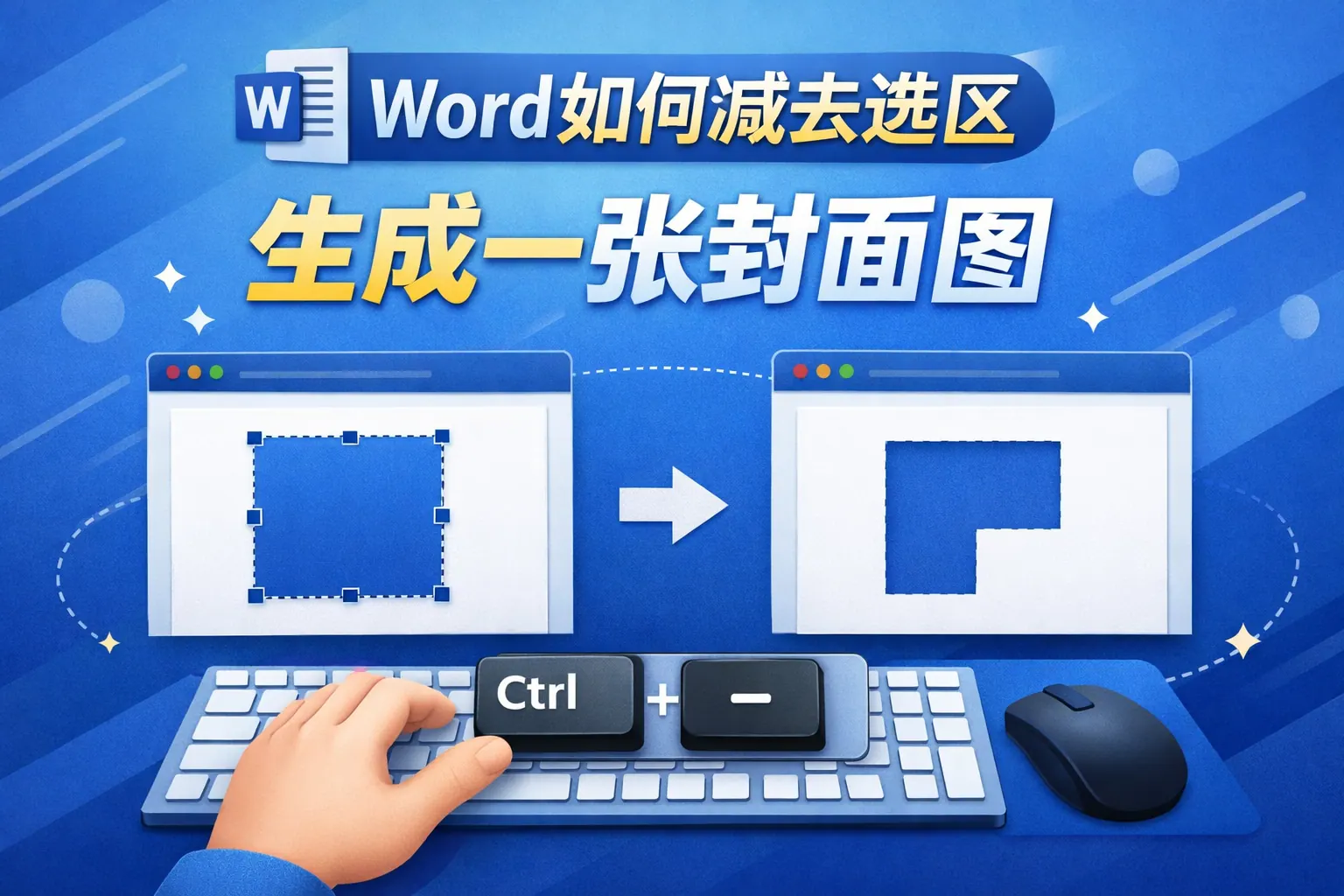
word如何减去选区
在 Word 中实现“减去选区”主要依赖裁剪、删除背景和合并形状三种方法。图片可通过裁剪或背景删除去除指定区域,形状则需使用“合并形状”中的剪除或相减功能完成布尔运算。不同对象类型操作路径不同,理解图形原理与对象属性是关键。合理运用这些功能可以提升文档排版质量与设计感,并提高办公效率。随着智能化技术发展,图形处理将更加便捷精准。
- Elara
- 2026-04-08
word如何输入矢量
在 Word 中输入矢量图可以通过插入 SVG 文件、使用形状工具、公式编辑器、图表和 SmartArt 等多种方式实现,其中直接插入 SVG 是最标准且清晰度最高的方法。相比位图,矢量图可无限缩放不失真,适用于论文排版、技术文档和数据报告等专业场景。掌握不同方法及格式差异,有助于提升文档质量与打印效果。随着办公软件对 SVG 支持增强,矢量图应用将更加普及和标准化。
- Joshua Lee
- 2026-04-07
Word如何放矢量图
在 Word 中插入矢量图的关键在于选择合适的格式(优先 SVG)、使用正确的插入路径,并在编辑和导出时保持 DOCX 格式以避免失真。矢量图具备无限缩放不模糊、体积相对较小和可编辑性强等优势,适用于论文、报告和技术文档等高质量排版场景。掌握格式兼容、图形优化与输出设置,可以显著提升文档专业度和打印效果。随着办公软件升级,矢量图将成为主流图形方式。
- Joshua Lee
- 2026-04-07
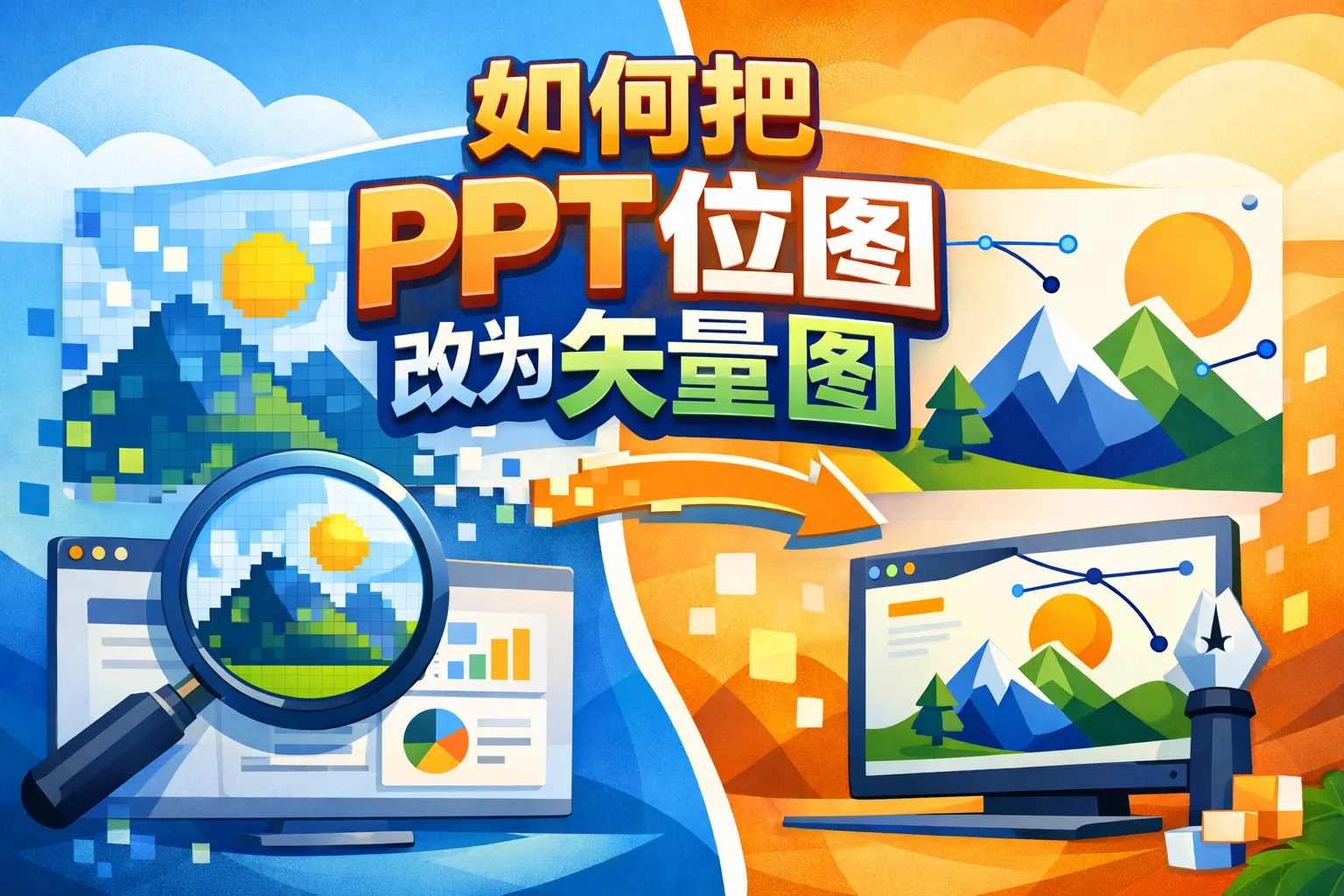
如何把PPT位图改为矢量图
本文系统讲解了如何将 PPT 中的位图转为矢量图,从位图与矢量图的本质差异入手,分析了 PPT 自身可行的替代方案,以及借助专业软件实现高质量转换的标准流程。文章重点强调,不同位图类型应采用不同矢量化策略,矢量化的核心价值在于可编辑性与一致性,而非单纯清晰度。通过方法对比、常见误区解析和实际案例说明,帮助读者在效率、质量与使用场景之间做出理性选择,并对未来 PPT 矢量化趋势进行了前瞻判断。
- Joshua Lee
- 2026-03-24
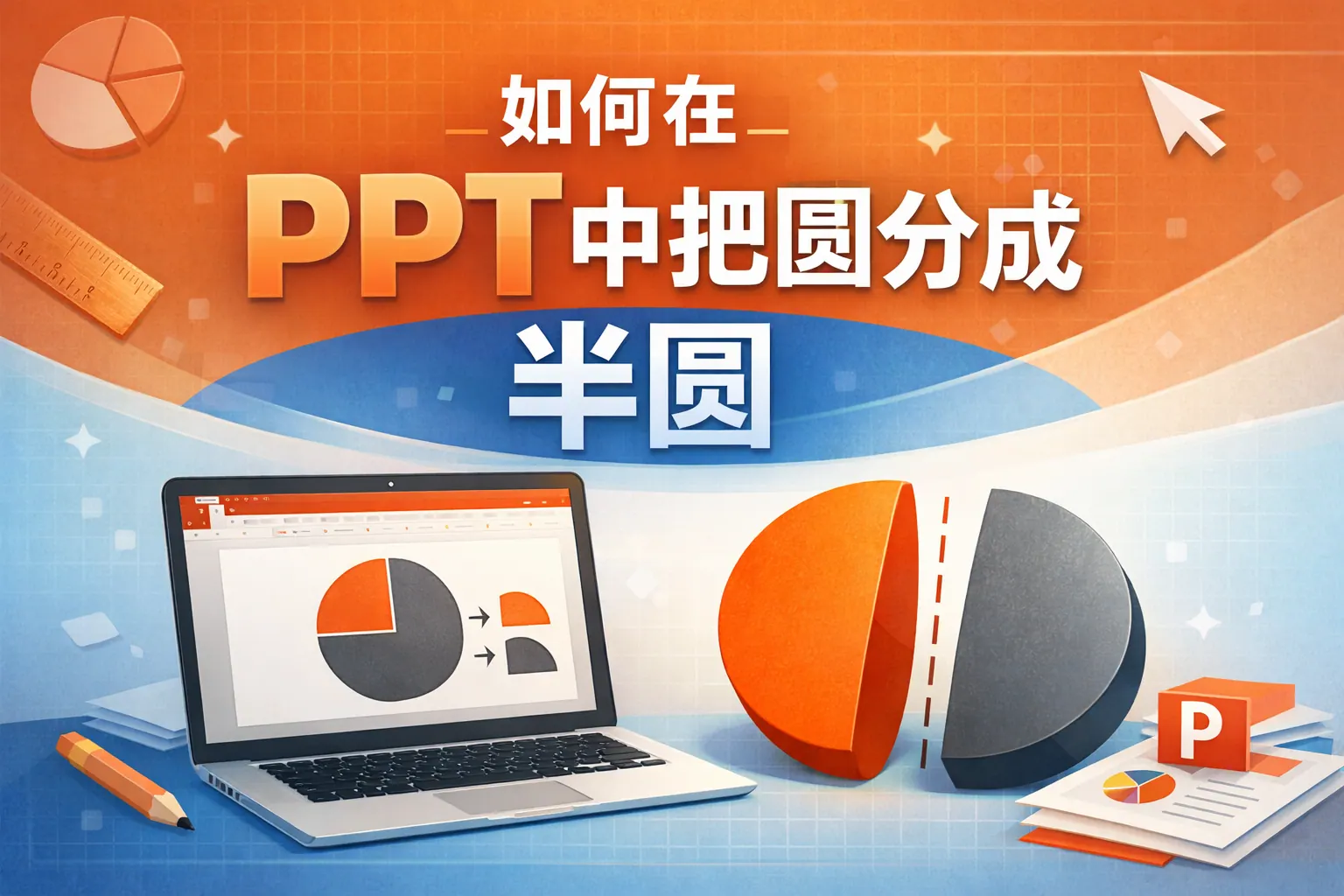
如何在ppt中把圆分成半圆
在PPT中把圆分成半圆最推荐的方法是使用“合并形状-拆分”功能,通过矩形与圆形叠加后拆分实现精准裁切;如果版本受限,也可以使用编辑顶点、弧形或饼形工具完成。不同方法在操作难度、精度和适用场景上各有差异。掌握半圆制作技巧不仅能提升图形处理效率,还能优化数据可视化与版式设计效果,是提升演示专业度的重要基础能力。
- Rhett Bai
- 2026-03-24
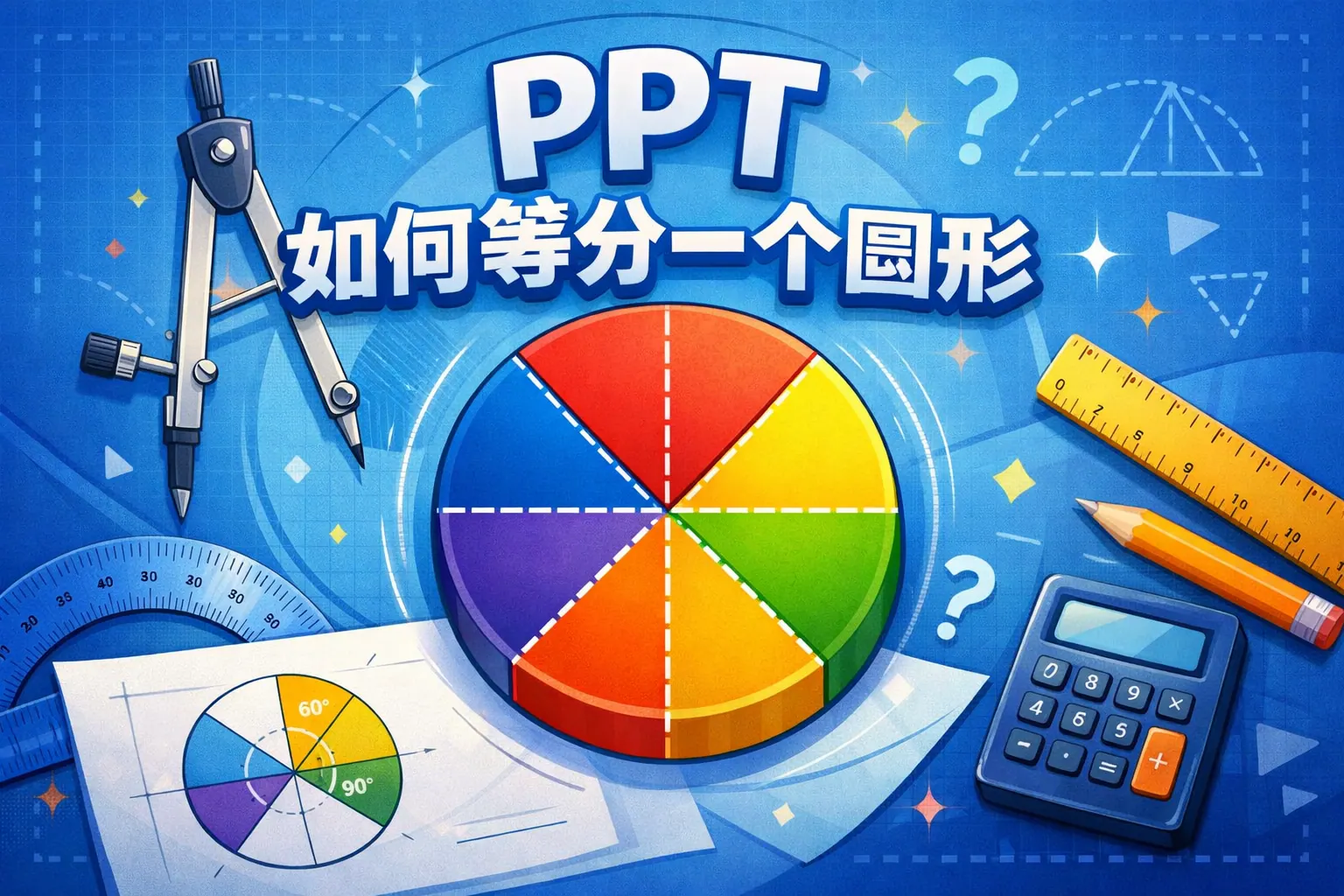
ppt如何等分一个圆形
在PowerPoint中等分一个圆形,核心方法是通过360度角度计算配合旋转复制与合并形状功能实现精准分割。常用方式包括直线旋转法和扇形拼接法,其中直线旋转法更适合任意数量等分且精度更高。操作关键在于输入准确角度数值、使用对齐功能确保圆心一致,并通过合并拆分完成结构划分。掌握这一逻辑后,可广泛应用于数据可视化、结构图示与教学展示等多种场景。
- William Gu
- 2026-03-24
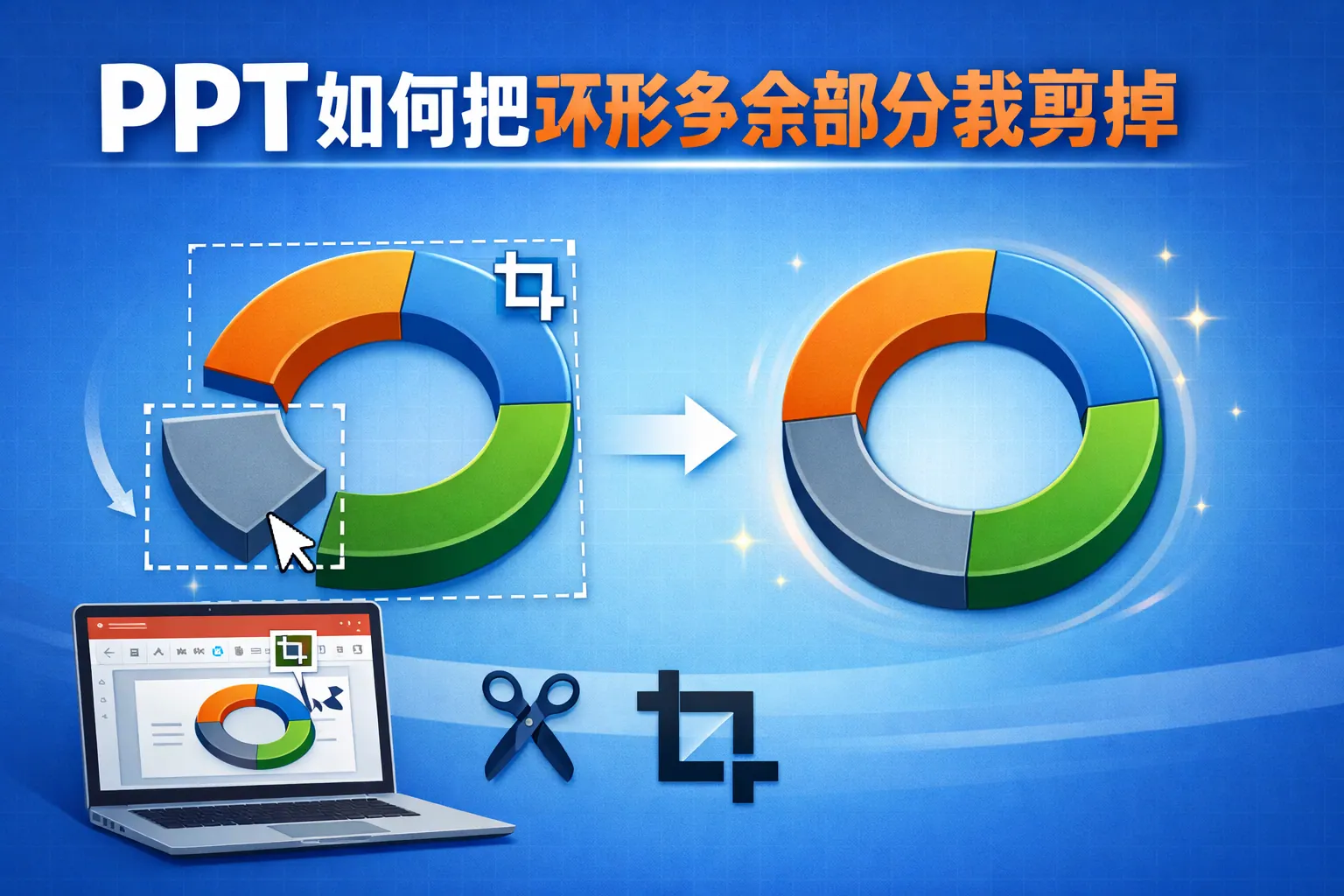
ppt如何把环形多余部分裁剪掉
在PPT中裁剪环形多余部分的关键并不是使用传统裁剪工具,而是通过“合并形状”中的剪除或相交功能进行布尔运算,或使用编辑顶点调整路径。基础做法是用矩形或其他形状覆盖不需要的区域,再执行剪除操作;进阶方式则是拆分路径删除弧段。不同版本PPT功能略有差异,但2013及以上版本都支持完整形状合并功能。掌握形状叠加、路径编辑与视觉优化技巧,就能灵活制作半圆环、进度环和创意分段环形效果。
- Joshua Lee
- 2026-03-24
如何将ppt转成矢量图
将PPT转成矢量图的最佳方式是优先导出为SVG或PDF格式,并在专业矢量软件中进行二次优化处理,以最大程度保留路径信息与可编辑结构。直接导出为SVG适合网页与轻量应用,而PDF转AI更适用于印刷与品牌深化场景。掌握不同方法的优劣与适用场景,可有效避免失真问题,提高设计质量与协作效率。未来随着标准化格式与软件能力提升,PPT向矢量格式的转换将更加便捷和高质量。
- Rhett Bai
- 2026-03-24
ai描摹后如何导入到ppt
AI描摹后导入PPT的关键在于选择合适的文件格式与导出方式。若需在PPT中继续编辑图形,应优先导出为SVG或EMF等矢量格式,并通过“转换为形状”实现拆分与修改;若仅用于展示,则使用高分辨率PNG即可保证清晰度。导入时需注意分辨率、色彩模式和路径简化,以避免失真和卡顿。随着办公软件对矢量格式支持增强,SVG将成为主流选择。合理规划导出流程,可显著提升演示质量与制作效率。
- Rhett Bai
- 2026-03-24
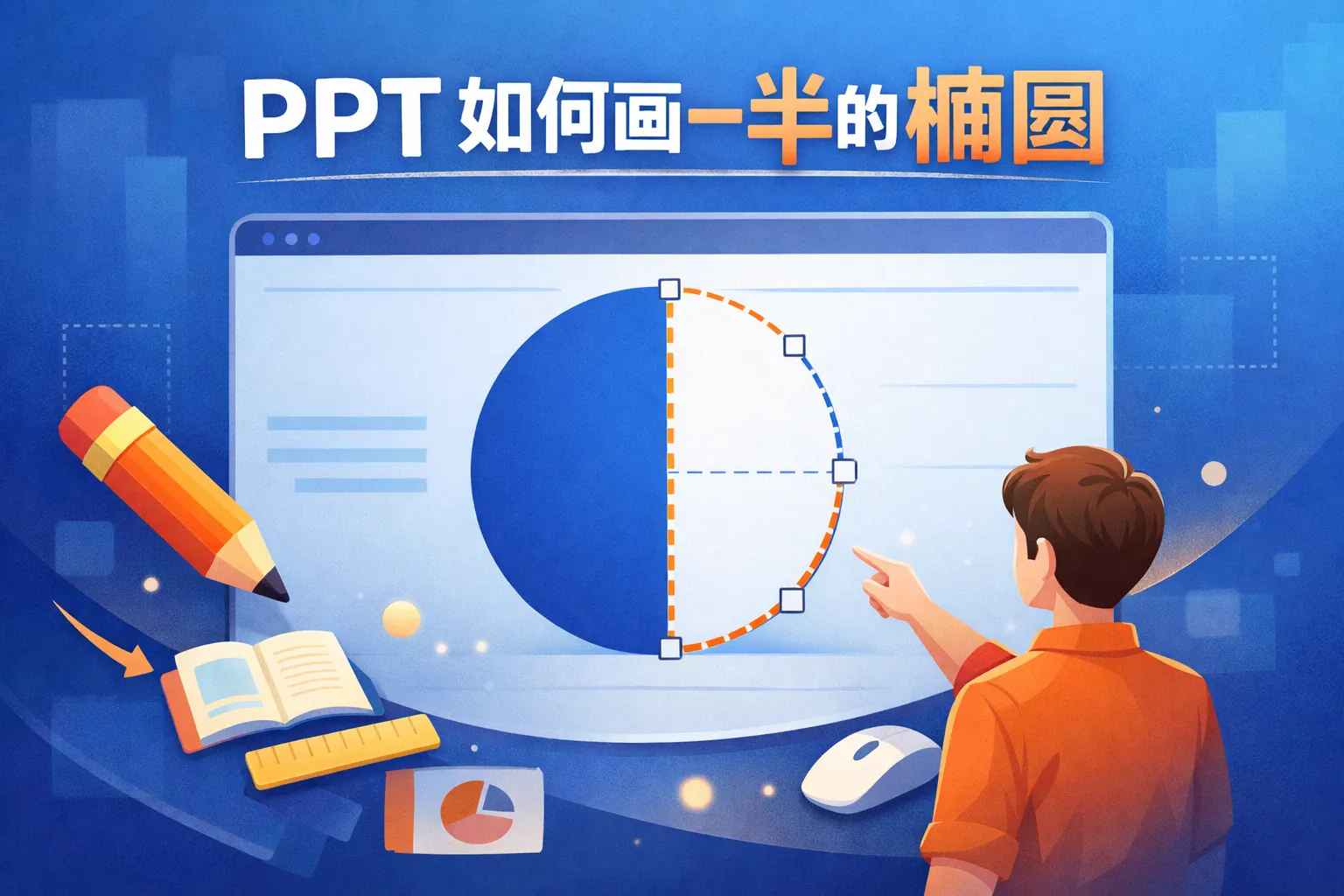
ppt如何画一半的椭圆
在 PowerPoint 中绘制半椭圆主要有三种方法:使用“合并形状”裁剪最精准,适合正式设计;使用“弧形工具”最快捷,适合简单线条;使用“编辑顶点”最灵活,适合创意图形。标准做法是通过椭圆与矩形进行相交运算得到对称半椭圆。不同版本功能位置略有差异,但原理一致。掌握这些方法不仅能解决画半个椭圆的问题,还能提升整体版式与图形设计能力。
- William Gu
- 2026-03-24
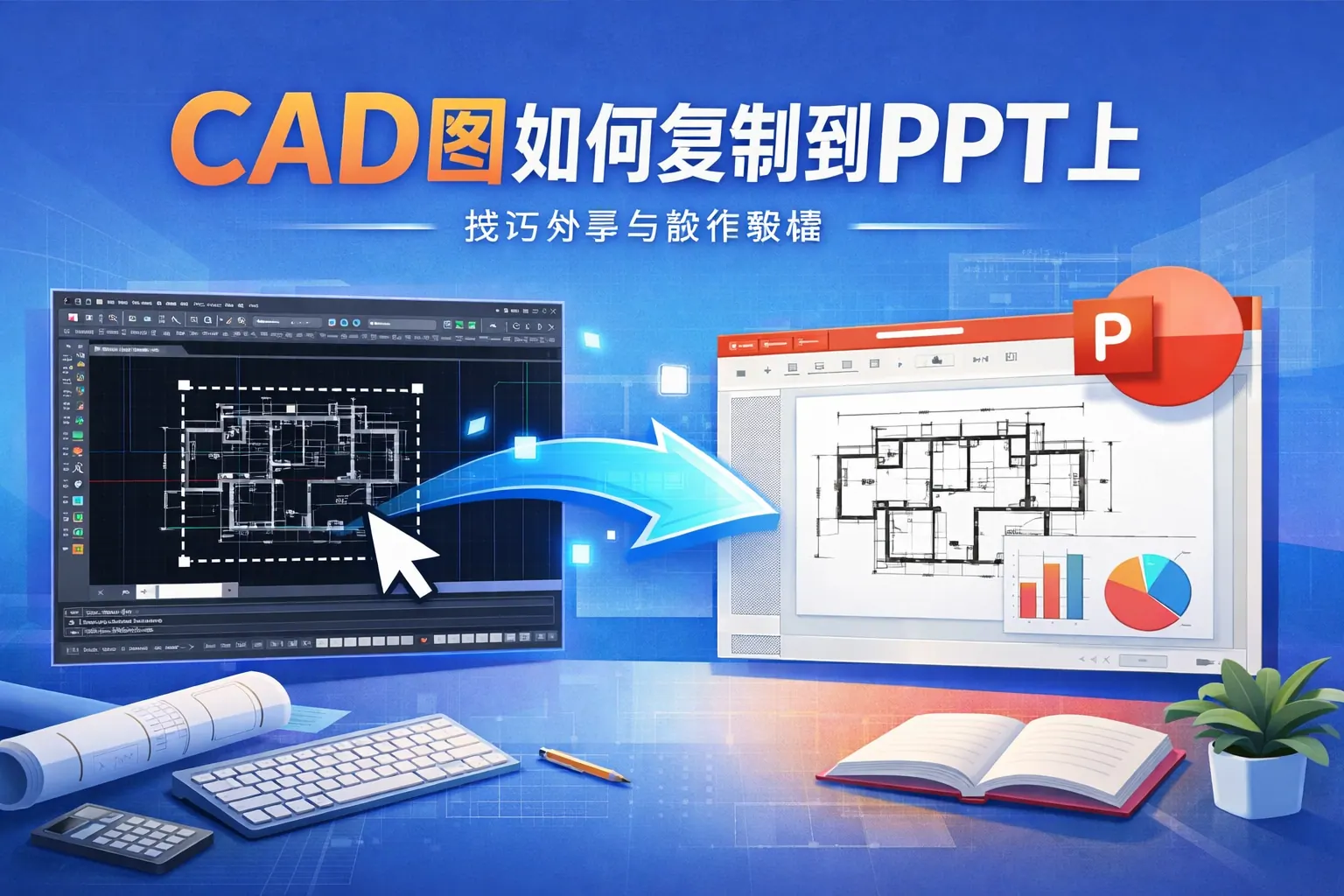
cad图如何复制到ppt上
将CAD图复制到PPT时,应根据展示需求选择方式:若需要高清展示,建议导出为300dpi以上的PNG或PDF再插入;若需要在PPT中编辑图形,可使用选择性粘贴为增强型图元文件EMF;若强调动态更新,则可插入并链接原始文件。同时需关闭PPT图片压缩以避免失真。合理选择格式和设置,是保证清晰度与文件大小平衡的关键。
- Joshua Lee
- 2026-03-24

ppt画的烧杯如何缩小不变形
在PPT中缩小烧杯图形不变形的关键是锁定纵横比例、使用角点等比例缩放并提前将多个形状进行组合。无论是形状拼接的烧杯、图片格式还是SVG矢量图,只要避免单向拉伸、统一内部元素并合理利用母版管理,就能保持烧杯比例稳定与视觉专业度。掌握锁比例、成组缩放与版本差异操作,是解决烧杯变形问题的完整方案。
- Joshua Lee
- 2026-03-24
如何对ppt中组合线条进行填充
在PPT中对组合线条进行填充的关键在于将线条转换为可识别的封闭图形,因为线条本身无法直接填充颜色。通过合并形状、编辑顶点或将轮廓转换为形状等方法,可以把视觉组合转化为结构合并,从而实现颜色、渐变或图案填充效果。理解线条与图形的本质区别,是顺利完成填充操作的核心前提。掌握结构化思维与图形转换技巧,不仅能解决技术问题,也能显著提升演示文稿的视觉层次与专业表达能力。
- Rhett Bai
- 2026-03-24

ai的形状如何拖到ppt中
将AI中的形状拖入PPT本质上是格式转换与兼容性处理问题。复制粘贴适合简单图形,SVG格式在可编辑性和清晰度方面表现最佳,EMF兼容性更强适合旧版环境,而PNG等高分辨率图片适用于只需展示效果的场景。根据是否需要编辑、使用的软件版本以及图形复杂程度选择合适方式,提前优化图层和字体结构能显著提高导入成功率和稳定性。
- William Gu
- 2026-03-24
如何让ai矢量图拖到PPT
将AI矢量图拖入PPT的关键在于格式兼容与正确导出方式。新版Office环境下应优先将AI文件导出为SVG格式插入,可实现无损缩放与可编辑效果;旧版本可选择EMF格式以保证清晰度与稳定性;仅展示用途可导出高清PNG。通过字体转曲、优化图层结构与统一RGB模式,可避免兼容问题。未来随着办公软件对SVG支持增强,矢量图在演示场景中的应用将更加高效与标准化。
- Rhett Bai
- 2026-03-24
ppt如何扭曲图形
在PPT中扭曲图形的核心方法包括编辑顶点、变形效果、合并形状和3D旋转四种方式。编辑顶点适合精细路径调整,变形效果适合快速弯曲处理,合并形状适合复杂结构设计,而3D旋转更适合视觉透视模拟。掌握这几种工具后,用户无需专业设计软件,也能在PowerPoint中实现波浪形、弧形、镂空及立体变形等多种图形效果。
- Joshua Lee
- 2026-03-20
ppt如何生成eps
PPT本身已无法在主流版本中直接导出EPS文件,但可以通过导出为PDF再使用专业矢量软件转换、借助PostScript打印驱动或进行路径优化等方式实现高质量EPS生成。关键在于保留矢量属性、处理字体转曲、优化路径结构,并根据印刷或科研投稿规范调整颜色与分辨率。对于大多数用户而言,PDF中转结合专业软件转换是当前最稳定可靠的方案。掌握这些方法能够有效满足出版、印刷与学术场景对EPS格式的技术要求。
- Joshua Lee
- 2026-03-20
ppt圆环如何切割
在 PowerPoint 中切割圆环,关键是利用合并形状中的拆分、相减等功能,通过图形叠加实现分段效果。常见方法包括合并形状拆分、饼图转换为形状以及编辑顶点自由调整,不同方式适用于数据展示、结构图制作和创意设计等场景。掌握图形布尔运算逻辑,可以高效完成精确分割与动态展示,显著提升演示文稿的专业度与视觉表现力。
- Elara
- 2026-03-20
PPT如何编辑svg
PPT支持直接插入和编辑SVG矢量图,在Office 2019及Microsoft 365版本中可通过“转换为形状”实现拆分和深度修改。相比PNG和JPG,SVG具备无损缩放、可分层编辑和单元素改色等优势,更适合图标与结构示意图制作。掌握插入、转换、拆分与节点编辑流程,可以显著提升演示文稿的专业度和视觉质量。随着高清显示普及和矢量标准升级,SVG将在PPT设计中发挥越来越重要的作用。
- Rhett Bai
- 2026-03-20